เป็นที่นิยม

AnyRec PhoneMover
สามารถย้ายข้อมูลระหว่างโทรศัพท์ทุกยี่ห้อได้
ดาวน์โหลดอย่างปลอดภัย
วิธีนำเข้ารายชื่อติดต่อ Google จากและไปยัง iPhone 17

พวกคุณส่วนใหญ่เข้าใจว่าการย้าย Google Contacts ไปยัง iPhone นั้นยุ่งยากเพียงใด ดังนั้น คำถามเกี่ยวกับวิธีการนำเข้า Google Contacts ไปยัง iPhone จึงเป็นที่ต้องการอย่างมากเมื่อเร็ว ๆ นี้ โดยเฉพาะจากผู้ใช้ที่เปลี่ยนจาก Android เป็น iPhone เมื่อใช้ Google Contacts คุณสามารถจัดเก็บและจัดการรายชื่อติดต่อโดยแก้ไขชื่อ ที่อยู่ และรายละเอียดอื่นๆ ได้ตลอดเวลา หากคุณเป็นหนึ่งในผู้ใช้ Google Contacts ก็ถึงเวลาเรียนรู้วิธีซิงค์และนำเข้าผู้ติดต่อจาก Google ด้วย iPhone อ่านหน้านี้ให้เสร็จสิ้นเพื่อดำเนินการดังกล่าว
รายการแนะนำ
นำเข้าที่อยู่ติดต่อของ Google ด้วย AnyRec PhoneMover ย้ายข้อมูล Google Contacts ผ่านการตั้งค่า ซิงค์รายชื่อ Google โดยใช้ iCloud ถ่ายโอนรายชื่อ iPhone ไปยัง Gmail ผ่าน Google Drive คำถามที่พบบ่อยเกี่ยวกับการนำเข้า Google Contacts จาก/ไปยัง iPhoneวิธีนำเข้าข้อมูลรายชื่อติดต่อจาก Google ไปยัง iPhone 18 Pro
AnyRec PhoneMover เป็นเครื่องมือที่ควรพิจารณาเป็นอันดับแรกเมื่อต้องการนำเข้าข้อมูลรายชื่อติดต่อจาก Google ไปยัง iPhone 18 Pro โปรแกรมนี้ใช้งานง่ายเพียงคลิกเดียว รองรับการย้ายข้อมูล เช่น รายชื่อติดต่อ วิดีโอ เพลง ข้อความ และรูปภาพ นอกจากนี้ยังสามารถถ่ายโอนข้อมูลจากและไปยังอุปกรณ์ Android ต่างๆ เช่น Samsung, Google, Sony, OnePlus และแบรนด์อื่นๆ การใช้โปรแกรมนี้รับประกันกระบวนการถ่ายโอนที่ปลอดภัย ง่าย และรวดเร็วบนทุกอุปกรณ์ นอกเหนือจากการซิงค์รายชื่อติดต่อจาก Google กับ iPhone แล้ว ยังสามารถดูตัวอย่าง นำเข้า และลบข้อมูลโทรศัพท์ก่อนการถ่ายโอนได้อีกด้วย

รองรับการถ่ายโอนข้อมูล Google จากและไปยังอุปกรณ์ iPhone และ Android
นำเสนอการสำรองข้อมูลผู้ติดต่อและการกู้คืนผู้ติดต่อโดยไม่สูญเสียข้อมูลใด ๆ
สแกนรายชื่อติดต่อที่ซ้ำกันทั้งหมด และรวมหรือลบออกพร้อมกัน
แสดงตัวอย่างไฟล์ก่อนถ่ายโอนเพื่อตรวจสอบข้อมูลที่เลือก
ดาวน์โหลดอย่างปลอดภัย
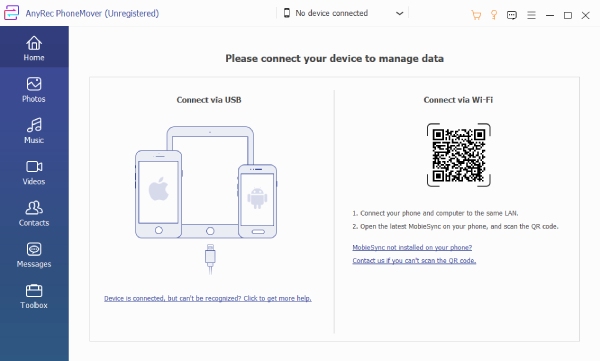
ขั้นตอนที่ 1.หลังจากดาวน์โหลด "รายชื่อติดต่อของ Google" ลงในคอมพิวเตอร์ของคุณเป็นไฟล์ vCard แล้ว เปิดตัว AnyRec PhoneMover จากนั้นเชื่อมโยง iDevice ของคุณเข้ากับมันโดยใช้สาย USB ที่ใช้งานได้
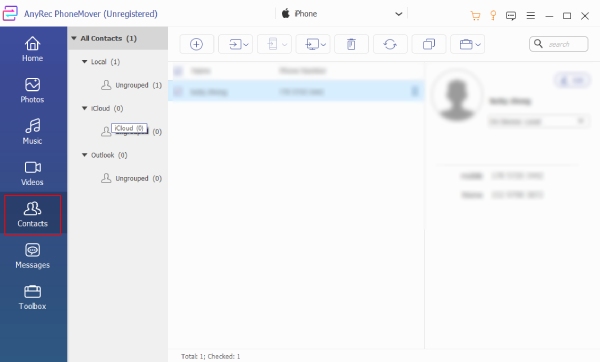
ขั้นตอนที่ 2.ไปที่ส่วน "ผู้ติดต่อ" ซึ่งคุณจะเห็นผู้ติดต่อ iPhone ทั้งหมดที่จัดหมวดหมู่ใน Local, Outlook, iCloud และแหล่งอื่น ๆ
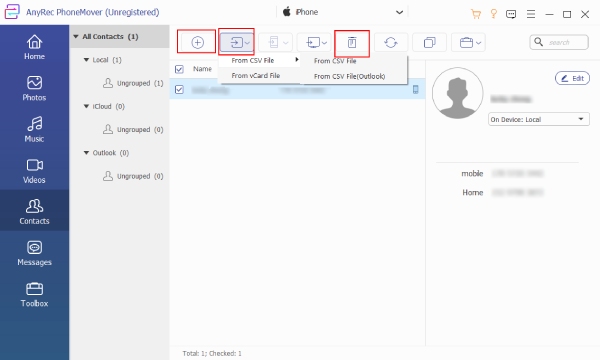
ขั้นตอนที่ 3จากนั้น คุณสามารถคลิกปุ่ม "นำเข้า" เพื่อเปิดรายชื่อติดต่อจากไฟล์ "vCard" ที่เก็บไว้ในคอมพิวเตอร์ของคุณจาก Google Contacts ทำตามคำแนะนำบนหน้าจอเพื่อทำการนำเข้ารายชื่อติดต่อจาก Google ไปยัง iPhone 18 Pro ให้เสร็จสมบูรณ์ นอกจากนี้ยังจะจัดการและ... ลบผู้ติดต่อที่ซ้ำกันจำนวนมากบน iPhone.
ดาวน์โหลดอย่างปลอดภัย
วิธีนำเข้า Google Contacts จาก/ไปยัง iPhone ผ่านการตั้งค่า
หากคุณต้องการข้ามการใช้คอมพิวเตอร์เพื่อให้สามารถนำเข้ารายชื่อติดต่อของ Google ไปยัง iPhone ได้ ให้ดำเนินการผ่านการตั้งค่าแทน! เมื่อใช้แอปการตั้งค่า iPhone คุณสามารถซิงค์รายชื่อติดต่อของคุณจาก Google ได้โดยตรงและสามารถดูได้บน iPhone ของคุณได้อย่างง่ายดาย แต่การซิงค์รายชื่อติดต่อของ Google กับ Apple iPhone จะใช้เวลานานเสมอ:
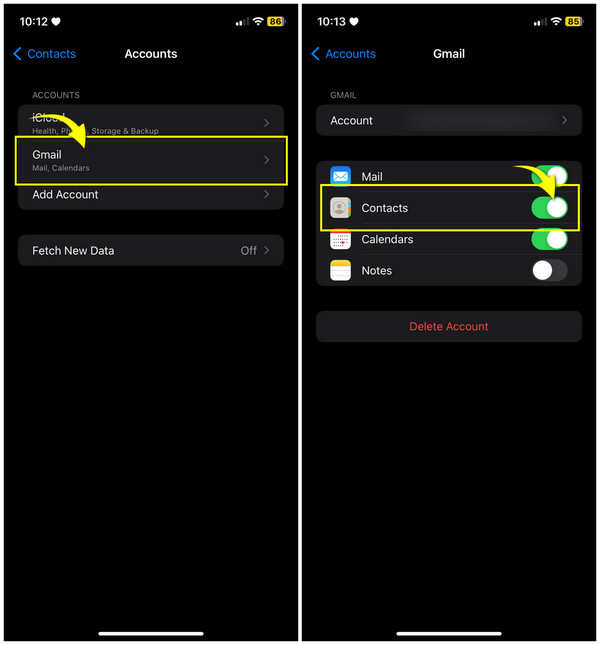
ขั้นตอนที่ 1.เมื่อคุณเปิดแอป "การตั้งค่า" ให้เลื่อนลงไปที่ "เมล" และเลือก "บัญชี" หากคุณยังไม่ได้เพิ่มบัญชี Google ให้แตะ "เพิ่มบัญชี" จากนั้นเลือก "Google" ป้อนข้อมูลรับรองการเข้าสู่ระบบบัญชีที่ถูกต้องในแถบ
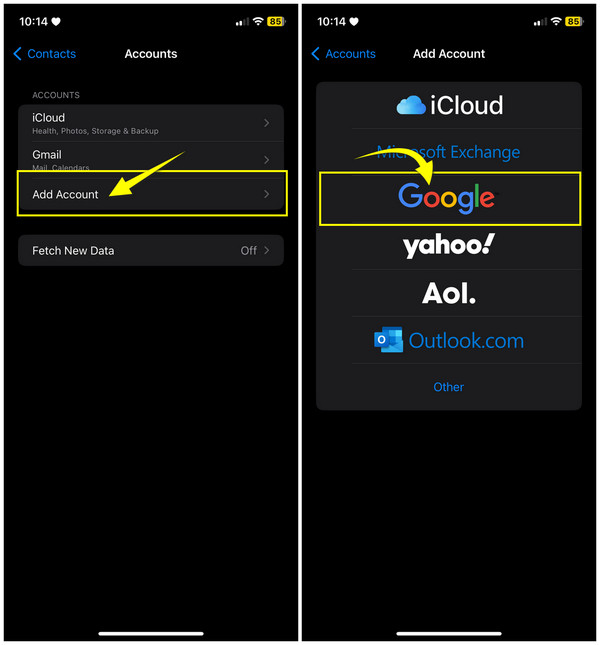
ขั้นตอนที่ 2.เมื่อคุณเพิ่มแล้ว ให้กลับไปที่หน้าต่าง "บัญชี" และเลือกบัญชี Gmail ของคุณจากตัวเลือกบัญชีอื่น จากนั้นรับประกันว่าปุ่มสลับ "ผู้ติดต่อ" เปิดอยู่ จากนั้น ผู้ติดต่อของ Google จะถูกนำเข้าไปยัง iPhone
วิธีใช้ iCloud เพื่อนำเข้ารายชื่อ Google จาก/ไปยัง iPhone
อย่างไรก็ตาม iCloud สามารถเป็นตัวแสดงสำหรับผู้ที่ต้องการใช้คอมพิวเตอร์เพื่อนำเข้า Google Contacts ไปยัง iPhone คุณต้องเต็มใจที่จะลบผู้ติดต่อหลายรายออกจากสมุดโทรศัพท์ของคุณด้วยตนเองเพื่อหลีกเลี่ยงการแชร์ผู้ติดต่อที่ซ้ำกับ iPhone ของคุณ
คำแนะนำเพื่อช่วยคุณนำเข้ารายชื่อติดต่อของ Google ไปยัง iPhone หรือกลับกันด้วย iCloud:
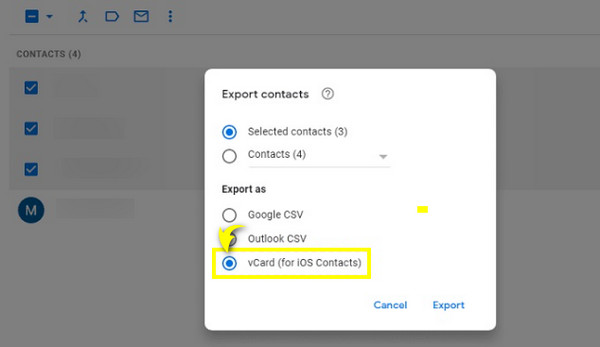
ขั้นตอนที่ 1.เลือกผู้ติดต่อแต่ละรายที่คุณต้องการส่งออกในหน้า "Google Contacts" จากนั้นคลิกตัวเลือก "ส่งออก" ในแผงด้านซ้าย เลือกตัวเลือก "vCard" ใต้ส่วน "ส่งออกเป็น" และคลิก "ส่งออก"
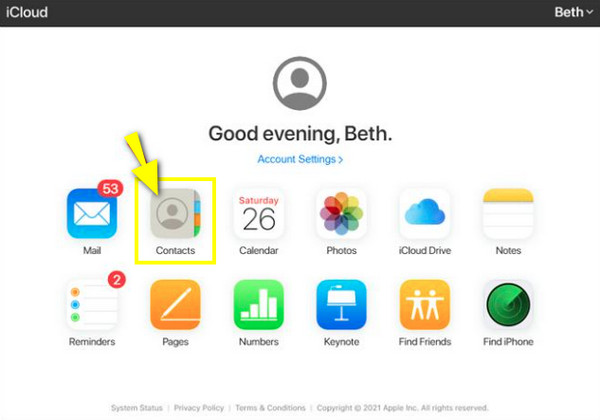
ขั้นตอนที่ 2.เมื่อคุณมีรายชื่อติดต่อของ Google บนคอมพิวเตอร์ของคุณแล้ว ให้เปิด "iCloud.com" และลงชื่อเข้าใช้ด้วย "Apple ID" ของคุณ เลือก "ผู้ติดต่อ" บนหน้าจอหลัก
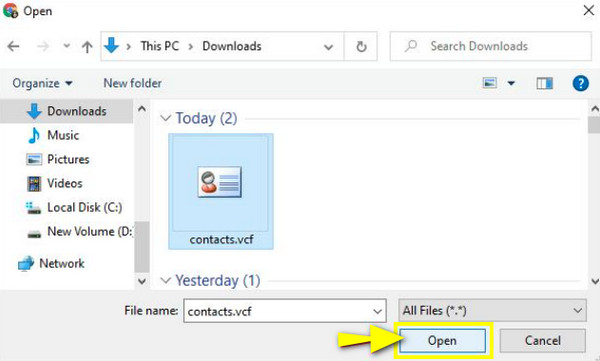
ขั้นตอนที่ 3ไปที่ปุ่ม "การตั้งค่า" ด้านล่างและเลือก "นำเข้า vCard" ค้นหาไฟล์ vCard ที่คุณส่งออกจาก Google คลิกที่ไฟล์นั้นและ "เปิด" เพื่อนำเข้าผู้ติดต่อของ Google จาก/ไปยัง iPhone ของคุณโดยเปิดใช้งาน "ผู้ติดต่อ iCloud" นอกจากนี้คุณยังสามารถ ซิงค์รายชื่อ iPhone กับ Mac ด้วยไอคราวด์
นำเข้าผู้ติดต่อ iPhone ไปยัง Gmail ผ่าน Google Drive
นอกเหนือจาก iCloud ซึ่งช่วยให้คุณนำเข้า Google Contacts จากและไปยัง iPhone แล้ว Google Drive ยังเป็นอีกเครื่องมือหนึ่งสำหรับจัดเก็บไฟล์และบริการซิงโครไนซ์เป็นหลัก ตอนนี้ หากคุณต้องการบันทึกรายชื่อ iPhone คุณสามารถใช้ Google Drive และรายชื่อเหล่านั้นจะถูกบันทึกไว้ใน Google Contacts
โดยดูวิธีการนำเข้ารายชื่อ iPhone โดยใช้ Google Drive ด้านล่าง:
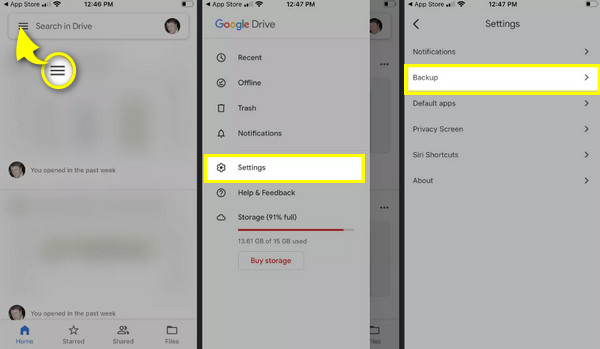
ขั้นตอนที่ 1.ติดตั้งแอป "Google Drive" บน iPhone ของคุณ จากนั้นใช้บัญชี Google หลักของคุณเพื่อลงชื่อเข้าใช้
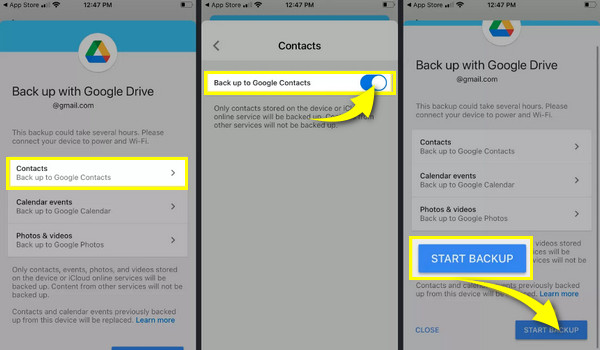
ขั้นตอนที่ 2.แตะตัวเลือก "เมนู" (เส้นแนวนอนสามเส้น) ที่ด้านซ้ายบน แล้วเลือก "การตั้งค่า" จากนั้นเลือก "สำรองข้อมูล" จากนั้นไปที่ตัวเลือก "ผู้ติดต่อ" เพื่อเปิดใช้งานหรือยืนยันว่าสวิตช์สลับเปิดอยู่
ขั้นตอนที่ 3ไปที่หน้าจอหลัก "สำรองข้อมูล" แล้วแตะปุ่ม "เริ่มการสำรองข้อมูล" ด้านล่าง รายชื่อ iPhone ทั้งหมดจะถูกเก็บไว้ใน Google Contacts หลังจากนั้น คุณจะสามารถเข้าถึงผู้ติดต่อของคุณบนอุปกรณ์อื่น ๆ
คำถามที่พบบ่อยเกี่ยวกับการนำเข้า Google Contacts จาก/ไปยัง iPhone
-
เหตุใด iPhone ของฉันไม่สามารถซิงค์ Google Contacts ได้
ตรวจสอบให้แน่ใจว่าบัญชี Google ของคุณเชื่อมโยงกับ iPhone ของคุณโดยใช้ SSL ในการดำเนินการนี้ ไปที่ "การตั้งค่า" จากนั้นไปที่ "เมล" แตะที่ "บัญชี" และดูว่าบัญชี Google ของคุณเป็นหนึ่งในบัญชีที่มีอยู่และเปิดใช้งานตัวเลือก "ผู้ติดต่อ" หรือไม่ จากนั้นแตะ "บัญชี" อีกครั้ง เลือก "ขั้นสูง" และตรวจดูให้แน่ใจว่าปุ่ม "ใช้ SSL" เปิดอยู่
-
Google Contacts iPhone เป็นไปได้หรือไม่
ใช่. ตามที่คุณเห็นด้านบน คุณสามารถซิงค์ Google Contacts ของคุณกับ iPhone โดยใช้การตั้งค่า iCloud และวิธีการอื่น ๆ
-
ฉันสามารถใช้ AirDrop เพื่อนำเข้า Google Contacts ไปยัง iPhone ของฉันได้หรือไม่
ไม่ แม้ว่าคุณจะสามารถใช้ AirDrop เพื่อแชร์รายชื่อติดต่อได้ แต่คุณไม่สามารถใช้ AirDrop ได้หากรายชื่อนั้นมาจาก Google Contacts อย่างไรก็ตาม มีวิธีแก้ไขปัญหามากมายในการแก้ไขปัญหานี้
-
เหตุใดฉันจึงไม่พบ Google Contacts บน iPhone
ตัวเลือก Google Contacts อาจถูกปิด ไปที่การตั้งค่า ไปที่รายชื่อติดต่อ เลือกบัญชี เลือกบัญชี Google ของคุณ และเปิดปุ่มรายชื่อ เลือก Keep บน iPhone ของฉัน ตอนนี้ผู้ติดต่อของคุณจาก Google ควรอยู่ในรายการแอปผู้ติดต่อของคุณ
-
ฉันจะส่งออกผู้ติดต่อจาก Google เพื่อนำเข้าผู้ติดต่อ Google ไปยัง iPhone ได้อย่างไร
เมื่อเปิด Google Contacts แล้ว ให้เลือกผู้ติดต่อที่คุณต้องการถ่ายโอน หรือคลิกเลือกการดำเนินการ แล้วคลิกทั้งหมดเพื่อเลือกผู้ติดต่อทั้งหมด ไปที่ตัวเลือกเพิ่มเติมหรือไอคอนสามจุดแล้วเลือกส่งออก เลือก Google CSV แล้วคลิกส่งออก
บทสรุป
อย่างที่คุณเห็น ขั้นตอนในการบรรลุขั้นตอนการนำเข้าผู้ติดต่อ Google จากและไปยัง iPhone นั้นตรงไปตรงมามาก ยินดีต้อนรับทักษะทางเทคนิคและความรู้ อย่างไรก็ตาม สำหรับผู้ใช้ที่ต้องการทราบว่าวิธีการนำเข้า iPhone ของ Google Contacts ใดดีที่สุด วิธีที่แนะนำคือ AnyRec PhoneMover. ด้วยแอปนี้ เมื่อคุณดาวน์โหลด Google Contacts ลงในคอมพิวเตอร์ของคุณ คุณสามารถนำเข้าไปยัง iPhone ของคุณได้อย่างรวดเร็วโดยไม่มีปัญหามากนัก ฟังก์ชันการถ่ายโอนและการจัดการจะตอบสนองความต้องการและความต้องการของคุณ ดังนั้นลองใช้เลยวันนี้!
ดาวน์โหลดอย่างปลอดภัย
บทความที่เกี่ยวข้อง
เกี่ยวกับผู้เขียนของเรา