
อย่าแนบ: 12 เครื่องมือในการสร้างภาพหน้าจอเป็นลิงก์

สำหรับการอธิบายอย่างรวดเร็ว การให้ข้อเสนอแนะ การบันทึกข้อมูลสำคัญ และอื่นๆ อีกมากมาย จะใช้ภาพหน้าจอ แต่การจับภาพหน้าจอนั้นง่าย แต่การแชร์ภาพหน้าจอนั้นยากกว่า เพราะอาจใช้เวลานาน ดังนั้น วิธีแก้ปัญหาจึงอยู่ที่การจับภาพหน้าจอเป็นลิงก์ แทนที่จะแนบไฟล์ ลองนึกภาพการจับภาพหน้าจอแล้วได้ลิงก์สำหรับแชร์ทันที! โพสต์นี้จะแนะนำ 12 เครื่องมือทรงพลังที่เปลี่ยนภาพหน้าจอเป็นลิงก์ ทำให้การสื่อสารง่ายกว่าที่เคย
| เครื่องมือ | พิมพ์ | การแชร์ลิงค์ | จำเป็นต้องมีบัญชี | ดีที่สุดสำหรับ |
| อิมเมจคิท | การโฮสต์รูปภาพ | โดยตรง | ไม่จำเป็น | ผู้ใช้ขั้นสูง |
| ไอเอ็มจีบีบี | การโฮสต์รูปภาพ | ไดเร็กต์, HTML, BBCode | ไม่ | อัพโหลดอย่างรวดเร็วสำหรับทุกคน |
| โพสต์อิมเมจ | การโฮสต์รูปภาพ | โดยตรง | ไม่ | ผู้ใช้ฟอรั่ม |
| Google ไดรฟ์ | การจัดเก็บข้อมูลบนคลาวด์ | แชร์ได้ | ใช่ | การทำงานร่วมกันและการสำรองข้อมูล |
| ดรอปบ็อกซ์ | การจัดเก็บข้อมูลบนคลาวด์ | แชร์ได้ | ใช่ | การใช้ส่วนตัวหรือเพื่ออาชีพ |
| จัมเปอร์แชร์ | การจัดเก็บข้อมูลบนคลาวด์ | รถยนต์ | ใช่ | การสื่อสารด้วยภาพที่รวดเร็ว |
| ภาพหน้าจอที่ยอดเยี่ยม | ภาพหน้าจอ | รถยนต์ | ใช่ | รูปภาพพร้อมคำอธิบาย |
| ไลท์ชอต | ภาพหน้าจอ | รถยนต์ | ไม่ | จับภาพหน้าจออย่างรวดเร็ว |
| สนากิต | ภาพหน้าจอ | ลิงค์ผ่าน Screencast | ใช่ | ไกด์มืออาชีพ |
| หย่อน | แอปส่งข้อความ | ส่วนตัว | ใช่ | การสื่อสารภายในทีม |
| Discord | แอปส่งข้อความ | สาธารณะ | ใช่ | ชุมชนสบาย ๆ หรือชุมชนเกม |
| เทรลโล | เครื่องมือการทำงานร่วมกัน | โดยตรง | ใช่ | การติดตามโครงการ |
รายการแนะนำ
ใช้บริการโฮสต์รูปภาพเพื่อรับ URL ภาพหน้าจอ อัปโหลดภาพหน้าจอไปยังที่เก็บข้อมูลบนคลาวด์และรับลิงก์ การจับภาพหน้าจอและส่งพร้อมการแชร์ในตัว สร้างภาพหน้าจอเป็นลิงก์โดยการส่งข้อความ ภาพหน้าจอเว็บเพจทั้งหมดเพื่อการแบ่งปันใช้บริการโฮสต์รูปภาพเพื่อรับ URL ภาพหน้าจอ
การแชร์ภาพหน้าจอออนไลน์หรือฝังลงในเว็บไซต์นั้นเป็นหนึ่งในวิธีที่ง่ายที่สุด! แพลตฟอร์มเหล่านี้ช่วยให้คุณอัปโหลดภาพได้อย่างรวดเร็วและสร้างลิงก์โดยตรง ดูแพลตฟอร์มโฮสต์ภาพฟรีที่ดีที่สุดด้านล่างเพื่อสร้างภาพหน้าจอเป็นลิงก์:
1.ชุดภาพ
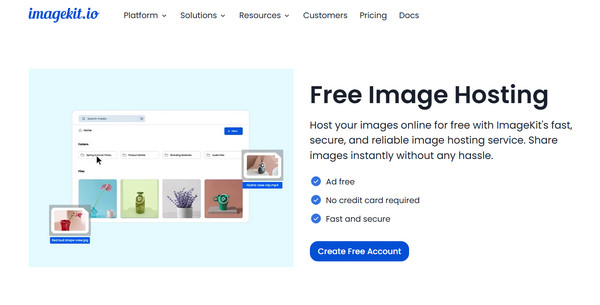
ImageKit เป็นเครื่องมือปรับแต่งสื่อและการแปลงไฟล์แบบเรียลไทม์ที่มีประสิทธิภาพ ซึ่งยังทำหน้าที่เป็นแพลตฟอร์มโฮสต์รูปภาพที่เชื่อถือได้ของคุณ จุดเด่นของ ImageKit คือความสามารถในการปรับแต่งรูปภาพให้โหลดได้เร็วขึ้นโดยไม่สูญเสียคุณภาพ
2.ImgBB
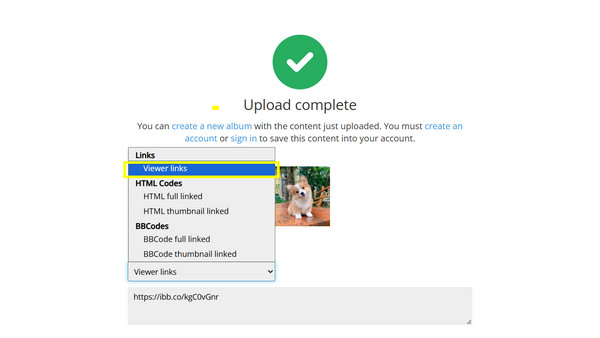
ImgBB คือบริการโฮสต์รูปภาพถัดไปในรายการนี้ เป็นแพลตฟอร์มที่ใช้งานง่ายและฟรี ช่วยเปลี่ยนภาพหน้าจอให้เป็นลิงก์ เหมาะสำหรับการอัปโหลดและแชร์อย่างรวดเร็ว รองรับลิงก์ HTML และ BBCode โดยตรง ซึ่งเหมาะสำหรับบล็อก ฟอรัม และโซเชียลมีเดีย
ขั้นตอนที่ 1. ไปที่เว็บไซต์อย่างเป็นทางการของ ImgBB เริ่มต้นด้วยการคลิกปุ่ม "เริ่มอัปโหลด" และเลือกภาพหน้าจอจากคอมพิวเตอร์ของคุณ
ขั้นตอนที่ 2. คลิกปุ่ม "อัปโหลด" เพื่อดำเนินการต่อ คุณจะเห็นตัวเลือกสำหรับลิงก์ต่างๆ (ลิงก์โดยตรง, HTML และ BBCode) คัดลอก "ลิงก์ URL โดยตรง" เพื่อนำลิงก์ภาพหน้าจอไปใช้ได้ทุกที่ทางออนไลน์
3.โพสต์ภาพ
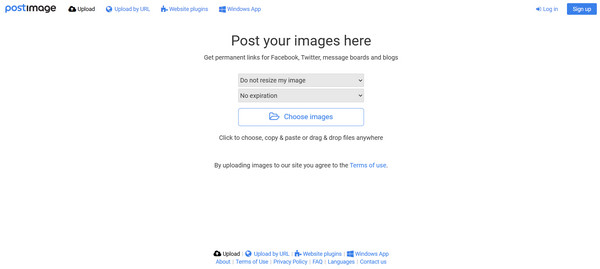
Postimage เป็นอีกหนึ่งแพลตฟอร์มโฮสติ้งรูปภาพฟรียอดนิยม ช่วยให้คุณนำเข้ารูปภาพหลายรูปพร้อมกัน ตั้งวันหมดอายุ และเลือกขนาดรูปภาพที่ต้องการได้ระหว่างการอัปโหลด
อัปโหลดภาพหน้าจอไปยังที่เก็บข้อมูลบนคลาวด์และรับลิงก์
ในวิธีการใช้บริการจัดเก็บข้อมูลบนคลาวด์นี้ คุณจะต้องอัปโหลดภาพหน้าจอและรับลิงก์เพื่อส่งให้ผู้อื่น! นอกจากนี้ แพลตฟอร์มเหล่านี้ยังมีข้อดีในการสำรองและซิงค์ข้อมูลอีกด้วย ทำความรู้จักกับแพลตฟอร์มเหล่านี้ได้ด้านล่าง
1.กูเกิลไดรฟ์
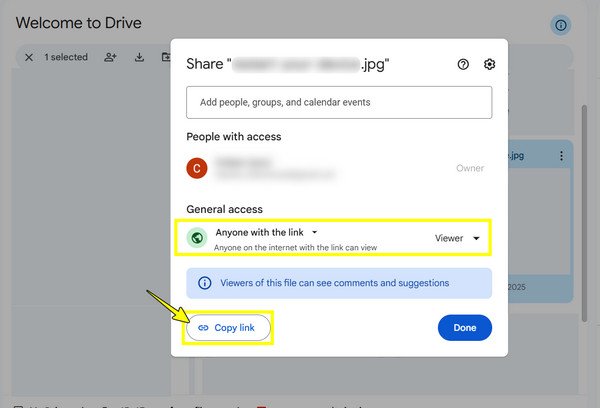
หนึ่งในตัวเลือกพื้นที่เก็บข้อมูลบนคลาวด์ที่ได้รับความนิยมมากที่สุดสำหรับเดสก์ท็อปและมือถือคือ Google Drive พื้นที่เก็บข้อมูลฟรี 15 GB และเมื่ออัปโหลดแล้ว คุณสามารถดู แสดงความคิดเห็น หรือแก้ไขไฟล์ได้โดยใช้ลิงก์ที่แชร์ได้ เหมาะอย่างยิ่งสำหรับการใช้งานส่วนตัวและการทำงานร่วมกัน ช่วยให้คุณได้ URL จากภาพหน้าจอ!
ขั้นตอนที่ 1. ไปที่เว็บไซต์ Google Drive และลงชื่อเข้าใช้บัญชีของคุณ จากนั้นคลิก "ใหม่" เพื่อ "อัปโหลดไฟล์" และเลือกภาพหน้าจอจากคอมพิวเตอร์ของคุณ
ขั้นตอนที่ 2. จากนั้นคลิกขวาที่ไฟล์แล้วเลือก "แชร์" ตรวจสอบให้แน่ใจว่าได้ตั้งค่าตัวเลือก "ทุกคนที่มีลิงก์" แล้วคลิก "คัดลอกลิงก์" และแชร์ได้ทุกที่ที่คุณต้องการ
2.ดรอปบ็อกซ์
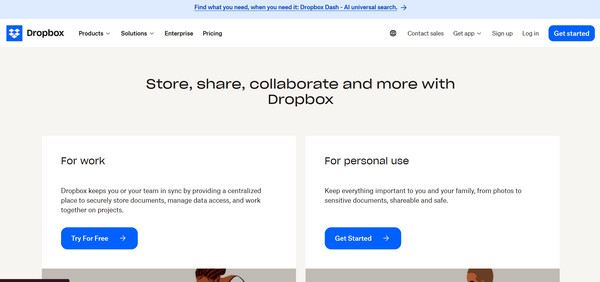
บริการจัดเก็บไฟล์บนคลาวด์ที่เป็นที่รู้จักและโดดเด่นด้านการจัดระเบียบไฟล์คือ Dropbox นอกจากจะให้คุณอัปโหลดภาพหน้าจอและรับลิงก์สำหรับใช้งานบนเว็บหรือในแอปพลิเคชันมือถือแล้ว Dropbox ยังรองรับการอัปโหลดภาพหน้าจออัตโนมัติหากติดตั้งแอปพลิเคชันบนเดสก์ท็อปไว้ด้วย
3. จัมพ์แชร์
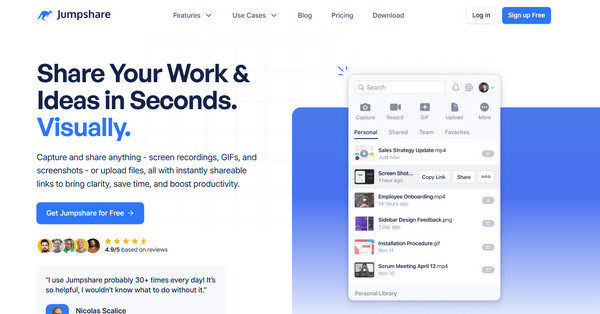
อันสุดท้ายคือ Jumpshare สร้างขึ้นเพื่อการแชร์ภาพอย่างรวดเร็ว โดยผสานบริการจัดเก็บข้อมูลบนคลาวด์เข้ากับเครื่องมือจับภาพหน้าจอ เมื่ออัปโหลดภาพ เครื่องมือจะสร้างลิงก์สำหรับแชร์ทันที
การจับภาพหน้าจอและส่งพร้อมการแชร์ในตัว
นอกจากนี้ เครื่องมือจับภาพหน้าจอยังมีฟีเจอร์แชร์ในตัวที่สร้างลิงก์ได้อีกด้วย! นับเป็นวิธีที่เร็วที่สุดในการสร้างลิงก์เว็บไซต์ในภาพหน้าจอโดยไม่ต้องนำเข้าลิงก์เหล่านั้นไปยังแพลตฟอร์มด้วยตนเอง ดังนั้น หากคุณให้ความสำคัญกับความเร็วและความสะดวก ลองดูเครื่องมือจับภาพหน้าจอต่อไปนี้:
1. ภาพหน้าจอที่น่าทึ่ง
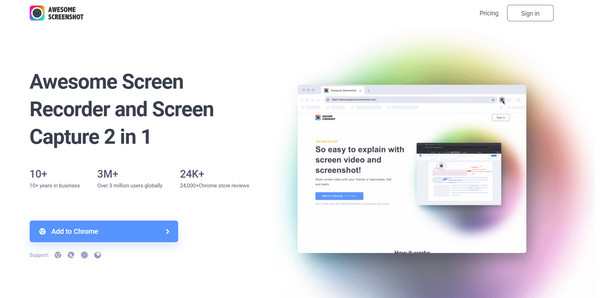
Awesome Screenshot ทำงานเป็นส่วนขยายของเบราว์เซอร์ที่จับภาพหน้าจอของคุณและอนุญาตให้ใส่คำอธิบายประกอบก่อนแชร์ เมื่อทำทุกอย่างเสร็จเรียบร้อยแล้ว รูปภาพจะถูกอัปโหลดไปยังคลาวด์พร้อมลิงก์สำหรับแชร์
2.ไลท์ช็อต
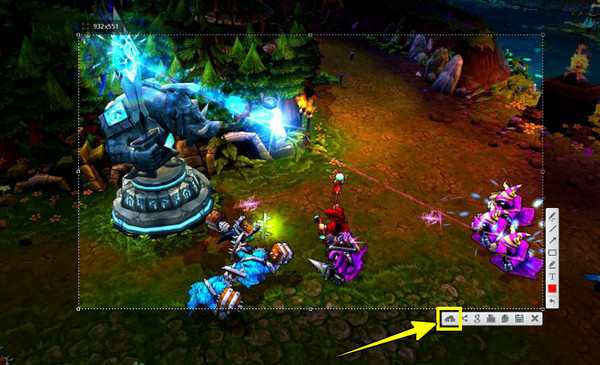
สำหรับโซลูชันน้ำหนักเบานี้สำหรับการสร้างภาพหน้าจอเป็นลิงก์ Lightshot สามารถทำงานข้ามแพลตฟอร์มได้ คุณสามารถเลือกพื้นที่บนหน้าจอที่ต้องการจับภาพ จากนั้นแก้ไขได้อย่างรวดเร็ว และอัปโหลดไปยังเซิร์ฟเวอร์ได้เพียงคลิกเดียว พร้อม URL เฉพาะสำหรับการแชร์
ขั้นตอนที่ 1. เปิด Lightshot โดยการกดปุ่ม "Print Screen" บนแป้นพิมพ์ของคุณ มิฉะนั้น ให้เรียกใช้จากแถบงาน
ขั้นตอนที่ 2. ขั้นตอนต่อไปคือการกำหนดพื้นที่จับภาพ แล้วคลิกปุ่ม "อัปโหลดไปยังคลาวด์" คุณจะได้รับลิงก์สำหรับบันทึกภาพหน้าจอและแชร์ได้ทันที
3.การจับภาพหน้าจอด้วย Snagit
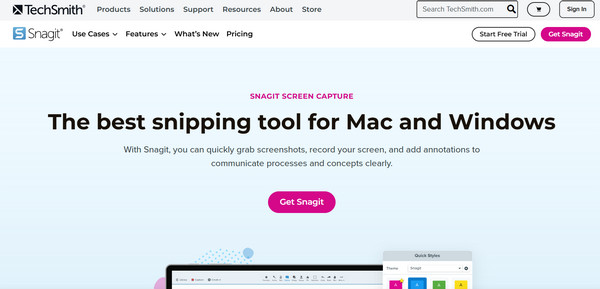
ในทางกลับกัน Snagit เป็นเครื่องมือจับภาพหน้าจอระดับพรีเมียมสำหรับมืออาชีพ ช่วยให้คุณใส่คำอธิบายประกอบ บันทึกวิดีโอ และแชร์ผ่านลิงก์ผ่านบริการ Screencast หรือการอัปโหลดบนคลาวด์
สร้างภาพหน้าจอเป็นลิงก์โดยการส่งข้อความ
ตอนนี้คุณจะได้เห็นวิธีการสร้างลิงก์จากรูปภาพด้วยแพลตฟอร์มส่งข้อความ แอปต่อไปนี้จะโฮสต์รูปภาพให้คุณ และให้คุณคัดลอกลิงก์รูปภาพในแชทได้ ทำให้สะดวกต่อการสื่อสารในทีม
1. ความหย่อนคล้อย
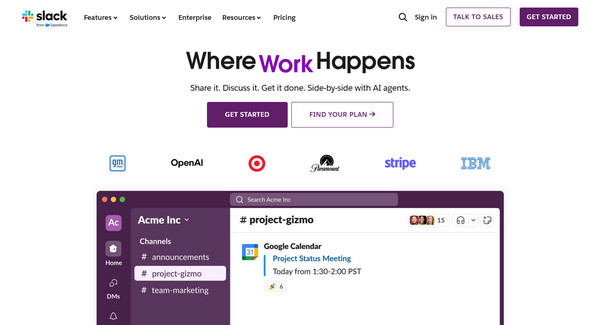
ใน Slack คุณสามารถลากและวางรูปภาพลงในแชทหรือช่องใดๆ ได้ทันที หลังจากลากและวางแล้ว ทุกคนในพื้นที่ทำงานก็สามารถดูภาพนั้นได้ และคุณสามารถคลิกขวาที่รูปภาพเพื่อรับลิงก์สาธารณะได้
2. ความขัดแย้ง
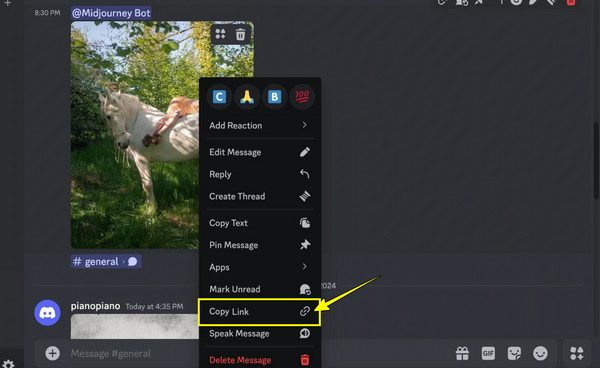
ถัดไป: Discord มีระบบอัปโหลดรูปภาพใน DM และเซิร์ฟเวอร์ ซึ่งคุณสามารถวางรูปภาพได้ ภาพหน้าจอของ Discord ตรงแล้วรับลิงก์ได้ทันที สำหรับการสื่อสารที่รวดเร็ว โดยเฉพาะในชุมชนเกม Discord เหมาะที่สุด
ขั้นตอนที่ 1. เมื่อคุณเปิดเซิร์ฟเวอร์ Discord หรือแชท DM แล้ว ให้ลากและวางภาพหน้าจอลงในกล่องข้อความ
ขั้นตอนที่ 2. จากนั้นคลิกขวาที่ภาพหน้าจอแล้วเลือก "คัดลอกลิงก์" (คัดลอกที่อยู่ภาพ) วิธีนี้จะทำให้คุณสร้างภาพหน้าจอเป็นลิงก์ที่คลิกได้ จากนั้นจึงวางลิงก์ลงในตำแหน่งที่ต้องการแชร์ภาพหน้าจอ
3. เทรลโล
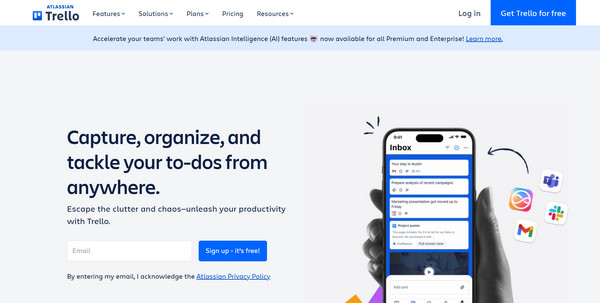
Trello อนุญาตให้จับภาพหน้าจอมาประกอบการ์ดเพื่อติดตามงานและใช้เป็นข้อมูลอ้างอิง เมื่อทำเสร็จแล้ว สมาชิกทุกคนในทีมสามารถดูตัวอย่างและรับลิงก์ได้ แม้ว่าลิงก์นี้จะไม่ใช่ลิงก์สาธารณะตามค่าเริ่มต้น แต่คุณต้องเปิดใช้งานการแชร์แบบสาธารณะบนบอร์ดหรือการ์ดก่อน
ภาพหน้าจอเว็บเพจทั้งหมดเพื่อการแบ่งปัน
หลังจากลองวิธีต่างๆ ในการเปลี่ยนภาพหน้าจอของคุณให้เป็นลิงก์ คุณอาจพบสถานการณ์ที่ภาพหน้าจอธรรมดาๆ ไม่เพียงพอ เช่น การบันทึกรายละเอียดทั้งหมด ถึงเวลาแล้วที่จะเปล่งประกาย AnyRec Screen Recorderไม่ใช่แค่เครื่องมือบันทึกหน้าจอธรรมดาๆ แต่ยังมาพร้อมฟีเจอร์ Snapshot ที่ให้คุณจับภาพหน้าจอแบบเต็มหน้าจอ หน้าต่าง หรือแบบเลื่อนหน้าจอได้เพียงแค่คลิกเดียว ยิ่งไปกว่านั้น คุณสามารถปรับแต่งด้วยข้อความ คำอธิบายภาพ บรรทัด และอื่นๆ อีกมากมาย เพลิดเพลินกับผลลัพธ์ที่ไร้ลายน้ำหรือป๊อปอัปกวนใจ

จับภาพหน้าจอในรูปแบบเลื่อน เต็ม เมนู หรือภูมิภาคใดๆ ที่คุณเลือก
ปุ่มลัดที่ปรับแต่งได้เพื่อการควบคุมการบันทึกและการจับภาพหน้าจอที่เร็วขึ้น
ปรับความละเอียด รูปแบบ และการตั้งค่าเอาท์พุตอื่นๆ ตามความต้องการของคุณ
ไม่มีโฆษณาหรือการขัดจังหวะระหว่างเซสชัน ช่วยให้มั่นใจได้ว่าจะได้ผลลัพธ์ที่สะอาด
ดาวน์โหลดอย่างปลอดภัย
ดาวน์โหลดอย่างปลอดภัย
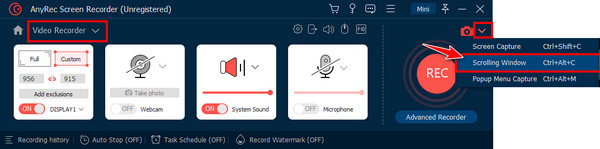
ขั้นตอนที่ 1. เปิด AnyRec Screen Recorder แล้วไปที่ "Video Recorder" คลิกปุ่ม "Split" ข้างกล้อง แล้วเลือก "Scrolling Window" เพื่อ จับภาพหน้าจอหน้าเว็บทั้งหมดคุณยังสามารถกด "Ctrl + Alt + C" ภายในหน้าต่างที่ใช้งานอยู่เป็นทางลัดได้
ขั้นตอนที่ 2. หลังจากนั้น ในหน้าต่าง "ดูตัวอย่าง" คุณสามารถครอบตัด ไฮไลท์ หรือวาดลงบนภาพหน้าจอของคุณโดยตรงผ่านเครื่องมือระบายสีได้
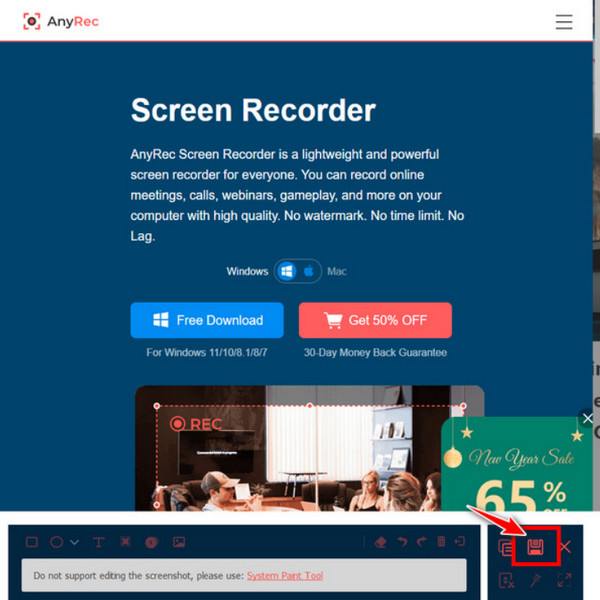
ขั้นตอนที่ 3 เสร็จแล้วใช่ไหม? คลิกปุ่ม "บันทึก" จากนั้นเลือกเส้นทางสำหรับรูปภาพและรูปแบบที่จะใช้ สุดท้ายคลิกปุ่ม "บันทึก" เพื่อดาวน์โหลด
บทสรุป
การแชร์ภาพหน้าจอเป็นลิงก์ทำได้อย่างง่ายดายด้วย 12 เครื่องมือที่ดีที่สุดที่คุณเพิ่งเห็นในวันนี้ ไม่ว่าจะเป็นพื้นที่เก็บข้อมูลบนคลาวด์ โฮสต์รูปภาพ หรือแพลตฟอร์มส่งข้อความ แต่ละเครื่องมือก็มีวิธีการเฉพาะตัวที่ช่วยให้คุณสร้างภาพหน้าจอเป็นลิงก์ได้ แต่หากคุณต้องการภาพหน้าจอทั้งหน้าเว็บหรือเนื้อหาแบบเลื่อนดูได้อย่างง่ายดาย AnyRec Screen Recorder คือตัวเลือกที่ดีที่สุดในหมวดหมู่นี้! รองรับการบันทึกและจับภาพทุกอย่างได้เพียงคลิกเดียว ไม่มีลายน้ำ ไม่มีป๊อปอัป ให้ผลลัพธ์ที่สะอาดตาและคุณภาพเยี่ยม
ดาวน์โหลดอย่างปลอดภัย
ดาวน์โหลดอย่างปลอดภัย



