
เป็นที่นิยม

AnyRec Screen Recorder
เก็บทุกช่วงเวลา บันทึกภาพอย่างมืออาชีพ
ดาวน์โหลดอย่างปลอดภัย
ไม่มีภาพเบลอในแผนที่: ถ่ายภาพหน้าจอ Google Maps บนทุกแพลตฟอร์ม

การเดินทางจะง่ายขึ้นด้วย Google Maps แต่คุณอาจต้องการบันทึกตำแหน่งที่ตั้งหรือแชร์ไว้เพื่อใช้อ้างอิงแบบออฟไลน์ ในกรณีที่สัญญาณไม่ดี ในสถานการณ์เช่นนี้ การถ่ายภาพสถานที่หรือแผนที่ไว้จะเป็นประโยชน์ ภาพหน้าจอ Google Maps ช่วยได้ แม้ว่าจะมีวิธีการสำหรับทุกอุปกรณ์ แต่ก็ไม่ได้ให้วิธีแก้ปัญหาที่คุณต้องการเสมอไป ดังนั้น คู่มือนี้จะสำรวจ 5 วิธีในการจับภาพหน้าจอ Google Maps บนเดสก์ท็อป เว็บเบราว์เซอร์ และแพลตฟอร์มมือถือ เมื่ออ่านจบแล้ว คุณจะมั่นใจได้ว่าคุณจะไม่หลงทางอีกต่อไป แม้ว่าจะใช้งานแบบออฟไลน์ก็ตาม
รายการแนะนำ
วิธีที่ดีที่สุดในการบันทึกภาพหน้าจอ Google Maps โดยไม่ให้มีการแจ้งเตือน แคปหน้าจอ Google Maps ด้วยปุ่มลัดของ Windows ถ่ายภาพหน้าจอ Google Maps ด้วยฟังก์ชันการพิมพ์ของเบราว์เซอร์ วิธีจับภาพหน้าจอ Google Maps บน Mac วิธีการตั้งค่าเริ่มต้นสำหรับการจับภาพหน้าจอ Google Maps [iPhone/Android]วิธีที่ดีที่สุดในการบันทึกภาพหน้าจอ Google Maps โดยไม่ให้มีการแจ้งเตือน
แม้ว่าจะมีทางลัดในระบบปฏิบัติการอยู่แล้ว ซึ่งสะดวกสบายอย่างไม่ต้องสงสัย แต่บางครั้งทางลัดเหล่านั้นอาจทำให้เกิดการแจ้งเตือนของระบบหรือภาพขนาดย่อที่ขัดจังหวะการจับภาพหน้าจอ Google Maps ของคุณ เพื่อให้ได้ภาพแผนที่คุณภาพสูง AnyRec Screen Recorder โดดเด่นในฐานะโซลูชันชั้นนำ เครื่องมือที่มีน้ำหนักเบาแต่ทรงพลังนี้สามารถจัดการได้ทุกอย่าง ตั้งแต่การจับภาพหน้าจอ Google Maps แบบง่ายๆ ไปจนถึงการบันทึกที่ซับซ้อนโดยไม่เกิดความล่าช้า ช่วยให้คุณกำหนดพื้นที่เองและใส่คำอธิบายประกอบด้วยลูกศรได้อย่างรวดเร็วก่อนบันทึก ไม่ว่าฮาร์ดแวร์ของคุณจะเป็นอย่างไร เครื่องมือนี้ก็รับประกันอินเทอร์เฟซการจับภาพหน้าจอที่สม่ำเสมอทั้งบน Windows และ Mac การใช้เครื่องมือนี้ในการจับภาพหน้าจอจะช่วยให้ภาพแผนที่ของคุณคมชัดและมีคุณภาพสูง

จับภาพส่วนใดส่วนหนึ่งของหน้าจอ Google Maps ได้ในคลิกเดียว โดยไม่มีการแจ้งเตือนใดๆ
บันทึกแผนที่ในหลายรูปแบบ เช่น JPG, PNG, BMP เป็นต้น เพื่อให้ตรงตามความต้องการ
สามารถจับภาพสถานที่หรือเส้นทางจำนวนมากได้ด้วยหน้าต่างจับภาพแบบเลื่อนได้
สามารถจับภาพสถานที่หรือเส้นทางจำนวนมากได้ด้วยหน้าต่างจับภาพแบบเลื่อนได้
ดาวน์โหลดอย่างปลอดภัย
ดาวน์โหลดอย่างปลอดภัย
ขั้นตอนที่ 1.เริ่มใช้งานโปรแกรม AnyRec Screen Recorder บนคอมพิวเตอร์เดสก์ท็อปของคุณ ก่อนอื่น ให้เปิดตำแหน่งที่ต้องการบน Google Maps จากนั้นในหน้าจอโปรแกรม ให้คลิกปุ่ม "Snapshot" เพื่อเริ่มการจับภาพหน้าจอ
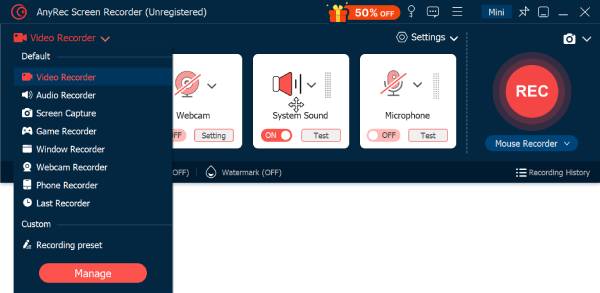
ขั้นตอนที่ 2.คลิกและลากเมาส์เหนือบริเวณที่ต้องการเพื่อเลือกพื้นที่บนแผนที่ หรือคลิกที่หน้าต่าง Google Maps จากนั้น การจับภาพหน้าจอจะเสร็จสิ้นอย่างรวดเร็ว

ขั้นตอนที่ 3หลังจากทำทุกอย่างเสร็จแล้ว คุณสามารถเพิ่มคำอธิบายประกอบหรือแก้ไขใดๆ ในหน้าต่างแสดงตัวอย่างได้ จากนั้นคลิกปุ่ม "บันทึก" และเลือกเส้นทางไฟล์เพื่อบันทึกภาพหน้าจอ Google Maps ของคุณ

ดาวน์โหลดอย่างปลอดภัย
ดาวน์โหลดอย่างปลอดภัย
แคปหน้าจอ Google Maps ด้วยปุ่มลัดของ Windows
การถ่ายภาพหน้าจอ Google Maps โดยเฉพาะภาพที่คมชัดนั้นจำเป็นสำหรับการเดินทาง การแชร์ตำแหน่ง และการบันทึกเส้นทางเพื่อใช้งานแบบออฟไลน์ แม้ว่าแพลตฟอร์มจะไม่มีปุ่มเริ่มต้นสำหรับการบันทึกภาพ แต่ระบบ Windows ของคุณมีแป้นพิมพ์ลัดเพื่อทำเช่นนั้นได้ ด้วยแป้นพิมพ์ลัดของ Windows คุณสามารถ จับภาพภูมิภาคเฉพาะ โดยไม่ต้องเสียเวลาค้นหาผ่านเมนูที่ซับซ้อน
ดูรายละเอียดขั้นตอนการถ่ายภาพหน้าจอ Google Maps ใน Windows ได้ที่นี่:
ขั้นตอนที่ 1.ไปยังพื้นที่เฉพาะบน Google Maps ที่คุณต้องการถ่ายภาพและบันทึก ตรวจสอบให้แน่ใจว่าป้ายกำกับทั้งหมดปรากฏให้เห็น
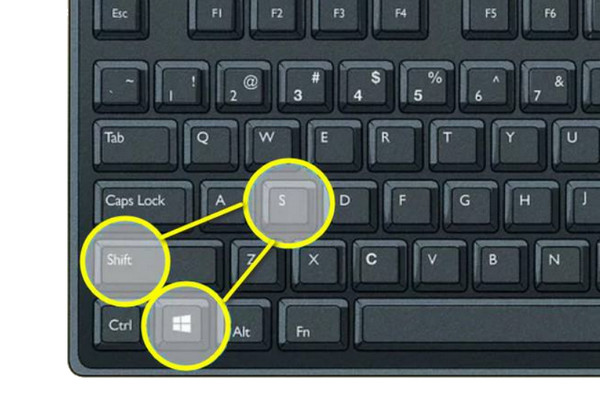
ขั้นตอนที่ 2.กดปุ่ม "Windows + Shift + S" เพื่อเปิดหน้าต่าง Snipping Tool บนหน้าจอ จากนั้นเลือกไอคอน "Rectangular Snip" แล้วคลิกและลากเมาส์ไปบนพื้นที่บนแผนที่
ขั้นตอนที่ 3ปล่อยปุ่มเมาส์ ภาพจะถูกบันทึกไปยังคลิปบอร์ดของคุณ จากการแจ้งเตือนทางด้านขวา ให้คลิกที่ภาพเพื่อแก้ไขหรือบันทึกไฟล์ หรือ "วาง" ลงในแชทโดยตรงก็ได้
ถ่ายภาพหน้าจอ Google Maps ด้วยฟังก์ชันการพิมพ์ของเบราว์เซอร์
นอกจากการใช้เครื่องมือจับภาพหน้าจอมาตรฐานเพื่อจับภาพหน้าจอ Google Maps แล้ว คุณยังสามารถใช้ประโยชน์จากกลไกการพิมพ์ของเบราว์เซอร์เพื่อสร้างภาพได้อีกด้วย วิธีการจับภาพหน้าจอแบบนี้มีประโยชน์เพราะจะสร้างเค้าโครงที่สะอาดตาซึ่งลบแท็บและแถบค้นหาทั้งหมดออกไป การพิมพ์เป็นไฟล์ PDF จะช่วยให้คุณแปลงภาพแผนที่ให้เป็นเอกสารความละเอียดสูงที่คงไว้ซึ่งมาตราส่วนและรายละเอียดได้อย่างง่ายดาย
ต่อไปนี้คือขั้นตอนในการจับภาพหน้าจอ Google Maps โดยใช้ฟังก์ชันการพิมพ์ของเบราว์เซอร์:
ขั้นตอนที่ 1.เปิด Google Maps ในเบราว์เซอร์ของคุณ ไปยังตำแหน่งที่คุณต้องการบันทึก แล้วกดปุ่ม "Ctrl + P" เพื่อเข้าถึงกล่องโต้ตอบการตั้งค่าการพิมพ์
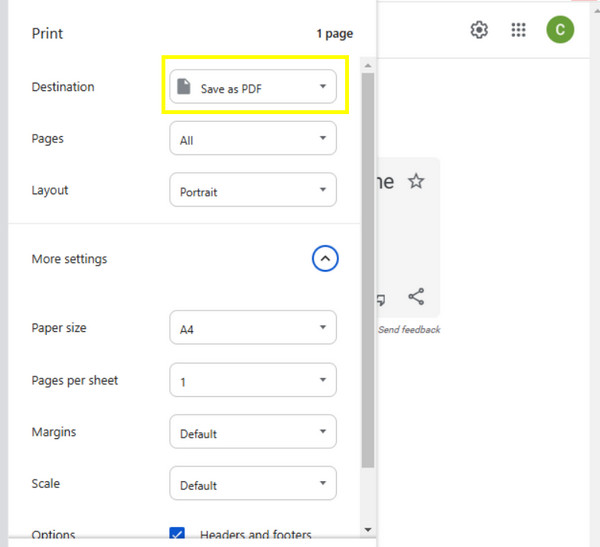
ขั้นตอนที่ 2.เปลี่ยนเมนูแบบเลื่อนลง "ปลายทาง" เป็น "บันทึกเป็น PDF" จากนั้น ปรับการตั้งค่าเค้าโครงเป็น "แนวนอน" หากคุณต้องการบันทึกแผนที่เมืองขนาดใหญ่หรือแผนที่ทางหลวงกว้าง
ขั้นตอนที่ 3หลังจากนั้น ให้คลิกปุ่ม "บันทึก" และหากคุณต้องการภาพในรูปแบบ JPG หรือ PNG คุณสามารถใช้โปรแกรมแปลง PDF เป็นภาพได้
วิธีจับภาพหน้าจอ Google Maps บน Mac
นอกเหนือจากวิธีการจับภาพหน้าจอผ่านเบราว์เซอร์แล้ว คุณยังสามารถจับภาพหน้าจอ Google Maps บน Mac ได้โดยใช้เครื่องมือจับภาพเริ่มต้นของ Google ผู้ใช้ Mac สามารถเลือกได้ว่าจะจับภาพเดสก์ท็อปทั้งหมด หน้าต่างที่ใช้งานอยู่ หรือส่วนใดส่วนหนึ่งของแผนที่ที่กำหนดไว้ การจับภาพทั้งหมดมีความละเอียดสูง ทำให้มั่นใจได้ว่าแม้แต่ชื่อถนนและไอคอนขนาดเล็กก็ยังคงอ่านได้ชัดเจนหลังจากบันทึกแล้ว วิธีแก้ปัญหาสำหรับ Mac นี้เหมาะสำหรับผู้ใช้ที่ต้องการเพิ่มเส้นทางหรือลูกศรอย่างรวดเร็วก่อนที่จะแชร์
ทำตามขั้นตอนด้านล่างนี้เพื่อดูวิธีการจับภาพหน้าจอ Google Maps บน Mac:
ขั้นตอนที่ 1.เปิดแอป Google Maps บน Mac แล้วนำทางไปยังตำแหน่งหรือเส้นทางที่บันทึกไว้ จากนั้นซูมเข้า
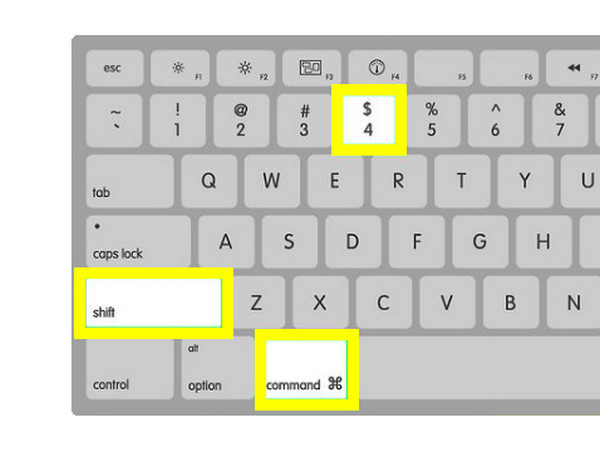
ขั้นตอนที่ 2.บนแป้นพิมพ์ของคุณ เพียงกดปุ่ม "Command + Shift + 4" พร้อมกัน เคอร์เซอร์จะเปลี่ยนเป็นรูปกากบาท ลากเส้นกากบาทไปบนพื้นที่ที่ต้องการจับภาพ แล้วปล่อยเพื่อจับภาพ
ขั้นตอนที่ 3ค้นหาภาพหน้าจอ Google Maps บนเดสก์ท็อปของคุณโดยอัตโนมัติ หรือคลิกที่ภาพขนาดย่อเพื่อแก้ไขโดยตรง
วิธีการตั้งค่าเริ่มต้นสำหรับการจับภาพหน้าจอ Google Maps [iPhone/Android]
สุดท้ายนี้ การจับภาพหน้าจอ Google Maps บนอุปกรณ์มือถือเป็นสิ่งจำเป็นสำหรับนักเดินทางที่อาจสูญเสียการเชื่อมต่อข้อมูล โชคดีที่ทั้งอุปกรณ์ iPhone และ Android ใช้การกดปุ่มร่วมกันเพื่อถ่ายภาพสิ่งที่ปรากฏบนหน้าจอ เมื่อจับภาพแผนที่ได้แล้ว ภาพนั้นจะถูกบันทึกไว้ในคลังภาพของคุณอย่างรวดเร็ว เพื่อให้สามารถดูแบบออฟไลน์ได้ทุกเมื่อ
ขั้นตอนง่ายๆ ในการแคปหน้าจอ Google Maps สำหรับ iPhone และ Android มีดังต่อไปนี้:
วิธีถ่ายภาพหน้าจอ Google Maps บน iPhone
เพื่อให้ขั้นตอนต่างๆ ชัดเจนที่สุดสำหรับผู้ใช้ iPhone อย่างคุณ จะเป็นประโยชน์อย่างยิ่งหากคุณดูปุ่มเฉพาะสำหรับแต่ละรุ่น โดยการทำตามลำดับขั้นตอนสำหรับ iPhone รุ่นของคุณ คุณสามารถจับภาพหน้าจอจาก Google Maps บน iPhone ได้อย่างรวดเร็วเพื่อใช้ในการนำทางแบบออฟไลน์
ขั้นตอนที่ 1.เปิดแอป Google Maps แล้วเลือกพื้นที่หรือเส้นทางที่คุณต้องการบันทึก
ขั้นตอนที่ 2.สำหรับ iPhone ที่มี Face ID ให้กดปุ่ม "เปิด/ปิด + เพิ่มเสียง" หรือสำหรับ iPhone ที่มี Touch ID ให้กดปุ่ม "เปิด/ปิด + ปุ่มโฮม" พร้อมกัน
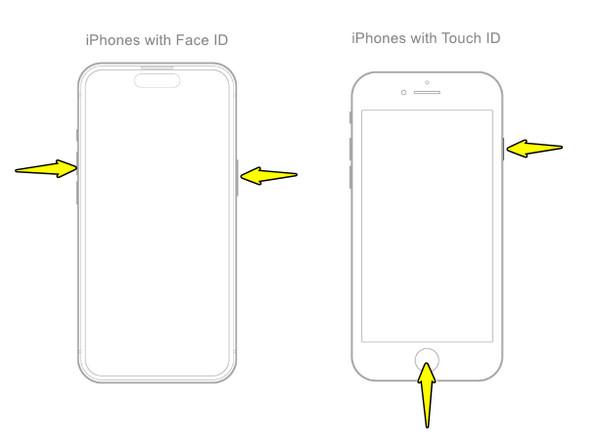
ขั้นตอนที่ 3แตะที่ภาพขนาดย่อที่ปรากฏขึ้นที่มุมล่างซ้ายหากต้องการครอบตัดภาพแผนที่ หรือไปที่แอป "รูปภาพ" เพื่อเข้าถึงภาพ ภาพหน้าจอที่ถ่ายจาก iPhone.
วิธีถ่ายภาพหน้าจอ Google Maps บน Android
ต่อไปสำหรับแพลตฟอร์มมือถือของ Google คือขั้นตอนในการพัฒนา Google Maps ภาพหน้าจอ Android ยังคงมีมาตรฐานเดียวกันในหลายรุ่น เช่น ซัมซุง โทรศัพท์ Android รุ่นใหม่ส่วนใหญ่มีปุ่มลัดทางกายภาพที่ช่วยให้คุณบันทึกตำแหน่งที่จำเป็นทั้งหมดได้อย่างง่ายดาย
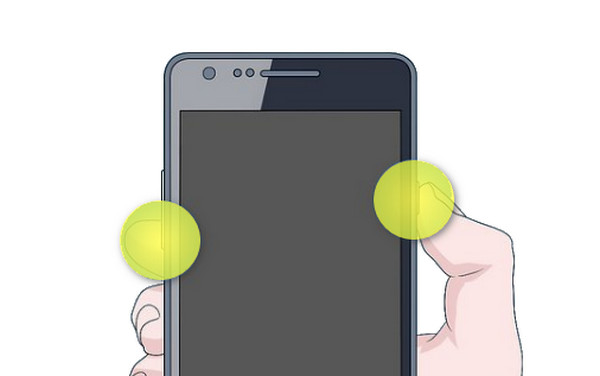
ขั้นตอนที่ 1.เล็งแผนที่ไปที่บริเวณที่คุณต้องการบันทึก จากนั้นกดปุ่ม "เปิด/ปิด" และปุ่ม "ลดระดับเสียง" พร้อมกันค้างไว้
ขั้นตอนที่ 2.เมื่อหน้าจอกะพริบหรือแถบเครื่องมือปรากฏขึ้น แสดงว่าการจับภาพสำเร็จแล้ว ปัดลงจากด้านบนเพื่อดูการแจ้งเตือนเพื่อแชร์แผนที่ได้อย่างรวดเร็ว
ขั้นตอนที่ 3เปิด "แกลเลอรี" ของคุณเพื่อดูภาพแผนที่ที่คุณบันทึกไว้
บทสรุป
เมื่อคุณเชี่ยวชาญวิธีการต่างๆ แล้ว ถ่ายภาพหน้าจอ Google Mapsตำแหน่งของคุณอยู่ห่างออกไปเพียงแค่คลิกเดียวเสมอ ไม่ว่าคุณจะมีการเชื่อมต่ออินเทอร์เน็ตหรือไม่ก็ตาม ตั้งแต่ปุ่มลัดด่วนไปจนถึงฟังก์ชันการพิมพ์ของเบราว์เซอร์ แต่ละวิธีเหล่านี้สามารถช่วยคุณในการบันทึกตำแหน่งตามวัตถุประสงค์เฉพาะของคุณได้ ยังต้องการผลลัพธ์ที่ดูดีกว่าโดยไม่มีการแจ้งเตือนที่น่ารำคาญใช่ไหม? ลองใช้... AnyRec Screen Recorder! จับภาพหน้าจอ Google Maps ความละเอียดสูงได้ที่นี่ พร้อมเพลิดเพลินกับฟีเจอร์การแก้ไข เหมาะอย่างยิ่งสำหรับการจัดระเบียบแผนที่ของคุณและติดตามโครงการที่จะเกิดขึ้นในอนาคต
ดาวน์โหลดอย่างปลอดภัย
ดาวน์โหลดอย่างปลอดภัย
บทความที่เกี่ยวข้อง
เกี่ยวกับผู้เขียนของเรา




