ผู้ใช้หลายคนมองหาโปรแกรมแปลงวิดีโอออนไลน์เมื่อเจอปัญหาต่างๆ เช่น รูปแบบไฟล์ไม่เข้ากัน ขนาดไฟล์ใหญ่ หรือการอัปโหลดล้มเหลว นี่คือสถานการณ์ทั่วไปที่โปรแกรม AnyRec Free Video Converter Online สามารถช่วยได้
แก้ไขปัญหาวิดีโอเล่นไม่ได้
แยกเสียงออกจากวิดีโอ
แปลงเป็นรูปแบบวิดีโอ/เสียง
อัปโหลดลงโซเชียลมีเดีย
ไม่ต้องการดาวน์โหลดซอฟต์แวร์
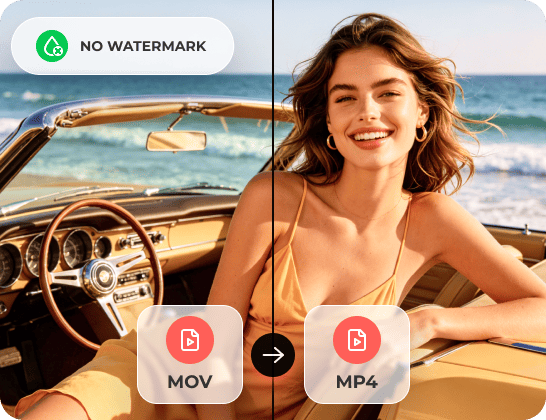
แปลงวิดีโอโดยไม่มีลายน้ำ
1 เลือกรูปแบบเอาต์พุต
เพิ่มวิดีโอของคุณก่อน จากนั้นเลือกรูปแบบวิดีโอหรือเสียงที่จะส่งออกที่ด้านล่าง
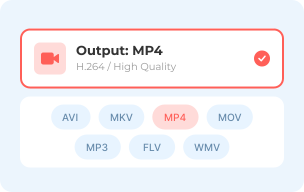
2 ปรับการตั้งค่า
คลิกปุ่ม "การตั้งค่า" ที่อยู่ถัดจากวิดีโอของคุณ คุณสามารถปรับความละเอียดวิดีโอ ตัวเข้ารหัส อัตราบิต และอื่นๆ ได้
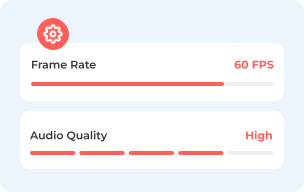
3 แปลงวิดีโอ
คลิกปุ่ม "แปลง" จากนั้นตั้งค่าโฟลเดอร์ปลายทางเพื่อเปลี่ยนรูปแบบวิดีโอได้ฟรี
การเลือกรูปแบบวิดีโอที่เหมาะสมนั้นขึ้นอยู่กับวิธีการและสถานที่ที่คุณต้องการใช้วิดีโอของคุณ
| กรณีการใช้งาน | รูปแบบที่ดีที่สุด | ทำไม |
|---|---|---|
| การเล่นทั่วไป | MP4 (H.264) | ใช้งานได้กับอุปกรณ์เกือบทุกชนิด |
| YouTube | MP4 | ความเข้ากันได้และคุณภาพดีที่สุด |
| อินสตาแกรม/ติ๊กต็อก | MP4 | รูปแบบที่แพลตฟอร์มแนะนำ |
| อุปกรณ์ Apple | MOV | รองรับโดย Apple โดยตรง |
| กำลังแก้ไข | MOV/AVI | คุณภาพสูงขึ้น |
| ขนาดไฟล์เล็ก | MP4 (บีบอัด) | ขนาดและคุณภาพที่สมดุล |
คุณมีไฟล์วิดีโอ แต่เล่นไม่ได้ในที่ที่คุณต้องการ อาจเป็นไฟล์ MKV ที่โทรศัพท์ของคุณไม่รู้จัก หรือไฟล์ MOV ที่คุณต้องการส่งออกเป็น MP4 บางครั้งคุณอาจต้องการส่งออกเฉพาะเสียงเป็น MP3 เท่านั้น AnyRec Free Video Converter Online ครอบคลุมทุกอย่างในที่เดียว คุณสามารถแปลงวิดีโอใดๆ เป็น MP4, MOV, MKV, AVI, M4V, FLV, WMV, WebM, MP3, AAC และรูปแบบยอดนิยมต่างๆ ได้ รองรับการแปลงไฟล์วิดีโอหลายไฟล์หรือโฟลเดอร์หลายไฟล์เป็นรูปแบบต่างๆ ได้อย่างรวดเร็วและสะอาด
ปัญหาเรื่องลายน้ำในโปรแกรมแปลงวิดีโอออนไลน์ฟรีเป็นหนึ่งในข้อร้องเรียนที่พบบ่อยที่สุด คุณเสียเวลาเลือกรูปแบบ ปรับการตั้งค่าวิดีโอ และตั้งค่าการแปลง แต่กลับพบว่าการลบลายน้ำนั้นต้องเสียค่าใช้จ่ายเพิ่มเติม โปรแกรมแปลงวิดีโอฟรีบางตัวบังคับให้คุณจ่ายรายเดือนเพื่อให้ได้ไฟล์ที่ไม่มีลายน้ำ บางตัวจำกัดเวลาการใช้งานเพียงหนึ่งนาทีก่อนที่ลายน้ำจะปรากฏขึ้น มันดูเหมือนเป็นการหลอกลวง แต่ AnyRec Free Video Converter Online ไม่ทำงานแบบนั้น ฟรีในที่นี้หมายถึงฟรีจริงๆ
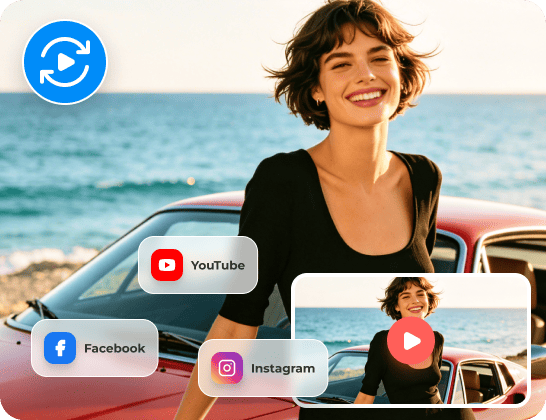
คุณใช้เวลาตัดต่อวิดีโอ ส่งออก อัปโหลดไปยัง YouTube แต่ภาพที่ได้กลับดูไม่คมชัดและเบลอ นั่นเป็นหนึ่งในข้อร้องเรียนที่พบบ่อยที่สุดจากผู้สร้างวิดีโอ สาเหตุส่วนใหญ่มักมาจากรูปแบบไฟล์หรือตัวแปลงสัญญาณ YouTube และ Facebook นิยมใช้ไฟล์ MP4 ที่ใช้ H.264 เมื่อคุณอัปโหลดไฟล์ MOV หรือ AVI แทน การบีบอัดแบบเริ่มต้นจะมีพื้นที่ให้ใช้งานน้อยกว่า และผลลัพธ์ที่ได้จึงดูแย่ลงอย่างเห็นได้ชัด หากคุณไม่อยากเสียเวลาไปกับการหาตัวแปลงสัญญาณที่เหมาะสม คุณสามารถตั้งค่ารูปแบบวิดีโอเอาต์พุตให้กับ YouTube และ Facebook แทนได้ เลิกเดาและเลิกได้รับข้อความแสดงข้อผิดพลาดเสียที
ต้องการแปลงไฟล์แบบครั้งเดียวอย่างรวดเร็ว หรือต้องการชุดเครื่องมือวิดีโอแบบครบวงจร? ทั้งสองแบบเริ่มต้นใช้งานได้ฟรี ดูรายละเอียดของแต่ละเวอร์ชันก่อนตัดสินใจ
| คุณสมบัติ | ตัวแปลงวิดีโอออนไลน์ฟรี | AnyRec Video Converter |
|---|---|---|
| ดีที่สุดสำหรับ | งานเล็กๆ ที่ทำได้อย่างรวดเร็ว | ไฟล์ขนาดใหญ่และการใช้งานระดับมืออาชีพ |
| ขนาดไฟล์ | 50MB, 2 ไฟล์/24 ชั่วโมง | ไม่มีข้อจำกัด |
| ความเร็ว | ขึ้นอยู่กับอินเทอร์เน็ต | การเร่งความเร็ว GPU ที่รวดเร็ว |
| การแปลงแบทช์ | ||
| คุณภาพผลผลิต | มาตรฐาน | เอชดี/4เค/8เค |
| รูปแบบ | รูปแบบทั่วไป | รูปแบบมากกว่า 1000 รูปแบบ |
| เครื่องมือแก้ไข | ||
| การบีบอัด | ||
| ความเป็นส่วนตัว | ต้องอัปโหลด | การประมวลผลในพื้นที่ |
| ความเสถียร | ได้รับผลกระทบจากเครือข่าย | เสถียรและเชื่อถือได้ |
ใช้โปรแกรมแปลงไฟล์ออนไลน์ฟรีเพื่อการแปลงไฟล์ที่รวดเร็วและง่ายดาย
ใช้โปรแกรมแปลงวิดีโอสำหรับเดสก์ท็อปเพื่อจัดการกับไฟล์ขนาดใหญ่ การประมวลผลแบบกลุ่ม และการตัดต่อขั้นสูง
100% ปลอดภัย
100% ปลอดภัย
ฉันสามารถแปลงไฟล์วิดีโอเป็นรูปแบบใดได้บ้าง?
คุณสามารถใช้ AnyRec Free Video Converter Online เพื่อแปลงรูปแบบวิดีโอเป็น MP4, MOV, WMV, AVI, MKV, M4V, FLV, VOB, 3GP, WebM, MPG และ GIF ได้ สำหรับไฟล์เสียงนั้น รองรับ MP3, M4A, FLAC, AAC, WAV, WMA, AIFF และอื่นๆ อีกมากมาย
ฉันสามารถปรับคุณภาพหรือความละเอียดของวิดีโอก่อนแปลงได้หรือไม่?
ใช่ คุณสามารถเปลี่ยนความละเอียด (ตั้งแต่ 240p ถึง 1080p), อัตราเฟรม, อัตราบิต และตัวเข้ารหัสวิดีโอได้ก่อนเริ่มการแปลง โดยค่าเริ่มต้นจะใช้การตั้งค่าเดียวกับไฟล์ต้นฉบับของคุณ
ใช้งานได้บน Mac และ Windows หรือไม่?
ใช่แล้ว มันไม่เพียงแค่ใช้งานได้บน Windows และ Mac เท่านั้น แต่ยังใช้งานได้บน iPhone และ Android ด้วย นอกจากนี้ยังใช้งานได้กับเบราว์เซอร์หลักๆ ทุกตัว รวมถึง Chrome, Safari, Firefox และอื่นๆ ดังนั้นจึงไม่มีข้อจำกัดเรื่องแพลตฟอร์ม
ปลอดภัยหรือไม่? จะมีโฆษณาหรือพยายามติดตั้งซอฟต์แวร์อื่นหรือไม่?
โปรแกรมนี้ไม่มีโฆษณาและไม่มีมัลแวร์หรือไวรัส AnyRec Free Video Converter Online จะไม่นำคุณไปยังเว็บไซต์อื่นหรือบังคับให้ติดตั้งซอฟต์แวร์เพิ่มเติมระหว่างการแปลงไฟล์
เอ็ดดี้ ฮาร์เปอร์


 โปรแกรมแปลงวิดีโอออนไลน์ส่วนใหญ่เต็มไปด้วยป๊อปอัพและลิงก์เปลี่ยนเส้นทางที่น่าสงสัย ผมประหลาดใจมากที่ AnyRec Free Video Converter Online ไม่มีสิ่งเหล่านั้นเลย เพียงแค่คุณอัปโหลดไฟล์ เลือกรูปแบบ และดาวน์โหลดผลลัพธ์ ไม่มีอะไรยุ่งยากเลย
ไมรอน วอลเดน
ชอบตรงที่สามารถเปลี่ยนความละเอียดและบิตเรตก่อนแปลงได้ ผมต้องการไฟล์เอาต์พุต 1080p โปรแกรมแปลงไฟล์ฟรีตัวก่อนๆ ไม่ให้ผมปรับตั้งค่าพวกนี้เลย แต่ AnyRec Free Video Converter Online ทำได้ และผลลัพธ์ก็ออกมาดีมาก
เกราร์โด เพนตัน
โทรศัพท์ของฉันบันทึกวิดีโอในรูปแบบ HEVC และคอมพิวเตอร์ Windows ของฉันไม่สามารถเปิดไฟล์ใดๆ ได้เลย ดังนั้นฉันจึงแปลงไฟล์ HEVC เป็น MP4 ด้วยโปรแกรม AnyRec Free Video Converter Online ตอนนี้ไฟล์เปิดได้ดีทุกที่แล้ว





เพิ่มวิดีโอของคุณและแปลงไฟล์ได้เลย ไม่ต้องสมัครบัญชี ไม่ใส่ลายน้ำ ไม่ต้องรอ
วิดีโอของคุณ รูปแบบใดก็ได้ ไม่มีค่าใช้จ่าย
 ติดตามเราบน Facebook
 ติดตามเราได้ที่ X (Twitter)
 ติดตามเราบน YouTube
ลิขสิทธิ์ © 2026 AnyRec Studio สงวนลิขสิทธิ์.


