
เป็นที่นิยม

AnyRec Screen Recorder
จับภาพหน้าจอและบันทึกบน WhatsApp โดยไม่ต้องแจ้งเตือน
ดาวน์โหลดอย่างปลอดภัย
อธิบายทุกอย่างในโพสต์เดียว: WhatsApp ตรวจจับการจับภาพหน้าจอเมื่อแจ้งเตือนหรือไม่

-WhatsApp แจ้งเตือนการจับภาพหน้าจอหรือไม่ความกังวลเกี่ยวกับความเป็นส่วนตัวนั้นมีความสำคัญมากขึ้นเรื่อยๆ เมื่อใช้แอปพลิเคชันส่งข้อความ สำหรับ WhatsApp สถานการณ์อาจแตกต่างออกไปเมื่อคุณดูเนื้อหาบางอย่าง ไม่ว่าจะเป็นแชทส่วนตัว การอัปเดตสถานะ หรือข้อความที่หายไป การทำความเข้าใจวิธีการทำงานของการแจ้งเตือนการจับภาพหน้าจอจะช่วยให้คุณหลีกเลี่ยงความอับอาย บทความนี้จะอธิบายรายละเอียดว่า WhatsApp แจ้งเตือนการจับภาพหน้าจอในสถานการณ์ต่างๆ อย่างไร และให้คำแนะนำเพิ่มเติมเกี่ยวกับการใช้งานอย่างปลอดภัยและเป็นส่วนตัว
รายการแนะนำ
แอป WhatsApp แจ้งเตือนการจับภาพหน้าจอหรือไม่ (รวมถึงทุกฉาก) [Android & iOS] วิธีถ่ายภาพหน้าจออย่างรวดเร็วบน WhatsApp โซลูชันแบบครบวงจรสำหรับการถ่ายภาพหน้าจอใน WhatsApp เคล็ดลับ: วิธีปกป้องความเป็นส่วนตัวของคุณขณะใช้งาน WhatsAppแอป WhatsApp แจ้งเตือนการจับภาพหน้าจอหรือไม่ (รวมถึงทุกฉาก)
ผู้ใช้หลายคนกังวลว่าการถ่ายภาพหน้าจอใน WhatsApp จะทำให้คนอื่นรู้หรือไม่ เนื่องจากคุณสมบัติความเป็นส่วนตัวแตกต่างกันไปตามแพลตฟอร์มและประเภทของเนื้อหา จึงเป็นสิ่งสำคัญที่จะต้องเข้าใจว่า WhatsApp จัดการกับการถ่ายภาพหน้าจอในสถานการณ์ต่างๆ อย่างไร ด้านล่างนี้คือรายละเอียดของสถานการณ์ทั่วไป รวมถึงการแชท การอัปเดตสถานะ รูปโปรไฟล์ และข้อความที่ดูได้ครั้งเดียว เพื่อให้คุณทราบว่าจะเกิดอะไรขึ้นบ้าง
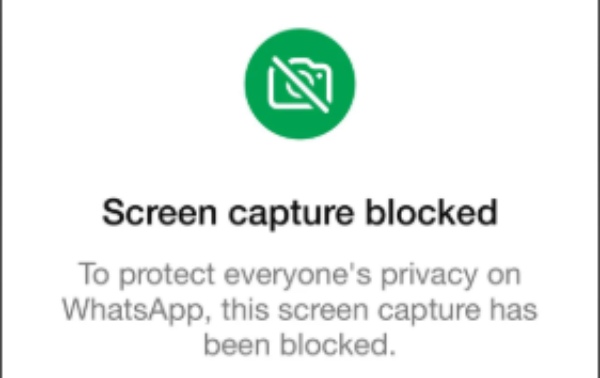
1. การสนทนาทั่วไป (การสนทนาส่วนตัวและการสนทนากลุ่ม)
แอป WhatsApp จะไม่แจ้งเตือนเมื่อคุณแคปหน้าจอแชท อีกฝ่ายจะไม่รู้ว่าคุณกำลังแคปหน้าจอแชททั่วไป ไม่ว่าจะเป็นการสนทนาแบบตัวต่อตัวหรือข้อความกลุ่ม คุณสามารถแคปข้อความ รูปภาพ หรือสื่อที่แชร์ได้โดยไม่ทำให้แอปแจ้งเตือนใดๆ

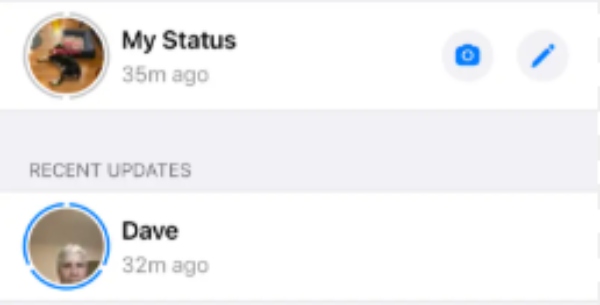
2. สถานะ WhatsApp
เมื่อดูสถานะ WhatsApp ของผู้อื่น การถ่ายภาพหน้าจอจะไม่ส่งการแจ้งเตือนไปยังผู้โพสต์ ซึ่งแตกต่างจากแพลตฟอร์มโซเชียลมีเดียบางแพลตฟอร์ม ปัจจุบัน WhatsApp ยังไม่แจ้งให้ผู้ใช้ทราบหากเนื้อหาสถานะของพวกเขาถูกบันทึกภาพ
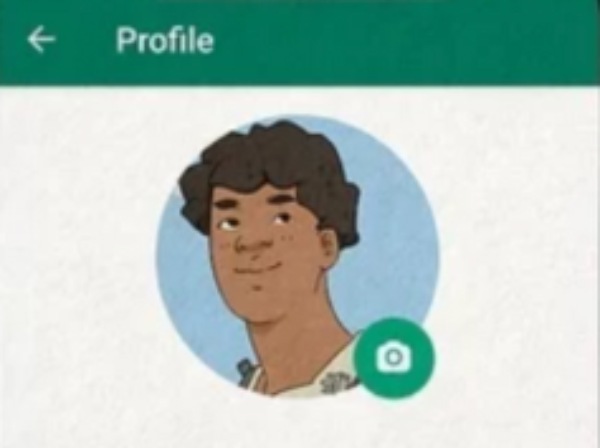
3. รูปโปรไฟล์
WhatsApp ไม่แจ้งเตือนเมื่อมีการแคปหน้าจอรูปโปรไฟล์ ใช่แล้ว การแคปหน้าจอรูปโปรไฟล์ของผู้อื่นจะไม่ทำให้เกิดการแจ้งเตือนใดๆ ปัจจุบัน WhatsApp ยังไม่ติดตามหรือแจ้งเตือนผู้ใช้เกี่ยวกับการแคปหน้าจอรูปโปรไฟล์
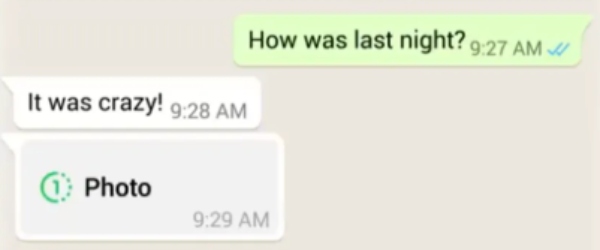
4. ดูรูปภาพและวิดีโอเพียงครั้งเดียว
สำหรับข้อความแบบ "ดูครั้งเดียว" WhatsApp ให้ความสำคัญกับความเป็นส่วนตัว ในอุปกรณ์หลายๆ เครื่อง การจับภาพหน้าจอจะถูกบล็อกโดยสิ้นเชิง แทนที่จะแจ้งให้ผู้ส่งทราบ แอปจะป้องกันการจับภาพเพื่อป้องกันไม่ให้เนื้อหาชั่วคราวถูกบันทึกไว้
[Android & iOS] วิธีถ่ายภาพหน้าจออย่างรวดเร็วบน WhatsApp
โดยส่วนใหญ่แล้ว การแคปหน้าจอใน WhatsApp จะไม่แจ้งเตือนผู้อื่น และวิธีการใช้งานก็ง่าย ขึ้นอยู่กับอุปกรณ์ที่คุณใช้ ทั้ง Android และ iOS มีทางลัดการแคปหน้าจอในตัว ที่ช่วยให้คุณสามารถแคปบทสนทนา สถานะ หรือข้อมูลโปรไฟล์ได้ทันที ด้านล่างนี้คือวิธีการใช้งานอย่างรวดเร็วสำหรับแต่ละระบบ
สำหรับ Android - การจับภาพหน้าจอใน WhatsApp
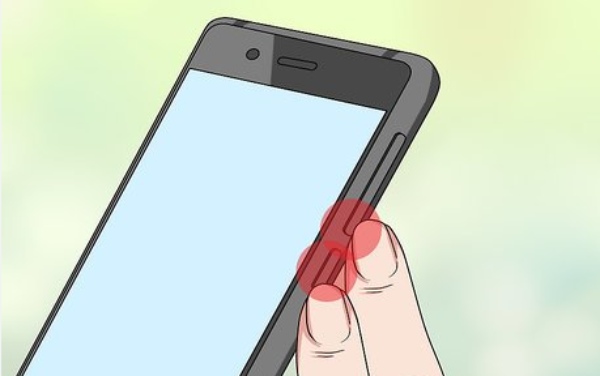
บนอุปกรณ์ Android ส่วนใหญ่ ให้กดปุ่ม "เปิด/ปิด" และปุ่ม "ลดระดับเสียง" พร้อมกันค้างไว้ประมาณหนึ่งวินาที หน้าจอจะกะพริบหรือแสดงภาพขนาดย่อเพื่อยืนยันการจับภาพ จากนั้นภาพหน้าจอจะถูกบันทึกโดยอัตโนมัติในแกลเลอรีหรือแอปรูปภาพของคุณในส่วนภาพหน้าจอ
สำหรับ iOS - การจับภาพหน้าจอใน WhatsApp
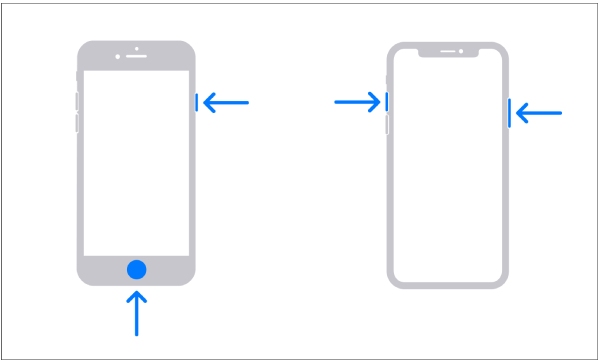
บน iPhone ของคุณ ให้กดปุ่ม "ด้านข้าง" และปุ่ม "เพิ่มระดับเสียง" พร้อมกัน สำหรับ iPhone ที่มีปุ่ม Home ให้กดปุ่ม "Home" และปุ่ม "ด้านข้าง/ด้านบน" พร้อมกัน ภาพตัวอย่างขนาดเล็กจะปรากฏขึ้นที่มุม ทำให้คุณสามารถแก้ไขหรือแชร์ภาพหน้าจอได้ทันที
โซลูชันแบบครบวงจรสำหรับการถ่ายภาพหน้าจอใน WhatsApp
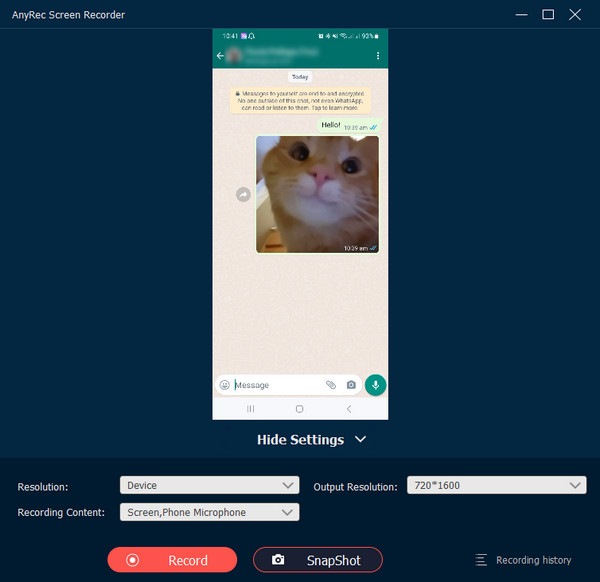
สำหรับผู้ที่ต้องการแคปหน้าจอ WhatsApp โดยไม่ให้มีการแจ้งเตือนใดๆ AnyRec Screen Recorder แอปนี้เป็นโซลูชันที่เชื่อถือได้ เนื่องจากทำงานโดยใช้การสะท้อนหน้าจอ WhatsApp จะไม่ตรวจจับการกระทำของคุณในการถ่ายภาพหน้าจอ และคุณจะพบว่าภาพหน้าจอที่ถ่ายมีคุณภาพเดียวกับหน้าจอโทรศัพท์มือถือของคุณ จะไม่มีการแจ้งเตือนใดๆ ปรากฏขึ้น ไม่ว่าคุณจะจับภาพแชท การอัปเดตสถานะ หน้าโปรไฟล์ หรือแม้แต่กิจกรรมแบบเต็มหน้าจอ นอกจากการจับภาพทันทีแล้ว ยังรองรับการควบคุมการแก้ไขอย่างสมบูรณ์ ทำให้เป็นเครื่องมือที่ใช้งานได้จริงทั้งสำหรับผู้ใช้ทั่วไปและมืออาชีพ

มิเรอร์หน้าจอ WhatsApp บน Windows/Mac และจับภาพหน้าจอได้อย่างง่ายดาย
ห้ามแจ้งให้ผู้อื่นทราบว่ากำลังมีการถ่ายภาพหน้าจอ WhatsApp อยู่
เลือกพื้นที่หรือหน้าต่างที่ต้องการเพื่อจับภาพด้วยการครอบตัด
เครื่องมือแก้ไขเพิ่มเติมเพื่อเพิ่มคำอธิบายประกอบให้กับสแน็ปช็อตที่บันทึกไว้
ดาวน์โหลดอย่างปลอดภัย
ดาวน์โหลดอย่างปลอดภัย
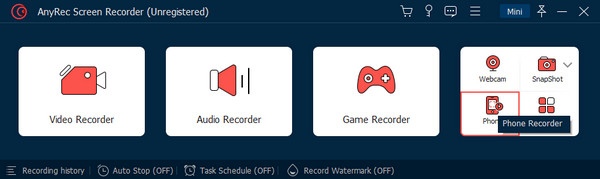
ขั้นตอนที่ 1.เปิดโปรแกรม AnyRec Screen Recorder และเชื่อมต่อโทรศัพท์มือถือกับคอมพิวเตอร์ให้แน่นหนา จากนั้นคลิกปุ่ม "Phone Recorder"
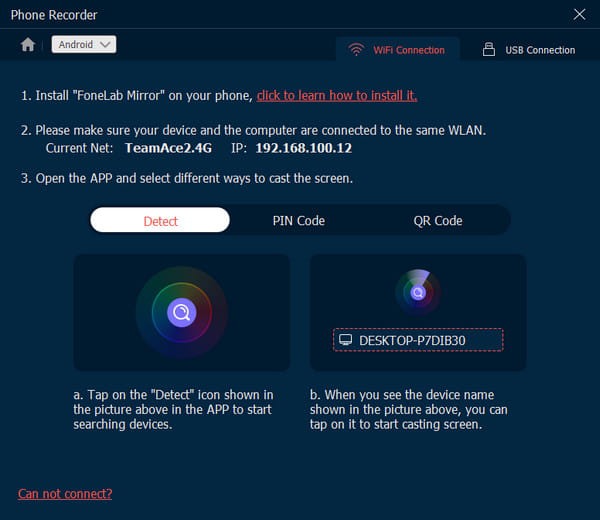
ขั้นตอนที่ 2.เชื่อมต่อและสะท้อนภาพอุปกรณ์ของคุณไปยังคอมพิวเตอร์ตามคำแนะนำผ่าน Wi-Fi หรือสาย USB
ขั้นตอนที่ 3ทีนี้ เมื่อคุณต้องการ ถ่ายภาพหน้าจอความละเอียดสูง ใน WhatsApp เพียงแค่คลิกปุ่ม "SnapShot" ก็สามารถบันทึกภาพหรือวิดีโอใดๆ ก็ได้โดยไม่มีข้อจำกัด
เคล็ดลับ: วิธีปกป้องความเป็นส่วนตัวของคุณขณะใช้งาน WhatsApp
ตอนนี้คุณคงคุ้นเคยกับกฎการแจ้งเตือนเกี่ยวกับการจับภาพหน้าจอใน WhatsApp แล้ว อีกสิ่งหนึ่งที่คุณต้องพิจารณาคือวิธีการปกป้องความเป็นส่วนตัวของคุณขณะใช้ WhatsApp แม้ว่า WhatsApp จะรองรับการเข้ารหัสแบบ end-to-end แต่การปกป้องความเป็นส่วนตัวของคุณยังคงต้องอาศัยการจัดการการตั้งค่าและพฤติกรรมการแชร์ของคุณอย่างจริงจัง ส่วนนี้จะให้คำแนะนำที่มีประโยชน์หลายประการเพื่อช่วยคุณปกป้องความเป็นส่วนตัวของคุณในสถานที่ที่ปลอดภัย
- 1. ตรวจสอบการตั้งค่าความเป็นส่วนตัวของคุณใน WhatsApp คุณสามารถควบคุมได้ว่าใครจะเห็นสถานะออนไลน์ล่าสุด รูปโปรไฟล์ ข้อมูลเกี่ยวกับตัวคุณ และการอัปเดตสถานะ การจำกัดการเข้าถึงเหล่านี้เฉพาะ "รายชื่อติดต่อของฉัน" หรือรายชื่อติดต่อที่เลือกไว้ จะช่วยลดการถูกเปิดเผยต่อผู้ใช้ที่ไม่รู้จัก
- 2. เปิดใช้งานการยืนยันตัวตนสองขั้นตอนเพื่อเพิ่มระดับความปลอดภัยให้กับบัญชีของคุณ การทำเช่นนี้จะช่วยป้องกันความเสี่ยงที่อาจเกิดขึ้นจากการเข้าถึงโดยไม่ได้รับอนุญาต แม้ว่าจะมีบุคคลอื่นได้รับอุปกรณ์หรือรหัสยืนยันของคุณก็ตาม
- 3. โปรดทราบว่าเนื้อหาที่คุณส่งทั้งหมดไม่ได้ปลอดภัย 100% แม้ว่า WhatsApp จะมีวิธีการรักษาความปลอดภัย เช่น การดูเพียงครั้งเดียว หรือข้อความที่หายไปเอง แต่การป้องกันเหล่านี้ก็ยังสามารถถูกหลีกเลี่ยงได้ในบางวิธี นอกจากนี้ สามารถบันทึกการโทร WhatsApp บน iPhone ได้เช่นกันคุณควรระมัดระวังเมื่อส่งเนื้อหาที่ละเอียดอ่อนให้ผู้อื่น
- 4. กลุ่มที่น่าสงสัยหรือลิงก์ที่ไม่รู้จักอาจนำไปสู่ความเสี่ยงในการรั่วไหลของข้อมูลของคุณ อย่าเข้าร่วมกลุ่มดังกล่าวหรือคลิกลิงก์เหล่านั้นจนกว่าคุณจะแน่ใจว่าปลอดภัย การอัปเดต WhatsApp เป็นประจำจะช่วยให้คุณได้รับประโยชน์จากแพตช์ความปลอดภัยล่าสุดและการปรับปรุงความเป็นส่วนตัว
บทสรุป
เข้าใจว่า WhatsApp แจ้งเตือนการจับภาพหน้าจอ ช่วยให้คุณใช้งานแอปได้อย่างมั่นใจและมีความรับผิดชอบมากขึ้น แม้ว่าจะมีข้อจำกัดบางอย่างสำหรับสถานการณ์เฉพาะ แต่ก็มีวิธีที่จะหลีกเลี่ยงข้อจำกัดเหล่านั้นได้ โดยการใช้ AnyRec Screen Recorderคุณสามารถบันทึกเนื้อหาทั้งหมดบน WhatsApp ได้อย่างมีประสิทธิภาพ
ดาวน์โหลดอย่างปลอดภัย
ดาวน์โหลดอย่างปลอดภัย



