
เป็นที่นิยม

AnyRec Video Converter
แปลงและแก้ไขวิดีโอ/เสียงในมากกว่า 1,000 รูปแบบ
ดาวน์โหลดอย่างปลอดภัย
8 วิธีในการแปลง AV1 เป็น MP4 บน Windows/Mac/Linux/ออนไลน์

AV1 (AOMedia Video 1) คือตัวแปลงสัญญาณวิดีโอที่ให้การบีบอัดและคุณภาพวิดีโอที่ดีกว่าสำหรับวิดีโอ 4K/8K เมื่อเปรียบเทียบกับ H.265, H.264 และตัวแปลงสัญญาณอื่นๆ แล้ว AV1 ยังไม่เป็นที่นิยม ดังนั้น คุณควรแปลง AV1 เป็น MP4 เพื่อแก้ไขปัญหาความเข้ากันไม่ได้ หากอุปกรณ์ของคุณไม่มีการสนับสนุนการถอดรหัสฮาร์ดแวร์ AV1 และคุณไม่ต้องการติดตั้งส่วนขยายวิดีโอ AV1 คุณสามารถลองใช้วิธีแก้ปัญหาต่อไปนี้
5 วิธีในการแปลง AV1 เป็น MP4 บน Windows, Mac และ Linux
มาที่นี่และค้นพบสิ่งที่คุณจะได้รับและไม่ได้จากซอฟต์แวร์แปลงไฟล์ AV1 เป็น MP4 ทั้ง 5 ตัว ตรวจสอบตารางนี้เพื่อดูว่าเครื่องมือใดเหมาะกับความต้องการของคุณ ในภายหลัง คุณสามารถค้นหาเครื่องมือดังกล่าวและทำตามขั้นตอนโดยละเอียดได้อย่างรวดเร็ว
| ตัวแปลง AV1 | สิ่งที่ฉันชอบ | สิ่งที่ฉันไม่ชอบ |
| AnyRec Video Converter | แปลงไฟล์ที่เข้ารหัส AV1 เป็น MP4 โดยไม่สูญเสียคุณภาพ นอกจากนี้คุณยังสามารถรับโปรแกรมแก้ไขวิดีโอในตัวและโปรไฟล์เอาต์พุตที่ปรับแต่งได้ | เวอร์ชันทดลองใช้งานฟรีมีให้สำหรับไฟล์ 5 ไฟล์ |
| ตัวเข้ารหัสชัตเตอร์ | รองรับตัวแปลงสัญญาณวิดีโอมากมาย รวมถึง AV1, H.264, H.265, H.266, VP8, VP9 | ความเร็วในการเข้ารหัสวิดีโอไม่เร็วเลย |
| เบรกมือ | รับการแปลง AV1 เป็น MP4 ข้ามแพลตฟอร์มได้ฟรี | HandBrake เพิ่งเริ่มบูรณาการ AV1 ดังนั้นจึงไม่รองรับไฟล์ AV1 ทั้งหมด |
| ฟอร์แมตแฟคทอรี่ | สลับจาก AV1 เป็น MP4 ได้ฟรีบน Windows นอกจากนี้คุณยังสามารถริปดีวีดีทำเองเป็น MP4 ได้อีกด้วย | โปรแกรมอาจหยุดทำงานขณะแปลงไฟล์ด้วยตัวแปลงสัญญาณใหม่ เช่น AV1 |
| FFmpeg | คุณสามารถเข้ารหัส ถอดรหัส และแปลงไฟล์วิดีโอด้วยความยืดหยุ่นที่มากกว่าเครื่องมือปกติ | หากคุณเพิ่งเริ่มใช้ FFmpeg บรรทัดคำสั่งต่างๆ อาจเรียนรู้ได้ยาก |
#1. ตัวแปลงวิดีโอ AnyRec
- - แพลตฟอร์ม: Windows, Mac
- - เหตุผลที่คุณเลือก: แปลงไฟล์วิดีโอได้เร็วขึ้นถึง 50 เท่า นอกจากนี้ คุณยังสามารถตัดต่อ รวมไฟล์ บีบอัด ลบลายน้ำ และแก้ไขวิดีโอได้ภายในโปรแกรม
ขั้นตอน:
- 1. ดาวน์โหลด ติดตั้ง และเปิด AnyRec Video Converter ฟรี
ดาวน์โหลดอย่างปลอดภัย
ดาวน์โหลดอย่างปลอดภัย
- 2. คลิกปุ่ม "เพิ่มไฟล์" นำเข้าไฟล์ที่เข้ารหัส AV1 ของคุณเข้าสู่โปรแกรม

- 3. MP4 ควรเป็นรูปแบบเอาต์พุตเริ่มต้น หากไม่เป็นเช่นนั้น ให้คลิกปุ่ม "รูปแบบ" เพื่อเปลี่ยนรูปแบบวิดีโอ

- 4. คลิกปุ่ม "การตั้งค่า" คุณสามารถปรับเปลี่ยนได้ ความละเอียดวิดีโอตัวเข้ารหัส บิตเรต อัตราเฟรม และโปรไฟล์คุณภาพ คุณสามารถข้ามขั้นตอนนี้เพื่อรักษาคุณภาพวิดีโอต้นฉบับได้

- 5. ใช้เครื่องมือแก้ไขหากจำเป็น สุดท้ายให้คลิกปุ่ม "แปลงทั้งหมด" เพื่อแปลงวิดีโอ AV1 เป็น MP4 อย่างรวดเร็ว
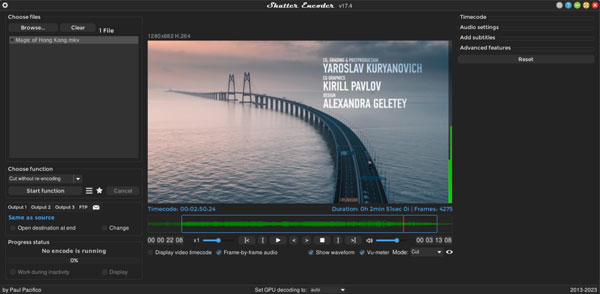
#2. ตัวเข้ารหัสชัตเตอร์
- - แพลตฟอร์ม: Windows, Mac
- - เหตุผลที่คุณเลือก: แปลงไฟล์ AV1 เป็น MP4 และรูปแบบไฟล์หายากบางรูปแบบ เช่น ProRes, RED, DNxHD และอื่นๆ
ขั้นตอน:
- 1. เปิด Shutter Encoder หลังจากการติดตั้ง
- 2. คลิกปุ่ม "เปิด" และอัปโหลดวิดีโอของคุณที่เข้ารหัสใน AV1
- 3. เลือก MP4 เป็นรูปแบบเอาต์พุตจากรายการดรอปดาวน์ "รูปแบบ"
- 4. ปรับตัวเข้ารหัสวิดีโอเป็น H.264 และอื่นๆ ตามความต้องการของคุณ
- 5. คลิกปุ่ม "เริ่ม" เพื่อแปลง AV1 เป็น H.264 MP4
#3.เบรคมือ
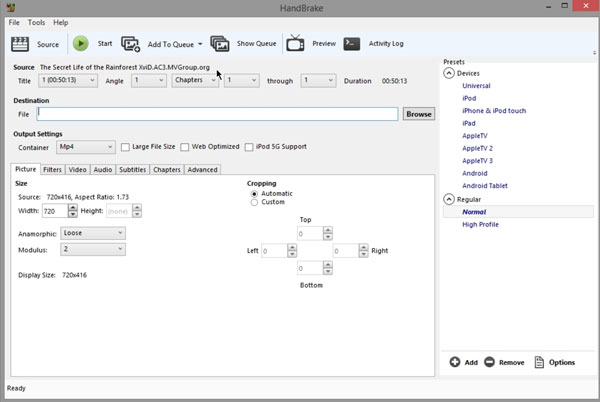
- - แพลตฟอร์ม: Windows, Mac, Linux
- - เหตุผลที่คุณเลือก: โปรแกรมแปลงไฟล์ AV1 เป็น MP4 แบบโอเพนซอร์สและใช้งานได้ฟรี สำหรับผู้ใช้คอมพิวเตอร์ตั้งโต๊ะ
ขั้นตอน:
- 1. เปิด HandBrake คลิกปุ่ม "โอเพนซอร์ส" จากนั้นเพิ่มไฟล์ AV1 ของคุณ
- 2. ในส่วน "สรุป" เปิดรายการดร็อปดาวน์ "รูปแบบ" เลือก MP4
- 3. สลับไปที่ส่วน "วิดีโอ" ที่นี่ คุณสามารถเลือกตัวแปลงสัญญาณวิดีโอ H.264 (x264) ได้ ในภายหลัง ให้ปรับอัตราบิตวิดีโอ CRF และการตั้งค่าอื่นๆ
- 4. ใช้ AAC เป็นตัวแปลงสัญญาณเสียงในส่วน "เสียง"
- 5. คลิกปุ่ม "เริ่มเข้ารหัส" เพื่อเข้ารหัส AV1 เป็น MP4 ด้วย HandBrake
#4. โรงงานฟอร์แมต
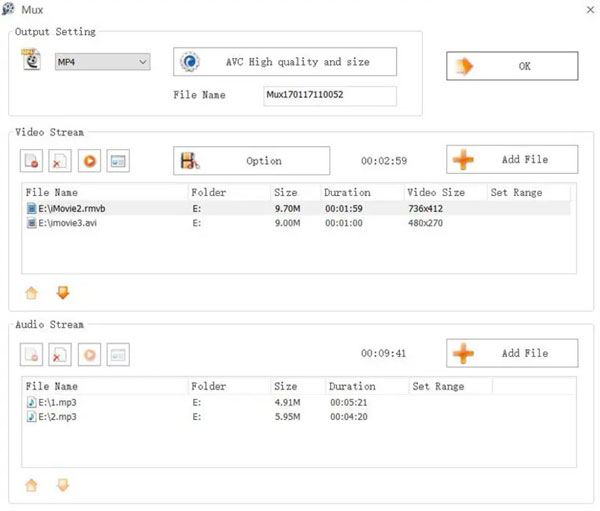
- - แพลตฟอร์ม: Windows
- - เหตุผลที่คุณเลือก: สามารถจัดการกับการแก้ไขวิดีโอขั้นพื้นฐานก่อนการแปลง เช่น การตัดแต่ง การครอบตัด การรวม การลบโลโก้ และอื่นๆ
ขั้นตอน:
- 1. ติดตั้ง Format Factory และเปิดโปรแกรมนี้
- 2. เลือก MP4 เป็นรูปแบบเอาต์พุตในส่วน "วิดีโอ"
- 3. คลิกปุ่ม "เพิ่มไฟล์" เรียกดูและนำเข้าไฟล์ AV1 ของคุณ
- 4. ใน "การตั้งค่าเอาต์พุต" คุณสามารถเปลี่ยนตัวแปลงสัญญาณวิดีโอ/เสียง บิตเรต ฯลฯ
- 5. คลิกปุ่ม "ตกลง" เพื่อแปลงตัวแปลงสัญญาณ AV1 เป็น MP4
#5. เอฟเอฟเอ็มเพ็ก
- - แพลตฟอร์ม: Windows, Mac, Linux
- - เหตุผลที่คุณเลือก: ผู้ใช้ขั้นสูงสามารถควบคุมการตั้งค่าการเข้ารหัสวิดีโอได้อย่างเต็มที่ผ่านทางบรรทัดคำสั่ง
- - คำสั่งแปลง: ffmpeg -i input_file.av1 -c:v libx264 -crf 23 -preset slow -c:a aac -b:a 192k output_file.mp4
- ปปปปป
ขั้นตอน:
- 1. ดาวน์โหลดและติดตั้ง FFmpeg บนคอมพิวเตอร์ของคุณ เปิด Command Prompt บน Windows (สำหรับผู้ใช้ Mac และ Linux คุณสามารถเปิด Terminal แทนได้)
- 2. วางคำสั่งด้านบนลงในโปรแกรม คุณต้องแทนที่ ไฟล์อินพุต.av1 ด้วยชื่อไฟล์เป้าหมาย ทำเช่นเดียวกันกับ ไฟล์เอาท์พุต.mp4, ด้วย.
- 3. เรียกใช้คำสั่งเพื่อแปลง AV1 เป็น MP4 ด้วย FFmpeg
3 วิธีในการเปลี่ยน AV1 เป็น MP4 ออนไลน์
สำหรับผู้ใช้ iPhone และ Android โปรแกรมแปลงไฟล์ AV1 ออนไลน์อาจเป็นตัวเลือกที่ดี ส่วนผู้ใช้คอมพิวเตอร์เดสก์ท็อปสามารถเปลี่ยนโคเด็กวิดีโอได้ (AV1 หรือ H.265(ด้วยเครื่องมือขนาดเล็กเหล่านั้นด้วย) ไม่จำเป็นต้องติดตั้งอะไรเลย เพียงแค่ตรวจสอบขีดจำกัดขนาดไฟล์สูงสุด หากเกินขีดจำกัด คุณจะต้องจ่ายเงินเพื่อทำการแปลง AVI เป็น MP4 ให้เสร็จสมบูรณ์
#1. การแปลง
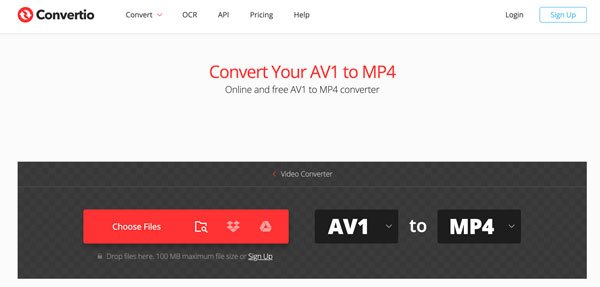
- - ลิงก์เว็บไซต์: https://convertio.co/av1-mp4/
- - ขนาดไฟล์สูงสุดที่อนุญาต (ฟรี): 100MB
- - เหตุผลที่คุณเลือก: แปลงไฟล์ AV1 จากที่เก็บข้อมูลในเครื่อง, URL, Google Drive หรือ Dropbox เป็นไฟล์ MP4 ขนาดไม่เกิน 100MB ได้ฟรี
ขั้นตอน:
- 1. เปิดตัวแปลง AV1 ออนไลน์บนเบราว์เซอร์ของคุณ
- 2. คลิกปุ่ม "เลือกไฟล์" เพื่อนำเข้าไฟล์ AV1
- 3. ตรวจสอบและให้แน่ใจว่าได้เลือก MP4 เป็นรูปแบบเอาต์พุต
- 4. คุณสามารถใช้เครื่องตัดวิดีโอ เครื่องบีบอัดวิดีโอ เครื่องตัดวิดีโอ และปรับการตั้งค่าวิดีโอเอาต์พุตได้ในส่วน "การตั้งค่า" หากจำเป็น
- 5. คลิกปุ่ม "แปลง" เพื่อส่งออกวิดีโอเป็นรูปแบบคอนเทนเนอร์ MP4
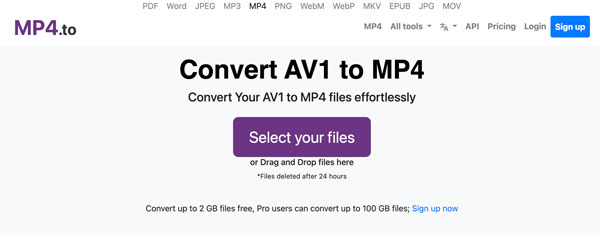
#2.MP4.ถึง
- - ลิงก์เว็บไซต์: https://www.mp4.to/av1-mp4/
- - ขนาดไฟล์สูงสุดที่อนุญาต (ฟรี): 2GB
- - เหตุผลที่คุณเลือก: คุณสามารถแปลงได้ ไฟล์วิดีโอ AV1 แปลงไฟล์ขนาดเกิน 1GB เป็น MP4 ได้ฟรี
ขั้นตอน:
- 1. เปิดโปรแกรมแปลง MP4.to ออนไลน์
- 2. คลิกปุ่ม "เลือกไฟล์ของคุณ" อัปโหลดไฟล์ที่เข้ารหัส AV1 ของคุณ
- 3. คลิกปุ่ม "แปลงไฟล์"
- 4. เมื่อคุณเห็นลิงก์ดาวน์โหลด ให้คลิกลิงก์นั้น บันทึกวิดีโอ MP4 ลงในคอมพิวเตอร์หรือโทรศัพท์มือถือของคุณ
#3. แปลงคลาวด์
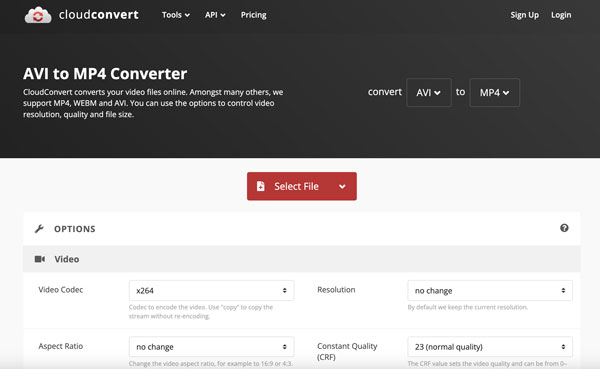
- - ลิงก์เว็บไซต์: https://cloudconvert.com/avi-to-mp4
- - ขนาดไฟล์สูงสุดที่อนุญาต (ฟรี): สูงสุด 10 ไฟล์ต่อวัน
- - เหตุผลที่คุณเลือก: รองรับตัวเลือกวิดีโอและเสียงที่หลากหลายก่อนการแปลงไฟล์ AV1 MP4 ออนไลน์ และคุณสามารถตัดแต่งวิดีโอ เพิ่มคำบรรยาย และเพิ่มลายน้ำได้
ขั้นตอน:
- 1. เปิดตัวแปลงออนไลน์ CloudConvert
- 2. คลิกปุ่ม "เลือกไฟล์" เพื่ออัพโหลดไฟล์ AV1 จากที่เก็บข้อมูลภายในเครื่องหรือบนคลาวด์
- 3. หากต้องการแก้ไขวิดีโอ ให้คลิกปุ่ม "ตัวเลือก" ที่นี่ คุณสามารถปรับตัวแปลงสัญญาณวิดีโอ ความละเอียด อัตราส่วนภาพ FPS และการตั้งค่าอื่นๆ ได้
- 4. คลิกปุ่ม "แปลง" เพื่อสิ้นสุดการแปลง AV1 เป็น MP4
FAQs
-
ทำไมวิดีโอ AV1 ถึงเล่นไม่ได้บนโทรศัพท์หรือทีวีของฉัน?
อุปกรณ์เหล่านั้นไม่มีการรองรับโคเด็ก AV1 หรือชิปเฉพาะสำหรับ AV1 คุณสามารถติดตั้งส่วนขยายวิดีโอ AV1 หรือเปลี่ยนรหัส AV1 เป็น MP4 เพื่อแก้ไขปัญหาความเข้ากันได้
-
ฉันสามารถแปลงไฟล์ AV1 เป็น MP4 โดยไม่ต้องเข้ารหัสใหม่ได้หรือไม่?
ไม่ คุณสามารถแปลง AV1 เป็น MP4 ได้โดยไม่ต้องเข้ารหัสใหม่ทั้งหมด แต่ไฟล์อาจเล่นไม่ราบรื่นในรูปแบบ MP4 รุ่นเก่าบนอุปกรณ์ทุกชนิด แนะนำให้เลือกใช้ตัวเข้ารหัส H.264 หรือ HEVC ในการแปลงจาก AV1 เป็น MP4
-
ฉันควรเลือกโคเดกใดเมื่อแปลง AV1 เป็น MP4?
หากต้องการความเข้ากันได้ที่ดีกว่า คุณสามารถแปลง AV1 เป็น MP4 H.264 (AVC) หรือคุณสามารถแปลง AV1 เป็น MP4 H.265 (HEVC) เพื่อการบีบอัดที่ดีกว่าและไฟล์ที่มีขนาดเล็กกว่า
บทสรุป
การแปลงจาก AV1 เป็น MP4 สามารถทำได้ในไม่กี่ขั้นตอน Shutter Encoder, HandBrake, Format Factory และ FFmpeg สามารถใช้งานได้ฟรีบนเดสก์ท็อป อย่างไรก็ตาม การขาดการสนับสนุนเต็มรูปแบบสำหรับการถอดรหัส AV1 และอินเทอร์เฟซที่ล้าสมัยนั้นไม่เป็นมิตรกับผู้เริ่มต้น ดังนั้น หากคุณต้องการตัวแปลงวิดีโอที่ใช้งานง่ายพร้อมเครื่องมือแก้ไขต่างๆ เพียงดาวน์โหลด AnyRec Video Converter ฟรี เวอร์ชันทดลองใช้งานฟรีจะแสดงให้คุณเห็นว่ามันดีแค่ไหน
ดาวน์โหลดอย่างปลอดภัย
ดาวน์โหลดอย่างปลอดภัย
บทความที่เกี่ยวข้อง
เกี่ยวกับผู้เขียนของเรา




