
บีบอัดไฟล์ MOV อย่างรวดเร็วโดยไม่สูญเสียคุณภาพ - 5 เครื่องมือยอดนิยมอยู่ที่นี่!

วิดีโอคุณภาพสูงเป็นทั้งข้อดีและข้อเสียสำหรับฮาร์ดไดรฟ์ของคุณ หากคุณพยายามส่งวิดีโอ MOV ทางอีเมลและพบข้อผิดพลาด "ไฟล์มีขนาดใหญ่เกินไป" ทางที่ดีที่สุดคือ... บีบอัดMOVแน่นอนว่าคุณคงไม่อยากให้ภาพดูแตกเป็นพิกเซล ดังนั้นบทความนี้จึงได้รวบรวมวิธีที่จะช่วยให้คุณได้ภาพวิดีโอคุณภาพสูงแบบภาพยนตร์ ในขณะที่ยังคงขนาดไฟล์ให้เล็กลง เลื่อนลงไปดูเครื่องมือ 5 อันดับแรกสำหรับเดสก์ท็อปและเบราว์เซอร์ที่จะช่วยลดขนาดไฟล์วิดีโอ MOV และทำให้แชร์ได้ง่ายกว่าเดิมกันเลย
รายการแนะนำ
เครื่องมือสำหรับบีบอัดไฟล์ MOV คุณภาพสูงบน Windows/Mac บีบอัดไฟล์ MOV โดยใช้ QuickTime Player บน Mac บีบอัดไฟล์ MOV ได้ง่ายๆ ด้วย iMovie บน Mac บีบอัดไฟล์ MOV โดยใช้ 2 เครื่องมือออนไลน์เครื่องมือสำหรับบีบอัดไฟล์ MOV คุณภาพสูงบน Windows/Mac
AnyRec Video Converter โดดเด่นในฐานะโซลูชันชั้นนำสำหรับการจัดการวิดีโออย่างมืออาชีพ คุณสามารถจัดการไฟล์ MOV ขนาดใหญ่ได้อย่างง่ายดาย ด้วยอัลกอริธึมการเข้ารหัสขั้นสูง โปรแกรมแก้ไข MOV นี้จะแปลงไฟล์มีเดียขนาดใหญ่ให้เป็นไฟล์ที่แชร์ได้ในไม่กี่คลิก ไม่ว่าคุณจะกำลังเตรียมโฟลเดอร์หรือแชร์วิดีโอกับเพื่อน เครื่องมือนี้ก็มอบความน่าเชื่อถือในการบีบอัดที่คุณต้องการ

เทคโนโลยีการบีบอัดข้อมูลแบบไม่สูญเสียคุณภาพ ซึ่งรักษาความคมชัดของภาพไว้ในระดับสูง
รองรับไฟล์มากกว่าหนึ่งพันรูปแบบนอกเหนือจาก MOV เช่น MP4, MKV, AVI เป็นต้น
ปรับอัตราเฟรม ความละเอียด และบิตเรตด้วยตนเองเพื่อให้ได้ขนาดที่เหมาะสมที่สุด
ช่วยให้คุณสามารถครอบตัด ตัดแต่ง ใส่เอฟเฟ็กต์ ฟิลเตอร์ และอื่นๆ ก่อนทำการบีบอัดได้
ดาวน์โหลดอย่างปลอดภัย
ดาวน์โหลดอย่างปลอดภัย
ขั้นตอนที่ 1.เมื่อคุณเปิดโปรแกรม AnyRec Video Converter แล้ว ให้ไปที่แถบด้านบนและคลิกที่ "Toolbox" จากชุดเครื่องมือ ให้ค้นหาและคลิกที่ตัวเลือก "Video Compressor" เพื่อเริ่มต้น

ขั้นตอนที่ 2.คลิกปุ่ม "เพิ่ม" ตรงกลางหน้าต่างเพื่ออัปโหลดไฟล์ MOV ที่คุณต้องการย่อขนาด จากนั้นคุณสามารถปรับขนาดไฟล์ได้อย่างง่ายดายโดยการลากแถบเลื่อนเปอร์เซ็นต์ หรือพิมพ์ขนาดที่ต้องการโดยตรงหากคุณมีขนาดที่กำหนดไว้
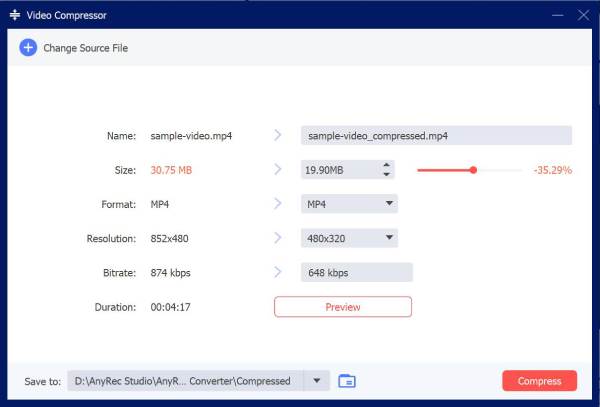
ขั้นตอนที่ 3เมื่อกำหนดขนาดไฟล์เรียบร้อยแล้ว ให้ใช้เวลาปรับแต่งความละเอียด บิตเรต หรือรูปแบบไฟล์ เพื่อให้แน่ใจว่าทุกอย่างดูดีที่สุด คุณยังสามารถตั้งชื่อไฟล์ใหม่และคลิกปุ่ม "ดูตัวอย่าง" เพื่อตรวจสอบผลลัพธ์ได้อีกด้วย คลิกปุ่ม "บีบอัด" เพื่อเริ่มการบีบอัดไฟล์ .mov
ดาวน์โหลดอย่างปลอดภัย
ดาวน์โหลดอย่างปลอดภัย
บีบอัดไฟล์ MOV โดยใช้ QuickTime Player บน Mac
QuickTime Player ไม่ได้เป็นเพียงแค่โปรแกรมเล่นมีเดียฟรีสำหรับ Mac เท่านั้น แต่ยังเป็นโซลูชันที่คล่องตัวสำหรับการส่งออกไฟล์อย่างรวดเร็วและการบีบอัดที่มีประสิทธิภาพ ช่วยให้คุณลดขนาดไฟล์ MOV ได้โดยไม่ต้องติดตั้งโปรแกรมเสริมใดๆ ด้วยสถาปัตยกรรมพื้นฐานของ Apple เอง วิธีการนี้คือคำจำกัดความที่ดีที่สุดของความเรียบง่ายและมีประสิทธิภาพ หากคุณต้องการเวิร์กโฟลว์ที่รวดเร็วสำหรับการแก้ไขไฟล์ MOV ของคุณ
ขั้นตอนที่ 1.เปิดไฟล์ MOV ของคุณโดยคลิกขวาที่ไฟล์วิดีโอ MOV แล้วเลือก "เปิดด้วย" จากนั้นเลือก "QuickTime Player"
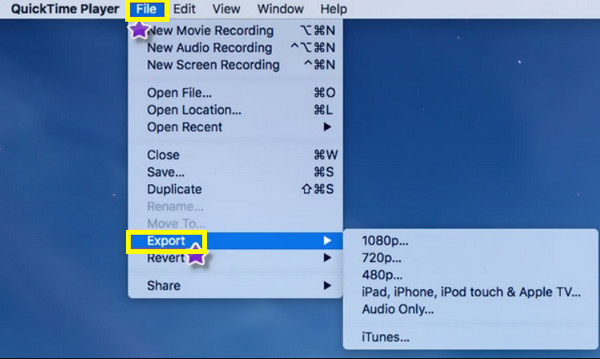
ขั้นตอนที่ 2.ไปที่เมนู "ไฟล์" ในแถบด้านบน แล้วเลือก "ส่งออกเป็น" จากนั้นเลือกความละเอียดที่ต่ำกว่า เช่น 270p หรือ 480p ลดขนาดไฟล์.
ขั้นตอนที่ 3ตั้งชื่อไฟล์และเลือกปลายทางที่จะทำการส่งออกให้เสร็จสมบูรณ์
บีบอัดไฟล์ MOV ได้ง่ายๆ ด้วย iMovie บน Mac
เมื่อการส่งออกไฟล์แบบธรรมดาไม่เพียงพอ ผู้ใช้ Mac จึงหันมาใช้ iMovie กันมากขึ้น ใน iMovie คุณไม่เพียงแต่จะสามารถใช้ฟังก์ชันต่างๆ ได้เท่านั้น ลดขนาดไฟล์ MOV แต่ยังสามารถตัดส่วนที่ไม่จำเป็นออกจากวิดีโอของคุณได้ด้วย มันให้คุณควบคุมการตั้งค่าการบีบอัดได้อย่างเต็มที่ โดยเลือกจากค่าที่ตั้งไว้ล่วงหน้าด้านคุณภาพและอัตราบิตต่างๆ แม้ว่าคุณจะจัดการกับคลิป 4K การแปลงให้เป็นผลงานชิ้นเอกที่พร้อมสำหรับเว็บก็ทำได้ง่ายอย่างน่าประหลาดใจภายในพื้นที่ทำงานแบบภาพยนตร์ของ iMovie
ขั้นตอนที่ 1.เปิดโปรแกรม iMovie บน Mac ของคุณ เริ่มจาก "สร้างโปรเจ็กต์ใหม่" จากนั้นลากไฟล์วิดีโอ MOV ที่คุณเลือกเข้าไปในไทม์ไลน์ คลิกปุ่ม "แชร์" ที่มุมขวา แล้วเลือก "ไฟล์"
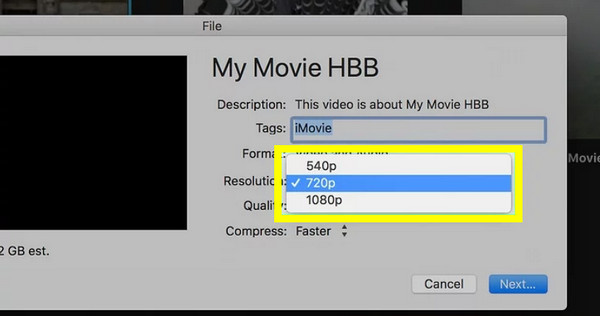
ขั้นตอนที่ 2.ปรับค่า "ความละเอียด" และ "คุณภาพ" ในขั้นตอนนี้
ขั้นตอนที่ 3หลังจากนั้น คลิก "ถัดไป" ตั้งชื่อไฟล์วิดีโอของคุณ แล้วคลิกปุ่ม "บันทึก" เพื่อประมวลผลไฟล์ที่บีบอัดแล้ว
บีบอัดไฟล์ MOV โดยใช้ 2 เครื่องมือออนไลน์
แม้ว่าโปรแกรมบนเดสก์ท็อปจะมีประสิทธิภาพมากที่สุดในการลดขนาดไฟล์ MOV แต่บางครั้งวิธีที่สะดวกที่สุดก็อยู่ที่คุณในเว็บเบราว์เซอร์ของคุณเอง ดูด้านล่างนี้คือสองโปรแกรมบีบอัดไฟล์ MOV ออนไลน์ที่ดีที่สุดที่คุณสามารถใช้ได้:
1. FreeConvert
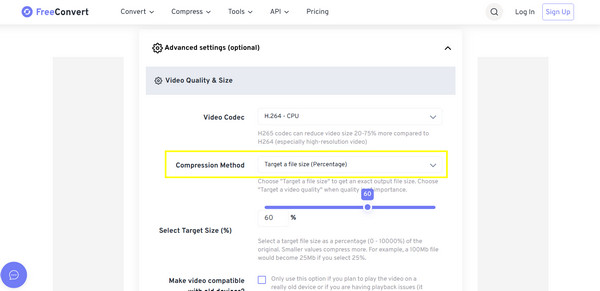
เว็บเบราว์เซอร์ยักษ์ใหญ่นี้มีชื่อเสียงในเรื่องการจำกัดขนาดไฟล์ที่ใหญ่มากและการปรับแต่งที่ละเอียดลึกซึ้งโดยตรงในเว็บเบราว์เซอร์ของคุณ มันบีบอัดไฟล์ MOV โดยใช้เปอร์เซ็นต์หรือจำนวนเมกะไบต์ที่แน่นอน ทำให้เป็นที่ชื่นชอบของผู้ใช้ที่ต้องการความแม่นยำในไฟล์ กระบวนการทั้งหมดราบรื่นเหมือนเดินเล่นในสวนสาธารณะ
ขั้นตอนที่ 1.คลิกปุ่ม "เลือกไฟล์" เพื่ออัปโหลดวิดีโอ MOV จากอุปกรณ์หรือที่เก็บข้อมูลบนคลาวด์ของคุณ
ขั้นตอนที่ 2.เลือกวิธีการบีบอัด เช่น กำหนดขนาดไฟล์หรือกำหนดคุณภาพวิดีโอ โดยคลิกปุ่ม "การตั้งค่า"
ขั้นตอนที่ 3คลิกปุ่ม "บีบอัดตอนนี้" เพื่อบีบอัดและลดขนาดไฟล์ MOV ได้ฟรีทางออนไลน์
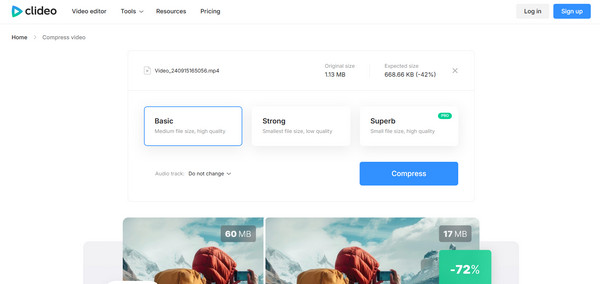
2. คลิดิโอ
Clideo นำเสนอโซลูชันครบวงจรสำหรับการบีบอัดและตัดต่อวิดีโอที่มีประสิทธิภาพสูง โปรแกรมบีบอัดไฟล์ MOV นี้มีกลไกการบีบอัดอัตโนมัติที่วิเคราะห์ไฟล์วิดีโอ MOV ของคุณและใช้การตั้งค่าที่เหมาะสมที่สุดเพื่อให้ได้ขนาดไฟล์และความคมชัดที่สมดุล
ขั้นตอนที่ 1.เริ่มต้นด้วยการคลิกปุ่ม "เลือกไฟล์" เพื่ออัปโหลดวิดีโอ MOV ของคุณ จากนั้นระบบจะตั้งค่าพารามิเตอร์ที่ดีที่สุดสำหรับไฟล์ของคุณ
ขั้นตอนที่ 2.ชมตัวอย่างก่อนเพื่อให้แน่ใจว่าคุณภาพตรงตามความคาดหวังของคุณ
ขั้นตอนที่ 3สุดท้าย คลิกปุ่ม "ดาวน์โหลด" เพื่อบันทึกไฟล์ลงในอุปกรณ์ของคุณหรือที่เก็บข้อมูลบนคลาวด์
บทสรุป
การจัดการไฟล์ MOV ขนาดใหญ่ไม่ใช่เรื่องยุ่งยากทางเทคนิคอีกต่อไปแล้ว ด้วยเครื่องมือต่างๆ ที่กล่าวถึงสำหรับการบีบอัดไฟล์ MOV โดยไม่ลดทอนคุณภาพของภาพ ตั้งแต่แอปพลิเคชันในตัวของ Mac ไปจนถึงเครื่องมือบนเว็บเบราว์เซอร์ คุณสามารถมั่นใจได้ว่าวิดีโอ MOV ของคุณยังคงมีคุณภาพสูง ในขณะที่จัดเก็บ แชร์ และอัปโหลดได้ง่ายขึ้น และต่อจากนี้... AnyRec Video Converter คุ้มค่าแก่การพิจารณา มันคือโซลูชันแบบครบวงจรที่มีประสิทธิภาพสูงที่สามารถ ลดขนาดไฟล์ MOV พร้อมทั้งควบคุมได้อย่างแม่นยำและรวดเร็วทันใจ ทำให้เป็นตัวเลือกที่ยอดเยี่ยมสำหรับการบีบอัดไฟล์คุณภาพสูง
ดาวน์โหลดอย่างปลอดภัย
ดาวน์โหลดอย่างปลอดภัย
เกี่ยวกับผู้เขียนของเรา




