
วิธีสะท้อน iPhone กับ Mac ด้วยหน้าจอ Lager [บทช่วยสอน]

การชมภาพยนตร์ที่คุณชื่นชอบบนหน้าจอที่ใหญ่ขึ้นถือเป็นประสบการณ์ที่สวยงาม คุณจะรับชมจากหน้าจอ iPhone ของคุณไปยังหน้าจอที่ใหญ่กว่าเช่น Mac ได้อย่างไร Mirror iPhone to Mac เป็นตัวเลือกที่เหมาะมาก! สิ่งที่ดีก็คือ iPhone มีคุณสมบัติที่น่าทึ่ง รวมถึงการสะท้อนหน้าจอที่ให้คุณสตรีมโดยตรงจากหน้าจอขนาดเล็กไปยังหน้าจอ MacBook ของคุณ คุณคิดว่าดีไหม? แนะนำด้านล่างนี้เป็นวิธีง่ายๆ 4 วิธีในการสะท้อน iPhone กับ Mac เพื่อแสดงเนื้อหาระหว่างอุปกรณ์ เข้าไปเดี๋ยวนี้!
รายการแนะนำ
วิธีตรงในการสะท้อน iPhone กับ Mac ผ่าน AirPlay [ขีดจำกัดของระบบ] วิธีที่ดีที่สุดในการสะท้อน iPhone กับ Mac โดยไม่มีข้อจำกัด การใช้งานฟังก์ชันสะท้อนหน้าจอในตัวของ iPhone หลังจากอัปเกรด Mac ของคุณ วิธีมิเรอร์ iPhone 17 ไปยัง Mac ด้วย QuickTime [ต้องใช้ USB] วิธีใช้ตัวสะท้อนแสงเพื่อสะท้อน iPhone กับ Mac ด้วย Wi-Fi คำถามที่พบบ่อยเกี่ยวกับวิธีการสะท้อน iPhone กับ Mac| การเปรียบเทียบ | AirPlay | กระจกโทรศัพท์ AnyRec | QuickTime | แผ่นสะท้อนแสง | การสะท้อนภาพ iPhone |
| ถูกใจมากที่สุด | เสนอการมิเรอร์หน้าจอแบบไร้สายให้กับคุณ | กระจกหน้าจอผ่าน Wi-Fi, USB หรือรหัส QR | ซอฟต์แวร์ที่ติดตั้งไว้ล่วงหน้าและสามารถเข้าถึงได้ง่าย | มาพร้อมกับอินเทอร์เฟซผู้ใช้ที่หรูหราและใช้งานง่าย | ใช้เมาส์ แทร็กแพด และคีย์บอร์ดของ Mac ในการควบคุม iPhone ของคุณ |
| ข้อเสีย | จำกัดเฉพาะอุปกรณ์ Apple | ฟังก์ชันการทำงานที่จำกัดในเวอร์ชันฟรี | รองรับไฟล์ MOV เท่านั้น | ประสบปัญหาด้านความมั่นคง | มีข้อจำกัดด้านฮาร์ดแวร์และระบบอย่างเข้มงวด |
| ราคา | ฟรี | เริ่มที่ $9.98 | ฟรี | เริ่มต้นที่ $33.9 | ฟรี |
| คุณสมบัติที่ดีที่สุด | ให้คุณภาพของภาพ 4K | สะท้อนภาพคุณภาพสูง บันทึกวิดีโอ และถ่ายภาพหน้าจอ | บันทึกและทำการแก้ไขขั้นพื้นฐาน เช่น หมุน จัดเรียง ตัดแต่ง ฯลฯ | สตรีมและบันทึก iOS รวมถึงอุปกรณ์ Android | ถ่ายโอนไฟล์ รูปภาพ และอื่นๆ ระหว่าง Mac และ iPhone ได้อย่างราบรื่น |
วิธีตรงในการสะท้อน iPhone กับ Mac ผ่าน AirPlay [ขีดจำกัดของระบบ]
ฟีเจอร์ AirPlay ช่วยให้คุณแชร์เนื้อหา เช่น วิดีโอ รูปภาพ และงานนำเสนอ รวมถึงควบคุมอุปกรณ์ของคุณบนหน้าจอขนาดใหญ่ได้ ด้วยฟีเจอร์นี้ คุณสามารถสะท้อนหน้าจอ iPhone ไปยัง Mac ทำให้คุณได้รับประสบการณ์การรับชมที่สะดวกสบายยิ่งขึ้น อย่างไรก็ตาม ควรทราบว่าปัจจุบันอุปกรณ์ iOS ทุกรุ่นมีฟีเจอร์การสะท้อนหน้าจอ iPhone แล้ว ดังนั้นจึงจำเป็นต้องตรวจสอบความต้องการของระบบก่อนลองใช้งาน และที่สำคัญ AirPlay ไม่ได้อนุญาตให้คุณควบคุม iPhone จาก Mac แบบโต้ตอบได้
ดูด้านล่างของ iPhone, iPad และ MacBook รุ่นต่างๆ ที่ครอบคลุมคุณสมบัติ AirPlay หากคุณเห็นว่าอุปกรณ์ของคุณใช้งานร่วมกันได้ ให้ทำตามขั้นตอนโดยละเอียดเพื่อสะท้อน iPhone กับ Mac
| iOS 14 ขึ้นไป | macOS มอนเทอเรย์ และสูงกว่า |
| iPhone 7 และรุ่นล่าสุด iPad Pro (รุ่นที่ 2) หรือรุ่นล่าสุด iPad (รุ่นที่ 6) หรือรุ่นล่าสุด iPad Air (รุ่นที่ 3) หรือรุ่นล่าสุด iPad mini (รุ่นที่ 5) หรือรุ่นล่าสุด | MacBook ในปี 2018 หรือใหม่กว่า MacBook Pro ในปี 2018 หรือใหม่กว่า MacBook Air ในปี 2018 หรือใหม่กว่า Mac Mini ในปี 2020 หรือใหม่กว่า iMac ในปี 2019 หรือใหม่กว่า ไอแมคโปร Mac Pro ในปี 2019 หรือใหม่กว่า แม็ก สตูดิโอ |
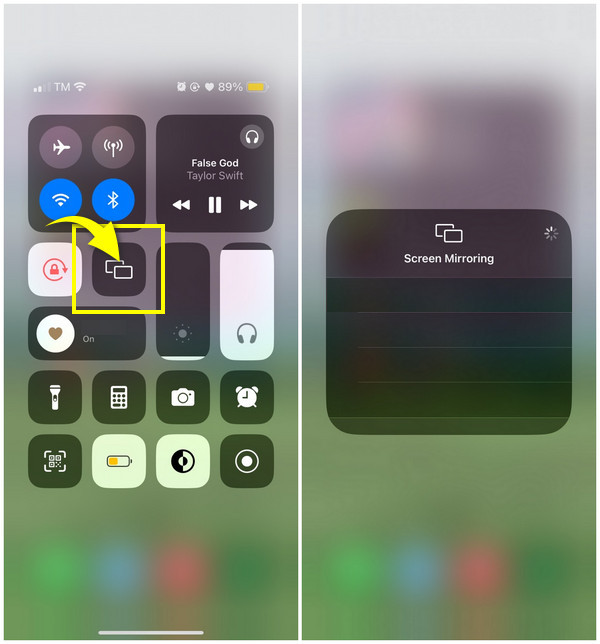
ขั้นตอนที่ 1.ขั้นแรก เปิด iPhone ของคุณ จากนั้นเข้าถึง "ศูนย์ควบคุม" โดยปัดลงหรือขึ้น ขึ้นอยู่กับรุ่นของคุณ ค้นหาตัวเลือก "การสะท้อนหน้าจอ" ที่นั่น แล้วแตะ
ขั้นตอนที่ 2.หลังจากนั้น ค้นหา Mac ของคุณจากรายการที่คุณต้องการสะท้อน iPhone ไปที่หน้าจอ บน Mac ของคุณ คุณจะได้รับคำขอการมิเรอร์ กรุณา "ยอมรับ" มัน
ขั้นตอนที่ 3การสะท้อนหน้าจอจะเริ่มขึ้นเมื่อ Mac ยอมรับคำขอ นั่นเป็นวิธีที่ง่ายในการสะท้อน iPhone กับ Mac ผ่าน AirPlay
วิธีที่ดีที่สุดในการสะท้อน iPhone กับ Mac โดยไม่มีข้อจำกัด
เนื่องจากฟีเจอร์ AirPlay มีข้อจำกัดเกี่ยวกับประเภทของ iPhone และ Mac ที่สามารถใช้ในการสะท้อนหน้าจอได้ กระจกโทรศัพท์ AnyRec สามารถแก้ไขข้อจำกัดเหล่านี้ได้ เครื่องมือนี้สามารถสะท้อนหน้าจอระหว่างอุปกรณ์ iOS ได้ รวมถึง iPhone 17 รุ่นล่าสุด คุณสามารถใช้สำหรับการสะท้อนหน้าจอ iPhone ไปยัง Mac แบบไร้สายหรือแบบมีสายได้ และยังสามารถใช้รหัส QR ได้อีกด้วย! ที่สำคัญกว่านั้น เครื่องมือนี้ยังช่วยให้คุณแสดงผลกิจกรรมทั้งหมดบนหน้าจอโทรศัพท์แบบเต็มหน้าจอหรือครึ่งหน้าจอได้โดยไม่สูญเสียรายละเอียดใดๆ

แคสต์หน้าจอ iPhone ไปยัง Mac ผ่าน Wi-Fi, สาย USB หรือโดยใช้โค้ด QR
มีเครื่องบันทึกหน้าจอในตัวสำหรับบันทึกการเล่นเกม ภาพยนตร์ การประชุม ฯลฯ
รองรับการบันทึกด้วยไมโครโฟนและเสียงคอมพิวเตอร์พร้อมกัน
สะท้อน iPhone กับ Mac แบบเต็มหน้าจอหรือเพียงครึ่งเดียว ขึ้นอยู่กับสิ่งที่คุณต้องการ
ดาวน์โหลดอย่างปลอดภัย
ขั้นตอนที่ 1.ก่อนที่คุณจะเริ่มต้น ตรวจสอบให้แน่ใจว่า iPhone และ Mac ได้รับการเชื่อมต่อกับอินเทอร์เน็ตเดียวกัน จากนั้นเมื่อเปิดโปรแกรมให้คลิกที่ "iOS Mirror" ถัดไป ในหน้าต่างใหม่ คลิก "การสะท้อนหน้าจอ" เพื่อสะท้อน iPhone กับ Mac

ขั้นตอนที่ 2.ไปที่ iPhone ของคุณ จากนั้นเข้าถึงตัวเลือก "การสะท้อนหน้าจอ" จาก "ศูนย์ควบคุม" แตะที่มัน จากนั้นรอจนกว่าจะรู้จัก Mac ของคุณโดยใช้โปรแกรม หากเป็นเช่นนั้น โปรดแตะ "AnyRec Phone Mirror" บนหน้าจอของคุณเพื่อสะท้อน iPhone กับ Mac

ดาวน์โหลดอย่างปลอดภัย
การใช้งานฟังก์ชันสะท้อนหน้าจอในตัวของ iPhone หลังจากอัปเกรด Mac ของคุณ
ในช่วงหนึ่งหรือสองปีที่ผ่านมา macOS Sequoia และ iOS 18 ได้เพิ่มความสามารถในการสะท้อนหน้าจอ iPhone แบบเนทีฟ ทำให้ได้ประสบการณ์การสะท้อนหน้าจอที่ครบวงจรและเต็มไปด้วยฟีเจอร์ระหว่าง iPhone และ Mac ฟีเจอร์ใหม่นี้ช่วยให้คุณสามารถสะท้อนหน้าจอ iPhone ไปยัง Mac ของคุณได้อย่างมีปฏิสัมพันธ์อย่างที่ไม่เคยมีมาก่อน
อย่างไรก็ตาม ฟีเจอร์นี้ต้องใช้ Mac ที่ติดตั้งชิป Apple Silicon หรือชิปความปลอดภัย T2 ที่ใช้ระบบปฏิบัติการ macOS Sequoia 15 หรือใหม่กว่า ร่วมกับ iPhone รุ่น 8 หรือใหม่กว่า ที่ใช้ระบบปฏิบัติการ iOS 18 หรือใหม่กว่า อุปกรณ์ทั้งสองต้องลงชื่อเข้าใช้ด้วย Apple ID เดียวกัน และเปิดใช้งานการตรวจสอบสิทธิ์แบบสองขั้นตอนแล้ว
ขั้นตอนที่ 1.เปิด "iPhone Mirroring" บน Mac ของคุณ หลังจากอัปเกรดเป็น macOS Sequoia แล้ว แอปนี้จะปรากฏใน Dock หรือโฟลเดอร์ Applications โดยอัตโนมัติ
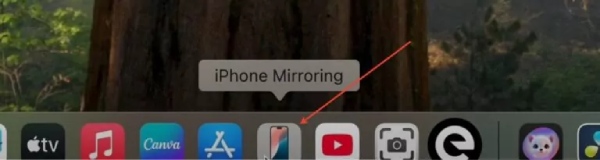
ขั้นตอนที่ 2.ตามคำแนะนำ ให้ปลดล็อก iPhone ด้วยรหัสผ่าน หรือตั้งค่าให้เชื่อมต่ออัตโนมัติทุกครั้ง
ขั้นตอนที่ 3ตั้งค่าให้ iPhone ส่งการแจ้งเตือนไปยัง Mac ของคุณตามต้องการ
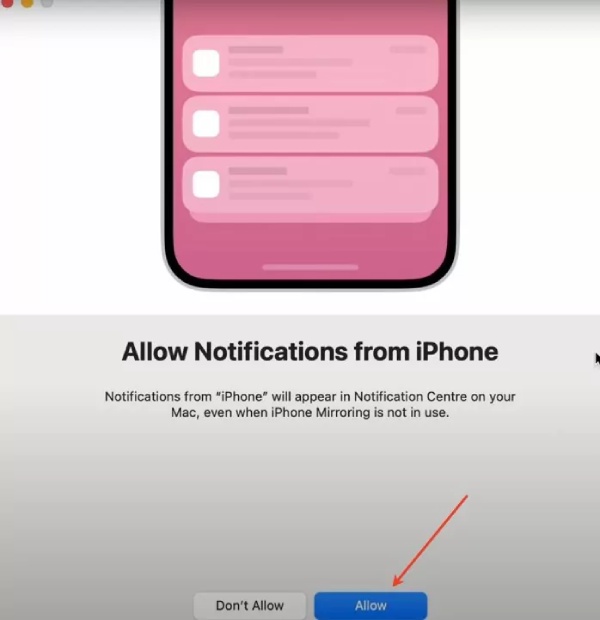
ขั้นตอนที่ 4หลังจากนั้น หน้าจอ iPhone ของคุณจะปรากฏบน Mac และคุณสามารถใช้งาน iPhone โดยใช้ปุ่มควบคุมของ Mac ได้
เมื่อเชื่อมต่อแล้ว iPhone ของคุณจะยังคงล็อกอยู่และแสดงข้อความระบุว่า Mac ของคุณกำลังใช้งานอยู่ การสะท้อนหน้าจอจะหยุดโดยอัตโนมัติหากคุณไม่ได้ใช้งานเป็นเวลานานหรือปลดล็อก iPhone ของคุณ
วิธีมิเรอร์ iPhone 17 ไปยัง Mac ด้วย QuickTime [ต้องใช้ USB]
วิธีต่อไปนี้ในการสะท้อน iPhone กับ Mac คือผ่านเครื่องเล่น QuickTime เมื่อใช้โปรแกรมเล่น QuickTime คุณจะไม่เพียงเห็นหน้าจอ iPhone ของคุณเท่านั้น คุณยังสามารถเริ่มบันทึกหน้าจอ Mac ของคุณ รวมถึงการสาธิต บทวิจารณ์การเล่นเกม สไลด์โชว์ และอื่นๆ อีกมากมาย มันสามารถแปลงไฟล์และแก้ไขขั้นพื้นฐานได้เช่นกัน! การดำเนินการทั้งหมดนี้ต้องใช้สาย USB และระบบปฏิบัติการของคุณจึงจะทำงานใน macOS X Yosemite หรือใหม่กว่า และ iOS หรือใหม่กว่า และคุณอาจจะเจอ การสะท้อนหน้าจอ iPhone ไม่ทำงาน บน QuickTime
หากพร้อม ต่อไปนี้เป็นวิธีแชร์หน้าจอจาก iPhone ไปยัง MacBook ด้วย QuickTime:
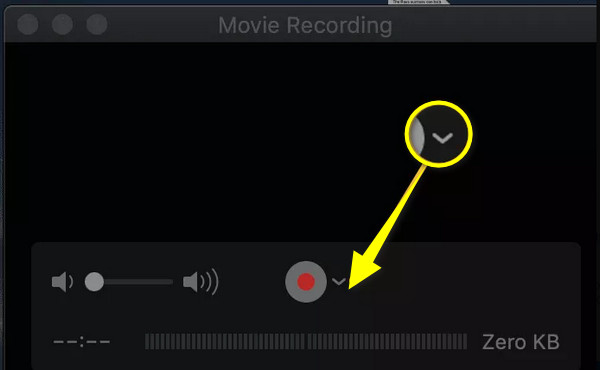
ขั้นตอนที่ 1.หาสาย USB มาเอง แล้วใช้เสียบ iPhone เข้ากับ MacBook เปิดตัว "โปรแกรมเล่น QuickTime"
ขั้นตอนที่ 2.หลังจากนั้นให้เลื่อนเมาส์ไปที่เมนูด้านบนแล้วเลือก "ไฟล์" จากรายการแบบเลื่อนลง คลิก "การบันทึกภาพยนตร์ใหม่"
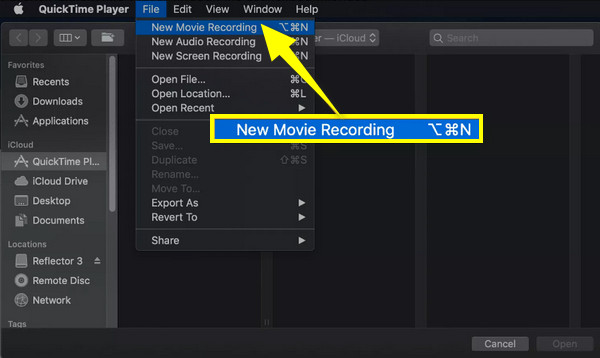
ขั้นตอนที่ 3ในส่วน "การบันทึกภาพยนตร์ใหม่" คลิก "เมนูแบบเลื่อนลง" เพื่อตรวจสอบว่าตรวจพบอุปกรณ์ iPhone ของคุณหรือไม่ หากเป็นเช่นนั้น ให้คลิกที่มัน หน้าจอ iPhone ของคุณควรอยู่บนหน้าจอ Mac ของคุณทันที
วิธีใช้ตัวสะท้อนแสงเพื่อสะท้อน iPhone กับ Mac ด้วย Wi-Fi
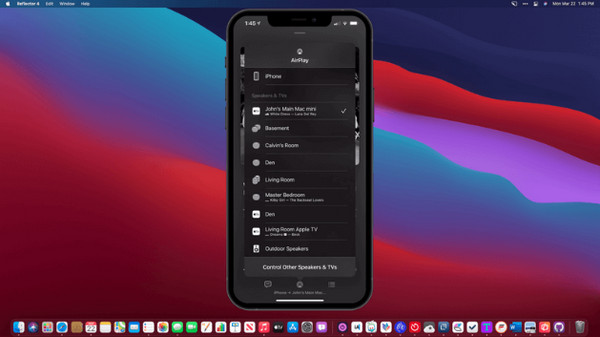
วิธีสุดท้ายที่คุณมีที่นี่คือตัวสะท้อนแสง ก แอปมิเรอร์สำหรับ Android และไอโฟน แอปพลิเคชั่นข้ามแพลตฟอร์มและใช้งานง่ายนี้สามารถสะท้อนหน้าจอ iPhone กับ MacBook ด้วย Wi-Fi สามารถรับการมิเรอร์หน้าจอจาก AirPlay, Google Cast และ Miracast ซึ่งทำให้เป็นหนึ่งในแอพที่ดีที่สุดที่จะช่วยคุณในการมิเรอร์หน้าจอ iPhone ของคุณ ต่อไปนี้เป็นวิธีใช้เพื่อสะท้อน iPhone กับ Mac:
ขั้นตอนที่ 1.ติดตั้ง "Reflector" บน Mac จากนั้นตรวจสอบให้แน่ใจว่าอุปกรณ์ Apple ทั้งสองเครื่องเชื่อมต่อกับการเชื่อมต่อ Wi-Fi เดียวกัน
ขั้นตอนที่ 2.บน iPhone ของคุณ ให้ค้นหาวิธีไปยังตัวเลือก "Screen Mirroring" โดยเปิด "Control Center" จากนั้นค้นหา MacBook ของคุณในรายการอุปกรณ์แล้วแตะ เมื่อคุณเห็น "รหัส" บน Mac ของคุณ ให้ป้อนรหัสลงใน iPhone ของคุณแล้วแตะ "ตกลง" เพื่อจำลอง iPhone กับ Mac
ขั้นตอนที่ 3หน้าต่าง "Reflector" จะปรากฏบน Mac ของคุณ ซึ่งจะแสดงหน้าจอมิเรอร์ของ iPhone ของคุณในกรอบของ iPhone แตะ "หยุดการมิเรอร์" บน iPhone ของคุณหรือออกจากแอปบน Mac เมื่อเสร็จแล้ว
คำถามที่พบบ่อยเกี่ยวกับวิธีการสะท้อน iPhone กับ Mac
-
จะทำให้มิเรอร์จาก iPhone ถึง Mac เสถียรได้อย่างไร
เพื่อให้การมิเรอร์หน้าจอเสถียรจาก iPhone ไปยัง Mac ตรวจสอบให้แน่ใจว่าเครือข่าย Wi-Fi มีความเสถียร การเชื่อมต่อที่เสถียรเป็นแบบเสมือนสำหรับการสะท้อนหน้าจอเพื่อหลีกเลี่ยงประสบการณ์การรับชมที่ล่าช้า นอกจากนี้ โปรดทำให้ iDevice ของคุณอยู่ใกล้กันเพื่อให้การเชื่อมต่อราบรื่น
-
ฉันสามารถสะท้อนหน้าจอจาก MacBook ไปยัง iMac ได้หรือไม่
ใช่. ในการดำเนินการนี้ ให้ไปที่เมนู Apple คลิกการตั้งค่าระบบ และเลือกการแชร์ คลิกที่การแชร์หน้าจอ จากนั้นป้อนชื่อและที่อยู่ของ Mac ของคุณ ป้อนชื่อผู้ใช้และรหัสผ่านสำหรับ Mac ของคุณ จากนั้นคุณจะเชื่อมต่อได้
-
ฉันต้องชำระเงินก่อนใช้ Reflector เพื่อสะท้อน iPhone ไปยัง Mac หรือไม่
ไม่ หากคุณตัดสินใจที่จะไม่ซื้อ Reflector คุณจะได้รับประโยชน์จากการทดลองใช้ฟรี 7 วันที่มีให้ โดยไม่เสียค่าใช้จ่ายในการมิเรอร์ iPhone ของคุณไปยัง Mac
-
ฉันสามารถควบคุม iPhone ของฉันจาก Mac เมื่อทำมิเรอร์ได้หรือไม่
การสะท้อนหน้าจอช่วยให้คุณดูหน้าจอ iPhone บน Mac ได้ แต่คุณยังคงต้องใช้หน้าจอสัมผัสบน iPhone เพื่อควบคุมอุปกรณ์ของคุณ เนื่องจากมิเรอร์ไม่ได้ให้การควบคุมจาก Mac
บทสรุป
คุณสามารถสะท้อนหน้าจอจาก iPhone ไปยัง MacBook ได้หรือไม่? แน่นอน ใช่แล้ว! โพสต์นี้ได้รวบรวมวิธีแบบไร้สายและแบบมีสายที่สามารถช่วยคุณจำลอง iPhone กับ Mac รวมถึงเครื่องเล่น QuickTime, Reflector และ AirPlay ในหมู่พวกเขา กระจกโทรศัพท์ AnyRec เป็นเครื่องมือที่ดีที่สุดสำหรับการกำหนดราคา คุณสมบัติ และฟังก์ชันอื่นๆ ตั้งแต่การมิเรอร์หน้าจอโทรศัพท์ทุกประเภทไปจนถึงคอมพิวเตอร์ที่บันทึกหน้าจอของคุณได้อย่างราบรื่น ทดลองใช้ฟรีตอนนี้และเพลิดเพลินกับการชมภาพยนตร์ iPhone ของคุณบนหน้าจอที่ใหญ่ขึ้น!
ดาวน์โหลดอย่างปลอดภัย
บทความที่เกี่ยวข้อง:
เกี่ยวกับผู้เขียนของเรา




