
เป็นที่นิยม

AnyRec PhoneMover
ถ่ายโอนเพลงและดนตรีจากพีซีไปยัง iPhone 17
ดาวน์โหลดอย่างปลอดภัย
วิธีถ่ายโอนเพลงจากคอมพิวเตอร์ไปยัง iPhone 17 อย่างรวดเร็ว

ต้องการถ่ายโอนไฟล์เพลงหลายไฟล์จากคอมพิวเตอร์ไปยัง iPhone ของคุณ แต่ใช้วิธีที่ใช้เวลานาน แล้วจะทำอย่างไรให้เร็วขึ้น? ในคู่มือฉบับนี้ คุณจะได้เรียนรู้ 5 วิธีที่แตกต่างกัน ไม่ว่าคุณจะชอบวิธีแบบดั้งเดิมโดยใช้ iTunes, AirDrop แบบไร้สาย หรือเครื่องมือสตรีมมิ่งเพื่อถ่ายโอนเพลงได้อย่างอิสระ คุณก็จะพบวิธีแก้ปัญหาที่เหมาะสมกับความต้องการในการถ่ายโอนเพลงของคุณ อ่านบทความนี้และเรียนรู้วิธีการถ่ายโอนเพลงจากคอมพิวเตอร์ไปยัง iPhone!
รายการแนะนำ
วิธีที่ดีที่สุดในการถ่ายโอนเพลงทั้งหมดจากคอมพิวเตอร์ไปยัง iPhone 17 ถ่ายโอนเพลงจากคลัง iTunes ไปยัง iPhone 17 ผ่าน iTunes ใช้ Apple Music เพื่อถ่ายโอนเพลงจากพีซีไปยัง iPhone 17 ถ่ายโอนเพลงทั้งหมดจากคอมพิวเตอร์ไปยัง iPhone ผ่านบริการคลาวด์ ถ่ายโอนเพลงจากคอมพิวเตอร์ไปยัง iPhone ผ่าน AirDrop [Mac เท่านั้น] FAQsวิธีที่ดีที่สุดในการถ่ายโอนเพลงทั้งหมดจากคอมพิวเตอร์ไปยัง iPhone 17
หากคุณต้องการถ่ายโอนเพลงจากคอมพิวเตอร์ไปยัง iPhone ของคุณอย่างง่ายดายด้วยการเชื่อมต่อที่เสถียรและความเร็วในการถ่ายโอนสูง AnyRec PhoneMover โปรแกรมนี้มอบโซลูชันที่สะดวกสบาย ด้วยเครื่องมือนี้ คุณสามารถถ่ายโอนไฟล์เพลงทุกประเภท ไม่ว่าจะเป็นไฟล์ที่บันทึกจากแอปบันทึกเสียงหรือเว็บไซต์เพลงต่างๆ ได้ นอกจากนี้ยังมาพร้อมกับระบบจัดหมวดหมู่แบบอัจฉริยะเพื่อช่วยให้คุณจัดระเบียบได้ดียิ่งขึ้น เครื่องมือนี้รองรับการถ่ายโอนไฟล์ระหว่าง iPhone กับคอมพิวเตอร์ และยังสามารถถ่ายโอนไฟล์จาก Android ไปยัง PC ได้อีกด้วย

จัดหมวดหมู่เพลงของคุณตามที่คุณต้องการ เช่น ตามเวลา ศิลปิน ฯลฯ เช่น iTunes
การถ่ายโอนการเชื่อมต่อที่เสถียรเพื่อให้แน่ใจว่าไฟล์เพลงทั้งหมดของคุณเสร็จสมบูรณ์
รองรับการถ่ายโอนไฟล์เพลงทั้งหมด ไม่ว่าจะเป็น MP3, AIFF หรืออื่นๆ
สร้างเสียงเรียกเข้าโดยไม่ต้องถ่ายโอนไฟล์เพลงจากคอมพิวเตอร์ไปยัง iPhone
ดาวน์โหลดอย่างปลอดภัย
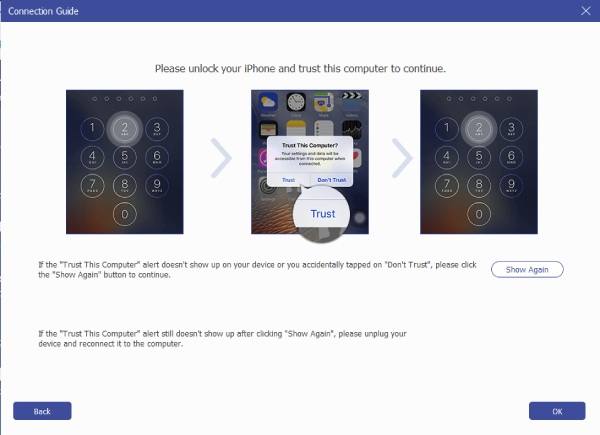
ขั้นตอนที่ 1. เชื่อมต่อ iPhone เข้ากับคอมพิวเตอร์
เปิดโปรแกรม AnyRec PhoneMover บนคอมพิวเตอร์ของคุณ เชื่อมต่อ iPhone 17 เข้ากับคอมพิวเตอร์โดยใช้สาย USB ทำตามคำแนะนำเพื่อเชื่อถือคอมพิวเตอร์บน iPhone ของคุณ
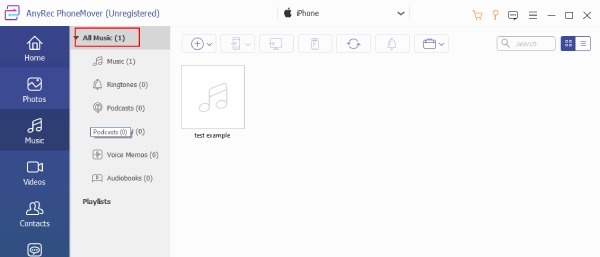
ขั้นตอนที่ 2. รับแสดงเพลงทั้งหมด
คลิกปุ่ม "เพลง" แล้วเพลงทั้งหมดใน iPhone ของคุณจะแสดงทางด้านขวาของอินเทอร์เฟซ เลือกเพลงที่คุณต้องการย้ายจากคอมพิวเตอร์ไปยัง iPhone
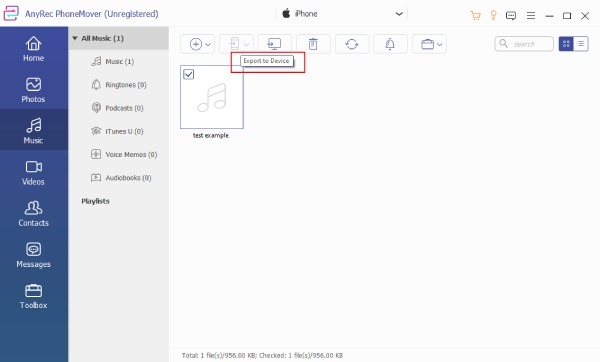
ขั้นตอนที่ 3 ถ่ายโอนเพลงจากพีซีไปยัง iPhone 17
เมื่อเลือกเพลงแล้ว ให้คลิกปุ่ม "ส่งออกไปยังพีซี" กระบวนการถ่ายโอนข้อมูลจะเริ่มต้นขึ้น AnyRec PhoneMover จะย้ายเพลงที่คุณเลือกจากคอมพิวเตอร์ไปยัง iPhone 17 ของคุณอย่างมีประสิทธิภาพ
ด้วยการทำตามขั้นตอนเหล่านี้และใช้ AnyRec PhoneMover คุณสามารถถ่ายโอนเพลงจากคอมพิวเตอร์ไปยัง iPhone 17 ได้อย่างราบรื่น เช่น เพลงจาก เลิกบล็อกไซต์เพลง.
ถ่ายโอนเพลงจากคลัง iTunes ไปยัง iPhone 17 ผ่าน iTunes
เมื่อต้องถ่ายโอนเพลงจากคอมพิวเตอร์ไปยัง iPhone 17 ผ่าน iTunes ซอฟต์แวร์มีสองวิธีให้คุณเลือก: ซิงค์อัตโนมัติและถ่ายโอนด้วยตนเอง ไม่ว่าคุณจะเลือกวิธีใด คุณต้องทำตามขั้นตอนเหล่านี้เพื่อเชื่อมต่อ iPhone กับคอมพิวเตอร์ก่อน:
การเตรียมตัวก่อนโอนเพลงจากคอมพิวเตอร์ไปยัง iPhone 17 ผ่าน iTunes
1. อัปเดต iTunes ให้เป็นปัจจุบัน: จำเป็นอย่างยิ่งที่จะต้องติดตั้ง iTunes เวอร์ชันล่าสุดก่อนที่จะเชื่อมต่ออุปกรณ์ของคุณ เวอร์ชันซอฟต์แวร์รุ่นเก่าอาจทำให้เกิดปัญหาการปรับตัวในการขนส่ง
2. การซิงค์ทางเดียว: iTunes อนุญาตเฉพาะการซิงโครไนซ์ทางเดียวจากคอมพิวเตอร์ของคุณกับ iPhone ของคุณ ไม่รองรับการถ่ายโอนเพลงจาก iPhone ของคุณกลับไปยังคอมพิวเตอร์
เชื่อมต่อ iPhone ของคุณกับ iTunes
ขั้นตอนที่ 1. เปิด iTunes
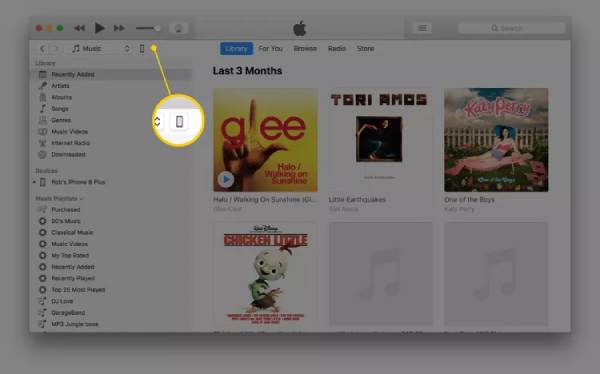
เชื่อมต่อ iPhone เข้ากับคอมพิวเตอร์โดยใช้สาย USB เปิด iTunes ที่มุมซ้ายบนของหน้าต่าง iTunes ค้นหาและคลิกปุ่ม "อุปกรณ์"
ขั้นตอนที่ 2. ตรวจจับไอโฟน
iPhone ของคุณจะปรากฏในบานหน้าต่าง iTunes ด้านซ้าย ใต้หัวข้อ "อุปกรณ์" หากต้องการดูประเภทสื่อที่ใช้งานได้ ให้คลิกปุ่ม "เพิ่มเติม" ถัดจากอุปกรณ์ของคุณเพื่อขยายรายการ
ถ่ายโอนเพลงจาก iTunes โดยอัตโนมัติ
สำหรับ iTunes วิธีที่ง่ายที่สุดในการถ่ายโอนเพลงไปยัง iPhone จากคอมพิวเตอร์ของคุณคือการซิงโครไนซ์อัตโนมัติ ด้วยวิธีนี้ เพลงใดๆ ก็ตามที่สามารถพบได้บน iTunes จะถูกซิงค์กับ iPhone ของคุณโดยอัตโนมัติ อย่างไรก็ตาม วิธีนี้จำเป็นต้องสมัครสมาชิก Apple Music การดำเนินการพื้นฐานสำหรับการโอนอัตโนมัติมีดังนี้:
ขั้นตอนที่ 1. ไปที่ iTunes เพลง
ขณะที่อยู่ในหน้าต่าง iTunes ที่แสดงอุปกรณ์ของคุณ ให้ไปที่บานหน้าต่างด้านซ้ายแล้วคลิกปุ่ม "เพลง" เปิดใช้งานการซิงโครไนซ์เพลงโดยคลิกปุ่ม "ซิงค์เพลง"
- ◆ หากต้องการโอนไลบรารีเพลงทั้งหมดของคุณ ให้คลิกปุ่ม "ไลบรารีเพลงทั้งหมด"
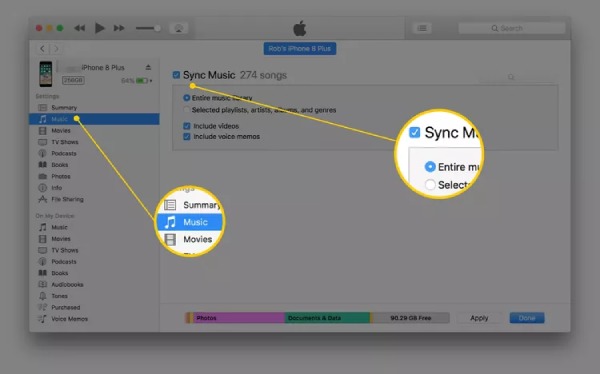
- ◆ หากต้องการเลือกเพลงที่ต้องการ ให้คลิกปุ่ม "เพลย์ลิสต์ ศิลปิน อัลบั้ม และประเภทที่เลือก" เลื่อนลงเพื่อระบุเพลย์ลิสต์ ศิลปิน อัลบั้ม และประเภทที่คุณต้องการซิงค์
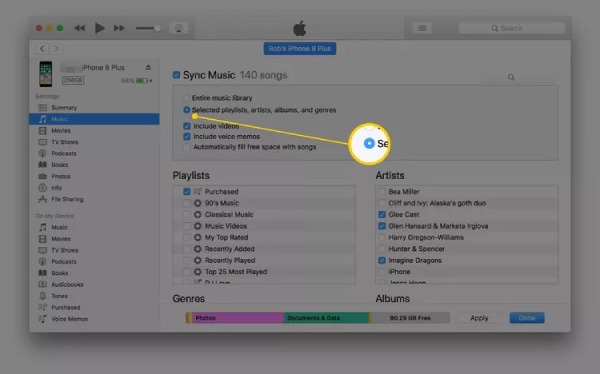
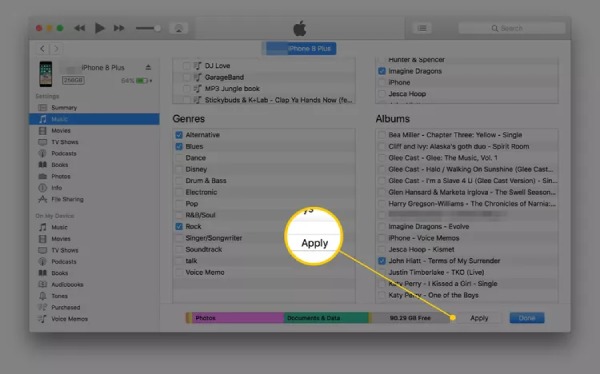
ขั้นตอนที่ 2. ถ่ายโอนเพลงจากพีซีไปยัง iPhone ด้วย iTunes
เพื่อเริ่มกระบวนการซิงค์เพลงอัตโนมัติ ให้คลิกปุ่ม "นำไปใช้" กระบวนการจะเริ่มต้นโดยอัตโนมัติ คุณจะพบไฟล์เพลงเหล่านั้นจากคอมพิวเตอร์ของคุณบน iPhone ของคุณแล้ว
การถ่ายโอนเพลงจาก iTunes ด้วยตนเอง
สำหรับผู้ที่ต้องการถ่ายโอนเพลงเท่านั้นเพื่อหลีกเลี่ยงการใช้หน่วยความจำมากเกินไปในกระบวนการถ่ายโอนเพลงจากคอมพิวเตอร์ไปยัง iPhone ให้กำหนดค่า iTunes สำหรับการซิงค์ด้วยตนเอง
ขั้นตอนที่ 1.ที่ด้านบนของหน้าจอหลักของ iTunes ให้คลิกปุ่ม "สรุป" จากนั้นเปิดใช้งานการจัดการเพลงและวิดีโอด้วยตนเองโดยคลิกปุ่ม "จัดการเพลงและวิดีโอด้วยตนเอง"
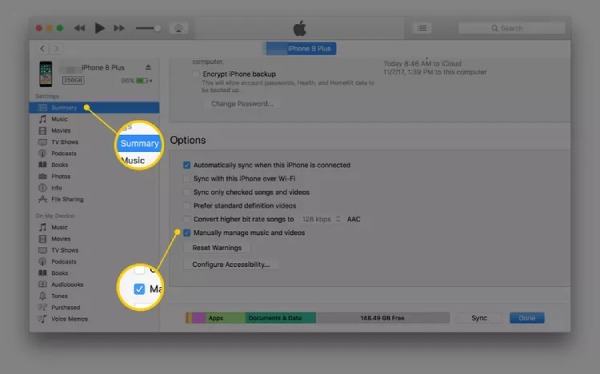
ขั้นตอนที่ 2.จากนั้นคลิกปุ่ม "Apply" เพื่อบันทึกการตั้งค่าของคุณ คลิกปุ่ม "Back" ที่ด้านบนของ iTunes แล้วค้นหาส่วน "Library" คุณสามารถเลือก "Songs", "Albums" เป็นต้นได้
ขั้นตอนที่ 3หากต้องการถ่ายโอนเพลงด้วยตนเอง ให้ลากและวางเพลงจากหน้าต่าง iTunes หลักไปยังบานหน้าต่างด้านซ้าย ซึ่งจะแสดงรายชื่อ iPhone ของคุณ
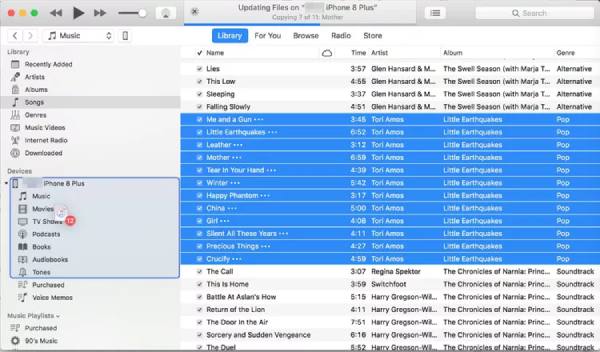
ด้วยขั้นตอนเหล่านี้ คุณสามารถเลือกวิธีการถ่ายโอนเพลงจากคอมพิวเตอร์ไปยัง iPhone 17 ผ่าน iTunes ได้ระหว่างแบบอัตโนมัติหรือแบบแมนนวล อย่างไรก็ตาม การซิงค์เพลงจากคอมพิวเตอร์ไปยัง iPhone อาจมีความเสี่ยงต่อการสูญเสียเพลงและข้อมูลอื่นๆ ขอแนะนำให้ทำดังนี้ รอสักครู่เพื่อสำรองข้อมูลของคุณ ข้อมูล นอกจากนี้ อาจเกิดความไม่เข้ากันใน iTunes สำหรับไฟล์ที่ไม่ใช่ประเภท AIFF หรือ AIFC
ใช้ Apple Music เพื่อถ่ายโอนเพลงจากพีซีไปยัง iPhone 17
หากคุณสมัครใช้บริการ Apple Music คุณสามารถถ่ายโอนเพลงจากคอมพิวเตอร์ไปยัง iPhone ของคุณแบบไร้สายได้โดยไม่สูญเสียคุณภาพเสียง นอกจากนี้ ผู้สมัครใช้บริการ Apple Music ยังสามารถซิงค์คลังเพลงบนคลาวด์กับคลังเพลงในเครื่องเพื่อให้เล่นเพลงบน iPhone ได้อย่างราบรื่น
ขั้นตอนที่ 1. เปิด Apple Music บนพีซีของคุณ แล้วลงชื่อเข้าใช้ด้วย Apple ID ของคุณ จากนั้นไปที่ "ไฟล์" คลิก "เพิ่มไฟล์" ลงในคลัง หรือ "เพิ่มโฟลเดอร์ลงในคลัง"
ขั้นตอนที่ 2. เลือกไฟล์เพลงหรือโฟลเดอร์ที่คุณต้องการซิงค์ คลิก "Music" และ "Preferences" จากนั้นค้นหา "General" ทำเครื่องหมายในช่อง "Sync Library"
ขั้นตอนที่ 3 ลงชื่อเข้าใช้บัญชีเดียวกันบน iPhone ของคุณ เปิดแอป Music และรอให้เพลงซิงค์กับ iPhone ของคุณ
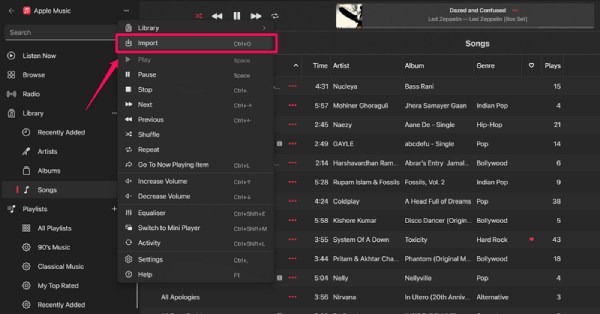
ถ่ายโอนเพลงทั้งหมดจากคอมพิวเตอร์ไปยัง iPhone ผ่านบริการคลาวด์
การแชร์พื้นที่เก็บข้อมูลบนคลาวด์ยังเป็นวิธีที่สะดวกในการถ่ายโอนเพลงจากคอมพิวเตอร์ไปยัง iPhone ไม่ว่าคุณจะใช้ Google Drive หรือ OneDrive วิธีการใช้งานและข้อจำกัดก็แทบจะเหมือนกัน หากคุณไม่ต้องการใช้ iTunes คุณสามารถลองใช้คลาวด์เพื่อถ่ายโอนเพลงของคุณได้
ขั้นตอนที่ 1. ดาวน์โหลดและติดตั้งแอปพลิเคชันจัดเก็บข้อมูลบนคลาวด์บนคอมพิวเตอร์และ iPhone ของคุณ ในที่นี้ เราจะใช้ Google Drive เป็นตัวอย่าง จากนั้นลงชื่อเข้าใช้บัญชีของคุณ
ขั้นตอนที่ 2. คลิก “อัปโหลดโฟลเดอร์” หรือ “อัปโหลดไฟล์” เพื่อถ่ายโอนเพลงที่คุณต้องการจากคอมพิวเตอร์ไปยัง Google Drive
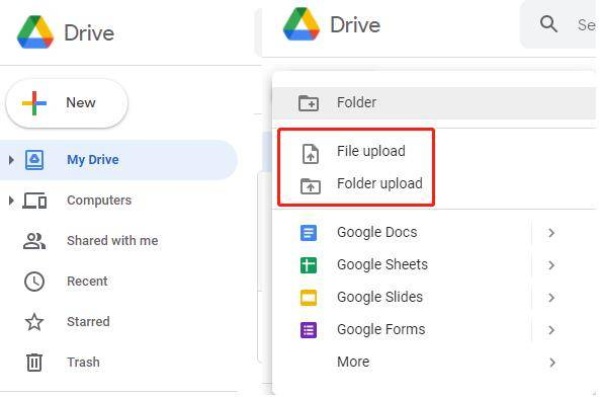
ขั้นตอนที่ 3 เข้าสู่ระบบบัญชี Google Drive เดียวกันบน iPhone ของคุณ แล้วคุณก็สามารถฟังเพลงจากคอมพิวเตอร์ได้
ขั้นตอนที่ 4นอกจากนี้ คุณยังสามารถแตะ "บันทึกเพลง" เพื่อฟังเพลงแบบออฟไลน์ได้อย่างสะดวกสบายทุกเวลา
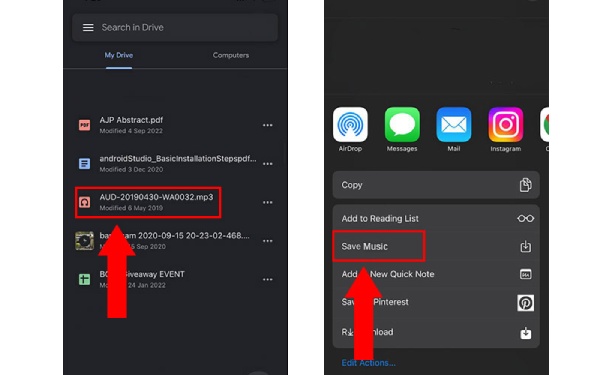
ถ่ายโอนเพลงจากคอมพิวเตอร์ไปยัง iPhone ผ่าน AirDrop [Mac เท่านั้น]
หากคุณต้องการถ่ายโอนเพลงจากคอมพิวเตอร์ Mac ไปยัง iPhone คุณสามารถใช้วิธีที่ตรงไปตรงมาและง่ายที่สุด - AirDrop อย่างไรก็ตามในขณะที่ โดยใช้แอร์ดรอปเพลงจะไม่ปรากฏในแอพ Apple Music แต่จะถูกบันทึกเป็นหลายไฟล์ ขั้นตอนง่ายๆ มีดังนี้:
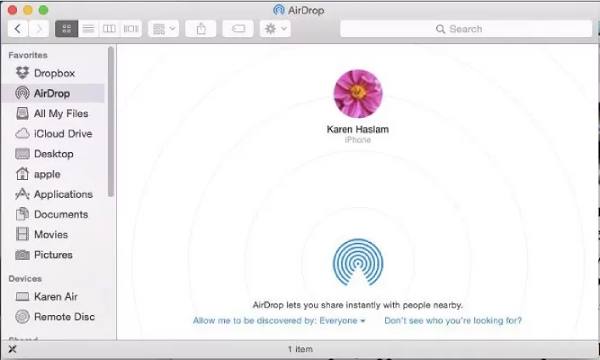
ขั้นตอนที่ 1.เปิด Wi-Fi และบลูทูธบน iPhone และ Mac
เปิดแอพ Finder บน Mac ของคุณ และเปิด AirDrop จากแถบด้านข้างซ้าย ตรวจสอบให้แน่ใจว่า Mac และ iPhone ของคุณเปิด Wi-Fi และบลูทูธแล้ว บน iPhone ของคุณ ให้ปัดลงจากมุมขวาบนเพื่อเปิดศูนย์ควบคุม แล้วเปิด Wi-Fi และบลูทูธ
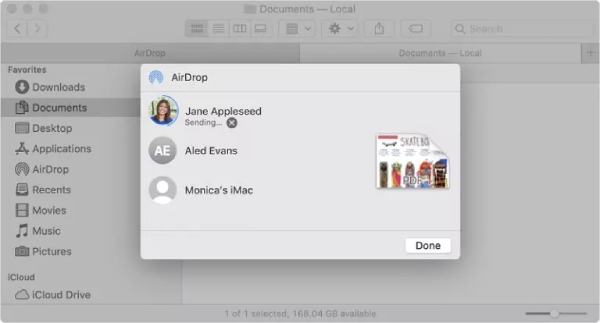
ขั้นตอนที่ 2.เลือกไฟล์เพลง
นำทางไปยังตำแหน่งบนคอมพิวเตอร์ของคุณที่เก็บไฟล์เพลงของคุณ คลิกและลากไฟล์เพลงที่คุณต้องการถ่ายโอนจากคอมพิวเตอร์ไปยัง iPhone ภายในหน้าจอ AirDrop บน Mac
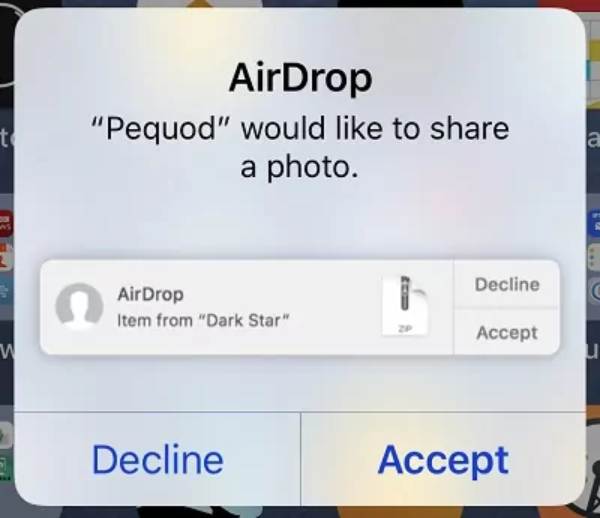
ขั้นตอนที่ 3ย้ายเพลงจากคอมพิวเตอร์ไปยัง iPhone 17
คำขอโอนย้ายจะปรากฏบน iPhone ของคุณ และคุณสามารถแตะปุ่ม "ยอมรับ" ได้ ไฟล์เพลงที่โอนย้ายจะอยู่ในโฟลเดอร์ "ไฟล์" บน iPhone ของคุณ ช่วยให้คุณเล่นเพลงจากโฟลเดอร์นั้นได้โดยตรง
FAQs
-
เหตุใดฉันจึงไม่เห็นตัวเลือกซิงค์ไลบรารีใน iTunes
มีเหตุผลที่เป็นไปได้สองประการสำหรับสถานการณ์นี้ ประการแรก คุณไม่ได้สมัครสมาชิก Apple Music หรือ iTunes Match; ประการที่สอง อุปกรณ์ของคุณไม่ได้ลงชื่อด้วย Apple ID เดียวกัน
-
มีข้อ จำกัด ในการถ่ายโอนเพลงจากคอมพิวเตอร์ไปยัง iPhone ผ่าน AirDrop หรือไม่?
ไม่ AirDrop ไม่มีการจำกัดขนาดไฟล์ที่คุณสามารถถ่ายโอนได้ เว้นแต่คุณจะมีพื้นที่จัดเก็บข้อมูลในโทรศัพท์ไม่เพียงพอที่จะบันทึก ปัญหาเดียวคืออาจไม่รวดเร็วในระหว่างกระบวนการ
-
ฉันยังสามารถถ่ายโอนเพลงไปยัง iPhone ของฉันจาก Windows PC ผ่าน iTunes ได้หรือไม่
ใช่. Apple ยังมีซอฟต์แวร์ iTunes สำหรับผู้ใช้ Windows ซึ่งสามารถดาวน์โหลดได้จากสถานที่ต่างๆ เช่น Microsoft Store
-
ฉันสามารถถ่ายโอนเพลง iTunes ที่ซื้อจากคอมพิวเตอร์ไปยัง iPhone ได้หรือไม่
ใช่ ตราบใดที่อุปกรณ์ทั้งสองเข้าสู่ระบบบัญชี iTunes เดียวกัน สิทธิ์ในการซื้อเพลงจะสามารถใช้ร่วมกันได้
บทสรุป
การถ่ายโอนเพลงจากคอมพิวเตอร์ไปยัง iPhone ง่ายกว่าที่เคยด้วยวิธีการที่หลากหลาย ไม่ว่าคุณจะชอบใช้ iTunes เครื่องมือระดับมืออาชีพอย่าง AnyRec PhoneMover หรือบริการคลาวด์อย่าง AirDrop ก็มีโซลูชันที่ตอบโจทย์ความต้องการของคุณ สมมติว่าคุณต้องการวิธีการถ่ายโอนที่เสถียรและปลอดภัย พร้อมเพลิดเพลินไปกับฟีเจอร์การจัดประเภทเพลงที่ซับซ้อนของ iTunes ในกรณีนี้ คุณสามารถดาวน์โหลด AnyRec PhoneMover ตอนนี้เพื่อรับอิสระในการถ่ายโอนเพลงจากคอมพิวเตอร์ไปยัง iPhone ของคุณ



