
เป็นที่นิยม

AnyRec Video Converter
แปลง TS เป็น MP4 อย่างรวดเร็วภายในไม่กี่วินาที
ดาวน์โหลดอย่างปลอดภัย
คู่มือการแปลงไฟล์ TS เป็น MP4: 5 เครื่องมือที่มีประสิทธิภาพที่ควรใช้

ไฟล์ TS มักพบได้ในบันทึกการออกอากาศ และแหล่งสตรีมมิ่ง แต่ไฟล์เหล่านี้อาจไม่สามารถใช้งานร่วมกับอุปกรณ์หรือโปรแกรมเล่นส่วนใหญ่ได้ คุณอาจไม่สามารถเล่นไฟล์ TS ด้วยโปรแกรมเล่นทั่วไปได้ หากคุณไม่ต้องการติดตั้งโปรแกรมเล่นไฟล์ TS ใดๆ คุณสามารถทำได้ แปลงไฟล์ TS เป็น MP4 แต่การทำเช่นนั้นจะช่วยให้การเล่นไฟล์ราบรื่นขึ้นและการแชร์สะดวกยิ่งขึ้น เนื่องจาก MP4 เป็นรูปแบบไฟล์ที่รองรับทั่วโลก คู่มือวันนี้จะแนะนำเครื่องมือที่มีประสิทธิภาพ 5 อย่างในการแปลงไฟล์ TS เป็น MP4 ตั้งแต่ซอฟต์แวร์บนเดสก์ท็อปไปจนถึงเครื่องมือออนไลน์ที่ใช้งานง่าย เลือกวิธีที่เหมาะสมกับขั้นตอนการทำงานของคุณมากที่สุดได้ที่นี่
รายการแนะนำ
แปลงไฟล์ TS เป็น MP4 โดยไม่สูญเสียคุณภาพ วิธีใช้ VLC แปลงไฟล์ TS เป็น MP4 แปลงไฟล์ TS เป็น MP4 ด้วย FFmpeg แปลงไฟล์ TS เป็น MP4 ฟรีด้วย CloudConvert แปลงไฟล์ TS เป็น MP4 ออนไลน์ด้วย Convertioแปลงไฟล์ TS เป็น MP4 โดยไม่สูญเสียคุณภาพ
เมื่อคุณต้องการแปลงวิดีโอ TS เป็นรูปแบบ MP4 คุณสามารถใช้เครื่องมือที่เชื่อถือได้ เช่น AnyRec Video Converter รับประกันผลลัพธ์ที่ราบรื่นและมีคุณภาพสูง เนื่องจากไฟล์ TS มีขนาดใหญ่และไม่ได้รับการสนับสนุนอย่างกว้างขวางในโปรแกรมเล่น แพลตฟอร์ม และอุปกรณ์ต่างๆ การแปลง TS เป็น MP4 จะทำให้การเล่น การแชร์ และการอัปโหลดง่ายขึ้นมาก ด้วยเครื่องมือแปลงไฟล์นี้ คุณสามารถแปลงไฟล์โดยรักษาความคมชัดดั้งเดิมไว้ได้ นอกจากไฟล์ TS และ MP4 แล้ว ยังรองรับรูปแบบอื่นๆ อีกมากมาย เช่น MOV, AVI, MKV, MP3, FLAC และอื่นๆ กระบวนการแปลงทำงานได้เร็วขึ้นอย่างมากด้วยการเร่งความเร็ว GPU ขั้นสูง ช่วยลดเวลารอแม้จะมีไฟล์ TS จำนวนมาก

แปลงไฟล์ TS เป็น MP4 และรูปแบบอื่นๆ อีกมากมาย ทั้งบน Windows และ Mac
รองรับการแปลงไฟล์ TS จำนวนมากพร้อมคงคุณภาพวิดีโอไว้ในระดับสูง
ใช้การเร่งความเร็ว GPU เพื่อเร่งความเร็วในการแปลงและลดเวลารอคอย
มีเครื่องมือแก้ไขในตัว เช่น การตัดแต่ง การครอบตัด การรวมภาพ และอื่นๆ อีกมากมาย
ดาวน์โหลดอย่างปลอดภัย
ดาวน์โหลดอย่างปลอดภัย
ขั้นตอนที่ 1.เปิดโปรแกรม AnyRec Video Converter บนคอมพิวเตอร์ของคุณ คลิกปุ่ม "เพิ่มไฟล์" นำเข้าไฟล์วิดีโอ TS ที่คุณต้องการแปลง

ขั้นตอนที่ 2.ถัดไป คลิกเมนูแบบเลื่อนลง "รูปแบบ" ที่อยู่ข้างไฟล์ที่คุณอัปโหลด เลื่อนไปที่ส่วน "วิดีโอ" และเลือก "MP4" เป็นรูปแบบเอาต์พุต

หากคุณต้องการตั้งค่าเฉพาะ ให้คลิกปุ่ม "โปรไฟล์ที่กำหนดเอง" เพื่อแก้ไขพารามิเตอร์ต่างๆ เช่น ความละเอียด อัตราเฟรม อัตราบิต และอื่นๆ

ขั้นตอนที่ 3ตั้งค่าโฟลเดอร์ปลายทางในหน้าจอหลัก ตั้งชื่อไฟล์หากจำเป็น สุดท้าย คลิกปุ่ม "แปลงทั้งหมด" เพื่อเริ่มการแปลงไฟล์ .ts เป็น .mp4

ดาวน์โหลดอย่างปลอดภัย
ดาวน์โหลดอย่างปลอดภัย
วิธีใช้ VLC แปลงไฟล์ TS เป็น MP4
VLC Media Player เป็นโปรแกรมแปลงไฟล์ TS เป็น MP4 ฟรี ที่ใช้งานได้บนหลายแพลตฟอร์ม เนื่องจากใช้งานได้บนหลายแพลตฟอร์มและรองรับไฟล์หลากหลายรูปแบบ จึงยังคงเป็นที่นิยมมากที่สุดสำหรับการแปลงไฟล์อย่างรวดเร็ว มาดูกันเลย การแปลง VLC เป็น MP4.
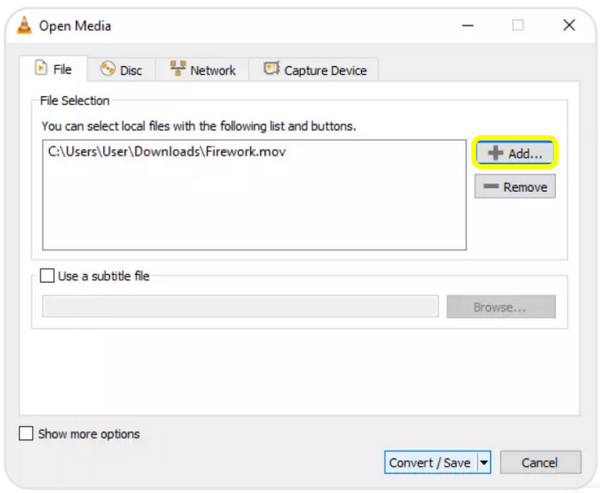
ขั้นตอนที่ 1.เปิดโปรแกรม VLC Media Player คลิกปุ่ม "Media" ที่ด้านบน จากนั้นคลิกตัวเลือก "Convert/Save"
ขั้นตอนที่ 2.จากนั้นคลิกปุ่ม "เพิ่ม" เลือกไฟล์ TS ของคุณ แล้วคลิกปุ่ม "แปลง/บันทึก" เพื่อดำเนินการต่อ
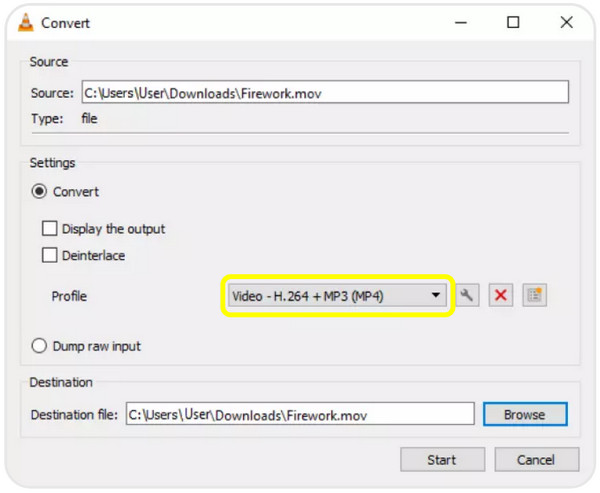
ขั้นตอนที่ 3ถัดไป เลือก "Video - H.264 + MP3 (MP4)" เป็นโปรไฟล์ ตั้งค่าตำแหน่งเอาต์พุต แล้วคลิกปุ่ม "เริ่ม" เพื่อเริ่มการแปลง TS เป็น MP4
แปลงไฟล์ TS เป็น MP4 ด้วย FFmpeg
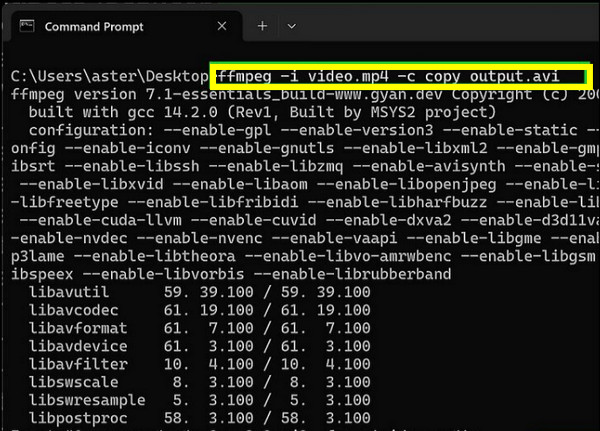
สำหรับการแปลงไฟล์ TS เป็น MP4 ผ่านบรรทัดคำสั่ง เราขอแนะนำ FFmpeg วิธีนี้เหมาะสำหรับผู้ที่ต้องการควบคุมคุณภาพวิดีโอ ตัวแปลงสัญญาณ และพารามิเตอร์ขั้นสูงอย่างแม่นยำ แม้ว่าในตอนแรกอาจดูซับซ้อน แต่ FFmpeg เป็นตัวเลือกที่น่าสนใจสำหรับการแปลงไฟล์เมื่อคุณเรียนรู้พื้นฐานแล้ว
ขั้นตอนที่ 1.ติดตั้ง FFmpeg บนระบบของคุณ และตรวจสอบให้แน่ใจว่าสามารถเข้าถึงได้ผ่านทางบรรทัดคำสั่ง
ขั้นตอนที่ 2.เปิด "หน้าต่าง Command Prompt" บนคอมพิวเตอร์ของคุณ แล้วป้อนคำสั่งพื้นฐาน: ffmpeg -i input.ts output.mp4
ขั้นตอนที่ 3โปรดรอจนกว่าการแปลงจะเสร็จสมบูรณ์ วิดีโอ MP4 ของคุณจะปรากฏในตำแหน่งเดิมทุกประการ เว้นแต่คุณจะระบุตำแหน่งอื่น
แปลงไฟล์ TS เป็น MP4 ฟรีด้วย CloudConvert
CloudConvert เป็นโปรแกรมแปลงไฟล์ TS เป็น MP4 ออนไลน์สำหรับทั้งผู้ใช้เดสก์ท็อปและมือถือ คุณสามารถแปลงไฟล์ TS จากไดรฟ์ในเครื่อง, Google Drive, Dropbox หรือ URL ได้ นอกจากนี้ คุณยังสามารถปรับความละเอียดวิดีโอ, ตัวแปลงสัญญาณ, อัตราบิต และการตั้งค่าอื่นๆ ได้อีกด้วย
- ข้อดี
- ช่วยให้สามารถแปลงไฟล์ TS จำนวนมากพร้อมกันได้
- รับประกันผลลัพธ์ที่มีคุณภาพสูง
- สามารถเข้าถึงได้จากทุกอุปกรณ์ที่มีเว็บเบราว์เซอร์
- ข้อเสีย
- การอัปโหลดไฟล์วิดีโอขนาดใหญ่ใช้เวลานาน
- ผู้ใช้งานฟรีมีข้อจำกัดในการแปลงไฟล์ต่อวัน
ขั้นตอน:
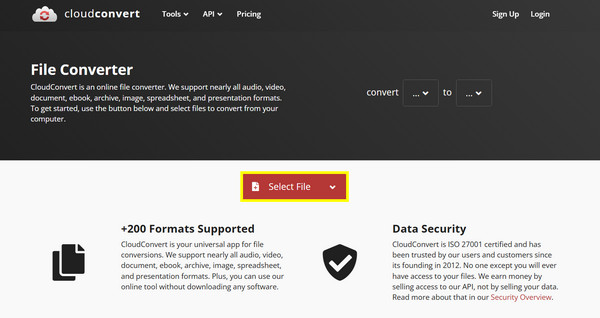
- 1. เข้าชมเว็บไซต์ CloudConvert ผ่านเบราว์เซอร์ที่คุณเลือก
- 2. คลิกปุ่ม "เลือกไฟล์" เพื่ออัปโหลดไฟล์ TS ของคุณ
- 3. เลือก "MP4" เป็นรูปแบบไฟล์เอาต์พุต จากนั้นปรับแต่งการตั้งค่าวิดีโอตามต้องการก่อนคลิกปุ่ม "แปลง"
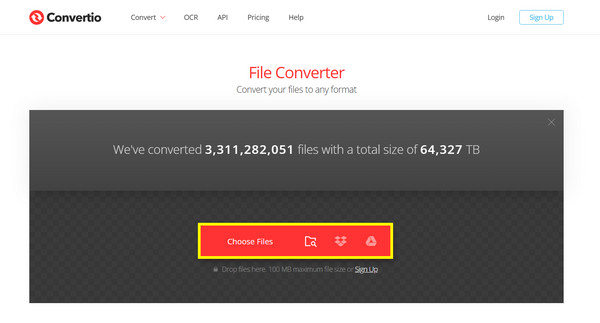
แปลงไฟล์ TS เป็น MP4 ออนไลน์ด้วย Convertio
ถัดมา โปรแกรมแปลงไฟล์ TS เป็น MP4 ฟรีอีกตัวที่ขึ้นชื่อเรื่องความเร็วคือ Convertio โปรแกรมนี้เน้นการแปลงไฟล์ที่รวดเร็วและตรงไปตรงมา ทำให้เหมาะสำหรับผู้เริ่มต้นหรือผู้ใช้ที่ต้องการเปลี่ยนรูปแบบไฟล์แบบง่ายๆ ดังนั้น ลองใช้ Convertio แทนการเปลี่ยนชื่อไฟล์ TS เป็น MP4 ดู
- ข้อดี
- แปลงไฟล์ขนาดเล็กได้รวดเร็ว
- ใช้งานได้จากเบราว์เซอร์
- ใช้งานง่ายมากและมีอินเทอร์เฟซที่สะอาดตา
- ข้อเสีย
- ตัวเลือกการปรับแต่งขั้นสูงมีน้อย
- เวอร์ชันฟรีมีข้อจำกัดด้านขนาดไฟล์ที่ 100 MB
ขั้นตอน:
- 1. ค้นหา Convertio ในเบราว์เซอร์ของคุณ
- 2. คลิก "เลือกไฟล์" เพื่ออัปโหลดไฟล์วิดีโอ TS ของคุณ
- 3. ถัดไป เลือก "MP4" เป็นรูปแบบไฟล์เอาต์พุต
- 4. คลิกปุ่ม "แปลง" และรอจนกว่ากระบวนการจะเสร็จสิ้น
บทสรุป
โดยเฉพาะอย่างยิ่งเมื่อคุณมีวิธีการที่มีประสิทธิภาพหลายวิธีให้เลือก การแปลงไฟล์ TS เป็น MP4 ต่อไปนี้จะไม่ยุ่งยากอีกแล้ว ไม่ว่าคุณจะชอบโปรแกรมแปลงไฟล์ TS บนเดสก์ท็อปที่มีฟีเจอร์ครบครัน โปรแกรมแบบใช้คำสั่ง หรือโปรแกรมแปลงไฟล์ TS ออนไลน์ที่รวดเร็ว แต่ละวิธีต่างก็มีจุดเด่นเฉพาะตัวที่เหมาะกับสถานการณ์ต่างๆ หากคุณต้องการผลลัพธ์ที่น่าเชื่อถือและมีคุณภาพสูงสุด AnyRec Video Converter เป็นตัวเลือกที่ยอดเยี่ยม มอบประสิทธิภาพคุณภาพสูง รวดเร็ว และการตั้งค่าที่ยืดหยุ่นสำหรับทุกคน ทั้งผู้เริ่มต้นและผู้ใช้ขั้นสูง
ดาวน์โหลดอย่างปลอดภัย
ดาวน์โหลดอย่างปลอดภัย



