
Hur man konverterar TIFF till JPG-filer utan kvalitetsförlust

Har du en TIFF-fil som är hundratals megabyte stor, men behöver bara ladda upp eller dela den? Konvertera TIFF till JPG är oftast den enklaste lösningen. Många använder TIFF för skannade dokument, filmskanningar eller högkvalitativa bilder, bara för att stöta på filstorleksbegränsningar när de faktiskt behöver använda dem. En JPG kan vara mycket mindre och lättare att öppna nästan var som helst. Det knepiga är att hålla bilden skarp och färgerna nära originalet.
Guidelista
De tre TIFF-typerna som orsakar konverteringsproblem Hur man konverterar TIFF till JPG-bilder online gratis i batch Hur man konverterar TIFF till JPG-bilder i Windows Hur man konverterar TIFF till JPG-bilder på Mac TIFF vs. JPG: Vad är skillnaden Varför konvertera TIFF till JPGDe tre TIFF-typerna som orsakar konverteringsproblem
Inte alla TIFF-filer konverteras till JPG utan problem. Problemet beror ofta på hur TIFF-filen skapades, snarare än på själva konverteraren.
32-bitars HDR TIFF
JPG stöder upp till 8 bitar per kanal. Därför måste en 32-bitars HDR TIFF först konverteras till ett lägre bitdjup. I Photoshop kan detta göra JPG-alternativet otillgängligt eller gråtonat.
CMYK TIFF
Om din TIFF är i CMYK, se upp för färgförändringar. JPG använder RGB. Därför kan färgerna förändras under konverteringen. Att konvertera till RGB först ger vanligtvis bättre resultat.
Flersidig TIFF
En flersidig TIFF-fil kan innehålla flera skannade sidor i en och samma fil. Vissa konverterare sparar bara den första sidan. Om du behöver varje sida, använd en konverterare som stöder flersidiga TIFF-filer.
Hur man konverterar TIFF till JPG-bilder online gratis i batch
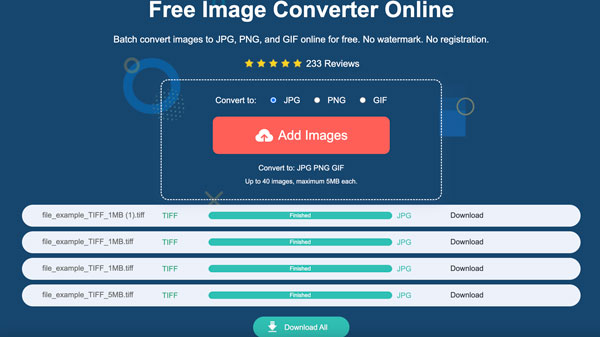
Om du inte vill installera något kan du använda AnyRec gratis bildkonverterare online för att ändra .tiff till .png direkt i din webbläsare. Du behöver inte skapa ett användarkonto. Du behöver inte betala för att ta bort vattenstämpeln ytterligare. Dessutom stöder den batchkonvertering. Så du kan konvertera flera TIFF-filer samtidigt. Standard RGB TIFF-filer kan konverteras utan komplicerade inställningar.
- • Konvertera TIFF till JPG, PNG eller GIF i bulk i alla webbläsare.
- • Hantera vanliga RGB TIFF-filer snyggt utan färgförskjutningar.
- • Ingen vattenstämpel. Varje bild bör vara upp till 5 MB.
- • Fungerar även på iPhone- och Android-enheter.
- 1. Öppna AnyRec Free Image Converter Online i din webbläsare.
- 2. Se till att JPG är valt som bildformat för utdata.
- 3. Klicka på knappen "Lägg till bilder" för att importera dina TIFF-filer.
- 4. Konverteringen av TIFF- till JPG-bilden slutförs på några sekunder.
- 5. Klicka på knappen "Ladda ner alla". På så sätt kan du spara alla dina JPG-bilder i bulk.
Hur man konverterar TIFF till JPG-bilder i Windows
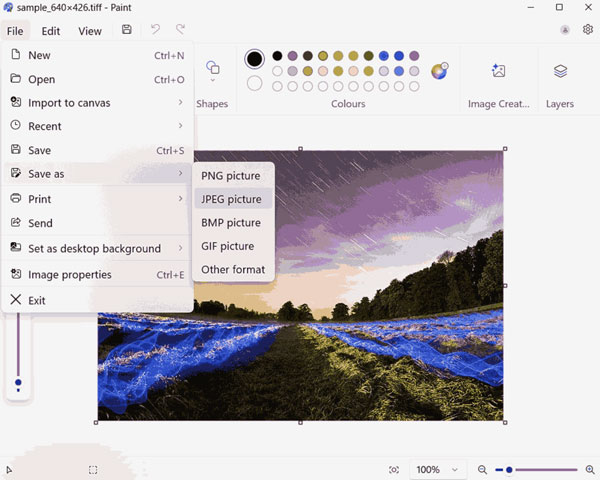
Windows-användare kan konvertera en vanlig TIFF till JPG med Paint. Detta fungerar bäst för en vanlig, enkelsidig 8-bitars RGB TIFF. Dessutom kan du även använda Microsoft Photos-appen för enkla enkelsidiga TIFF-filer. Inbyggda Windows-verktyg är dock inte idealiska för alla TIFF-filer. CMYK-, 32-bitars HDR- och flersidiga TIFF-filer kan misslyckas med att konvertera korrekt eller kanske bara sparar en sida.
- 1. Högerklicka på TIFF-filen. Välj "Paint" från undermenyn "Öppna med".
- 2. Klicka på knappen "Arkiv" i det övre vänstra hörnet.
- 3. Välj "Spara som" och sedan "JPEG-bild".
- 4. Ange ett nytt filnamn och ange sökvägen för utdata.
- 5. Klicka på knappen "Spara" för att skapa JPG-filen.
- 6. Öppna den nya JPG-bilden och kontrollera att färgerna och bilddetaljerna ser korrekta ut.
Hur man konverterar TIFF till JPG-bilder på Mac
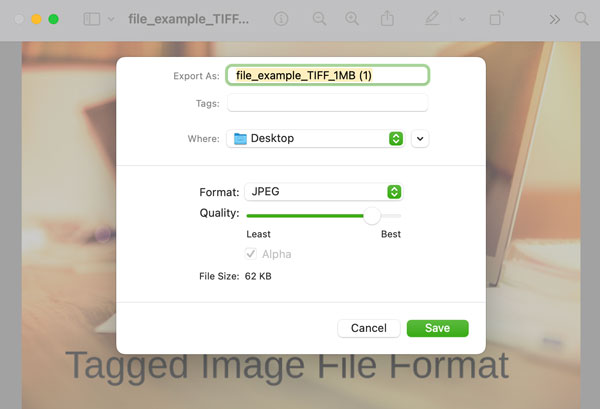
Mac-användare kan använda Förhandsgranska som en kostnadsfri TIFF till JPG-konverterare, som redan ingår i macOS. Det är ett enkelt alternativ för att konvertera vanliga TIFF-bilder och ger dig kontroll över JPG-kvaliteten.
- 1. Dubbelklicka på din TIFF-fil för att öppna den i förhandsgranskningsläge.
- 2. Klicka på knappen "Arkiv" i den övre menyraden.
- 3. Klicka på knappen "Exportera".
- 4. Välj "JPEG" från menyn "Format".
- 5. Du kan flytta reglaget "Kvalitet" runt 80% till 90% för att justera utskriftskvaliteten. Genom att göra det kan du komprimera TIFF samtidigt som bilden hålls skarp.
- 6. Välj en plats där du vill spara. Klicka senare på knappen "Spara" för att konvertera en TIFF-fil till en JPG-fil.
TIFF vs. JPG: Vad är skillnaden
Vad är en TIFF-fil
A TIFF är en högkvalitativ bildfil som används av skannrar, kameror och designprogram. Den bevarar varje detalj. Så den är utmärkt för redigering och utskrift.
Vad är en JPG-fil
En JPG är en liten, komprimerad bildfil. Den fungerar på nästan alla enheter, vilket gör den till ett praktiskt val för webbplatser, e-post och sociala medier.
Varför TIFF-filer är så stora
TIFF-filer lagrar extra data: lager, färginformation och okomprimerade pixlar. Det är därför en enda skannad sida kan vara 20 MB eller mer.
När JPG är det bättre valet
Om du laddar upp eller e-postar en fil, eller behöver visa en fil snabbt, är JPG det enklare alternativet. Det laddas snabbare och tar upp mycket mindre utrymme.
| Formatera | Bäst för |
| TIFF | Redigering, skanning, utskrift |
| JPG | Delning, webbplatser, e-post |
Varför konvertera TIFF till JPG
TIFF-filer är utmärkta för att bibehålla bildkvaliteten. Den stora TIFF-filstorleken kan dock försvåra vardagliga uppgifter. Att konvertera TIFF till JPG ger dig en mindre fil som är enklare att använda.
Minska filstorleken
JPG är ett av de vanligaste bildformaten. Dess lilla filstorlek gör det enkelt att ladda upp, skicka och dela nästan var som helst.
Ladda upp bilder till webbplatser
Många webbplatser accepterar inte TIFF-filer eller har strikta begränsningar för filstorlek. De flesta plattformar stöder JPG.
Dela bilder via e-post
Mindre JPG-bilder är enklare att bifoga och skicka utan att nå gränserna för bilagor.
Öppna bilder på vilken enhet som helst
JPG fungerar med de flesta telefoner, datorer, webbläsare och appar. Därför är det mindre sannolikt att du stöter på kompatibilitetsproblem.
Slutsats
De bästa TIFF till JPG-metoden beror på vad du behöver göra. Inbyggda verktyg som Paint och Preview fungerar bra för enstaka konverteringar, medan en online-konverterare är mer praktisk för flera filer. Om ditt huvudmål är att minska filstorleken och få en JPG-fil redo för en webbplats, e-post eller telefon, AnyRec gratis bildkonverterare online är värt att prova. Det fungerar direkt i din webbläsare och stöder batchkonvertering. Således behöver du inte konvertera varje TIFF en efter en. Efter konverteringen, kontrollera JPG:n för färg, skärpa och övergripande kvalitet innan du använder den.
Om vår författare





