
Populär

AnyRec Screen Recorder
Fånga varje ögonblick. Spela in som ett proffs.
Säker nedladdning
En nybörjarvänlig guide om hur man spelar in ett röstmeddelande

Spela in ett röstmeddelande är en viktig färdighet för både personlig och professionell kommunikation. I många situationer kan röstmeddelanden innehålla viktig information som du inte vill förlora. Därför är det klokt att spara dem för framtida bruk. Den goda nyheten är att du enkelt kan spela in ett röstmeddelande på olika enheter med rätt verktyg och metoder. I den här guiden lär du dig praktiska sätt att spela in röstmeddelanden effektivt på vilken enhet som helst.
Guidelista
Det mest effektiva sättet att spela in ett röstmeddelande på Windows och Mac Hur man spelar in ett röstmeddelande på iPhone 15/16/17/Air Hur man spelar in ett röstmeddelande på Android med standardinspelaren Tips för att spela in ett röstmeddelande med hög ljudkvalitet Vanliga frågor om att spela in ett röstmeddelandeDet mest effektiva sättet att spela in ett röstmeddelande på Windows och Mac
Om du vill ha en flexibel och högkvalitativ lösning, AnyRec Screen Recorder är ett pålitligt val för inspelning av röstmeddelanden. Den låter dig spela in systemljud och mikrofoningång med tydlighet, vilket gör den idealisk för att spela in röstmeddelanden eller spara ljud från samtal. Med sitt intuitiva gränssnitt och anpassningsbara inställningar kan du enkelt justera volym, format och kvalitet, vilket garanterar en smidig inspelningsupplevelse.

Spela in röstmeddelanden i MP3-, M4A-, AAC- och WMA-format.
Fånga onlineljud från alla källor med originalkvalitet.
Spela in mikrofonens röst utan bakgrundsljud.
Trimma, slå samman, konvertera, spara och dela dina ljudinspelningar.
Säker nedladdning
Säker nedladdning
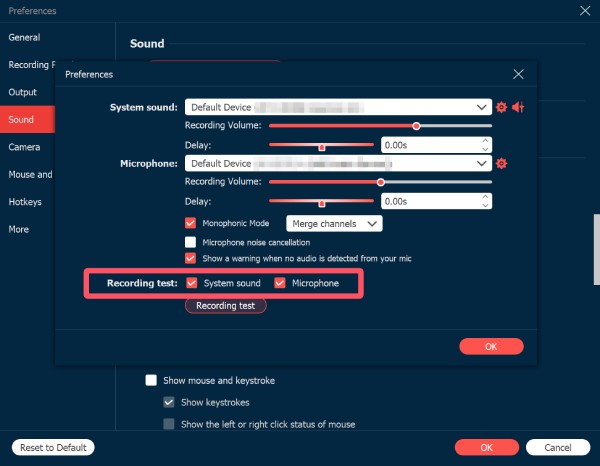
Steg 1.Starta AnyRec Screen Recorder och öppna fliken "Inställningar". Klicka på knappen "Mikrofon" under fliken "Ljud" för att tillåta fullständig ljudinspelning.
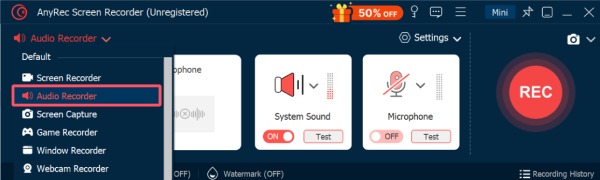
Steg 2.Klicka på knappen "Inspelare" och klicka på knappen "Ljudinspelare" för att använda ett specialiserat läge för att spela in ett röstmeddelande.
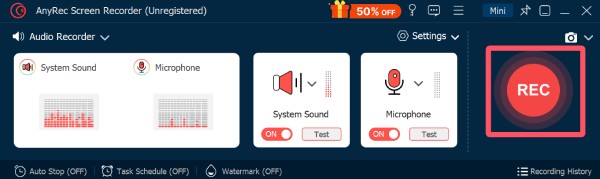
Steg 3.Du kan starta processen genom att klicka på knappen "Spela in". För att stoppa, klicka på knappen "Stopp". Du kan redigera filen innan du sparar den.
Hur man spelar in ett röstmeddelande på iPhone 15/16/17/Air
Att spela in ett röstmeddelande på moderna iPhone-modeller är enkelt tack vare Apples inbyggda funktioner och intuitiva gränssnitt. Oavsett om du vill skapa en anpassad hälsning eller spara ett röstmeddelande för senare användning, erbjuder iPhones en smidig process utan att ytterligare appar krävs. I det här avsnittet lär du dig hur du spelar in en röstmeddelandehälsning effektivt på iPhone 15/16/17/Air.
Steg 1.Öppna appen "Telefon" på din iPhone och tryck på knappen "Röstbrevlåda" för att lyssna på alla röstmeddelanden. Tryck på röstmeddelandet för att spela in det på din iPhone.

Steg 2.På den nya sidan kan du trycka på knappen "Dela" för att fortsätta.
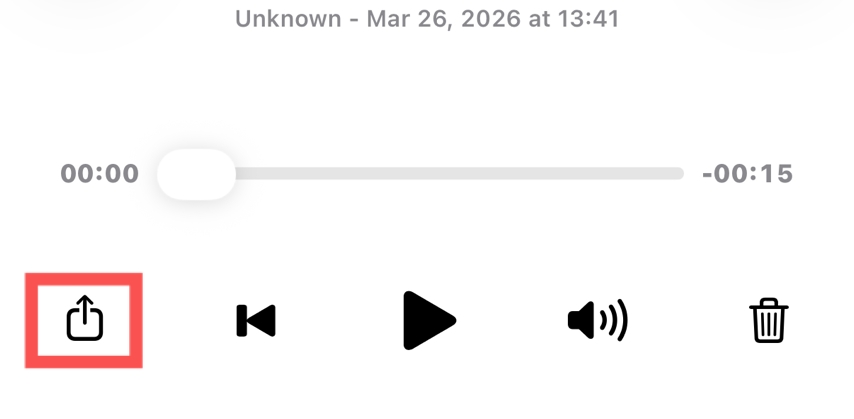
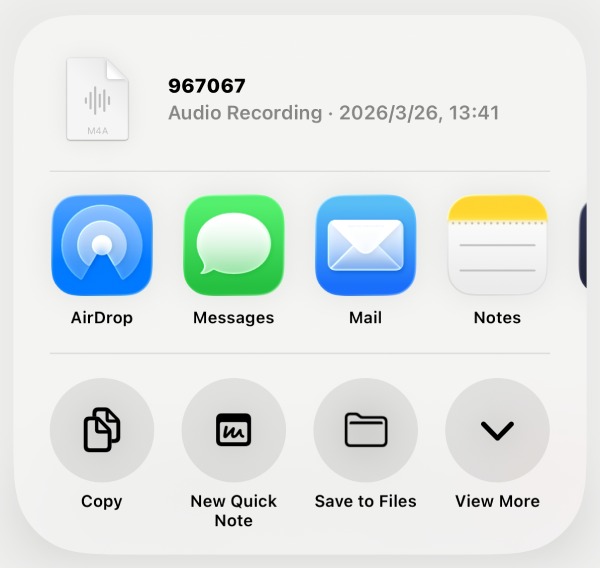
Steg 3.Ett fönster dyker upp, och det betyder att röstmeddelandet har sparats som en fil. Du kan välja önskat sätt att dela eller spara filen.
Hur man spelar in ett röstmeddelande på Android med standardinspelaren
För Android-användare finns det ingen direkt programvara tillgänglig för att spara röstmeddelanden. Detta betyder dock inte att den här uppgiften är en komplex process. Med hjälp av standardinspelaren kan du fortfarande snabbt slutföra inspelningen och spara den på din telefon utan en app för samtalsinspelningI det här avsnittet lär du dig hur du spelar in ett röstmeddelande snabbt på Android.
Steg 1.När ett röstmeddelande spelas upp på din Android-enhet, skrolla ned från skärmens överkant och tryck på knappen "Skärminspelare".
Steg 2.I popup-fönstret trycker du på knappen "Internt ljud" för att spela in ett röstmeddelande.
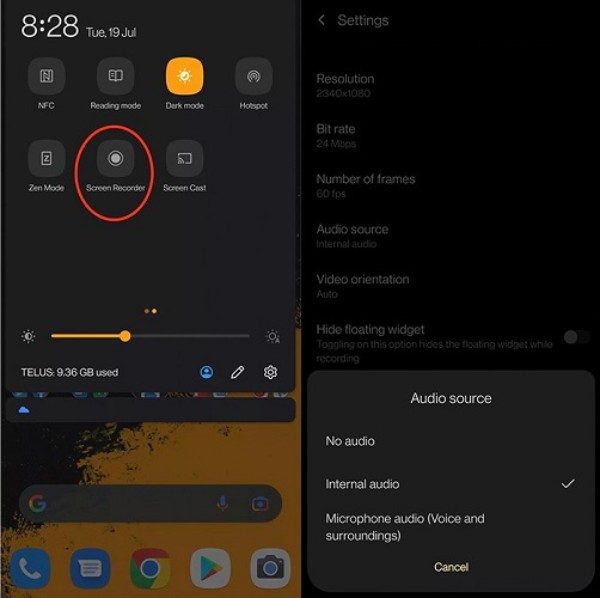
Steg 3.Tryck på knappen "Start" för att starta inspelningsprocessen. När du är klar trycker du på knappen "Stopp".
Tips för att spela in ett röstmeddelande med hög ljudkvalitet
Att spela in ett tydligt och professionellt röstmeddelande kräver mer än att bara trycka på inspelningsknappen och välja den bästa röstinspelaren-appenAtt uppmärksamma några viktiga faktorer kan avsevärt förbättra kvaliteten på ditt budskap.
- • Välj en lugn miljö: Bakgrundsljud kan göra ditt röstmeddelande svårt att förstå. Spela alltid in på en tyst plats för att säkerställa att din röst är tydlig och fri från distraktioner. På så sätt kan du se till att ett röstmeddelande kan spelas in tydligt.
- • Tala tydligt och i ett jämnt tempo: Om röstmeddelandet är oklart från början, kommer det att vara mycket svårt för dig att korrigera det ursprungliga felet på andra sätt. Därför är det avgörande att säkerställa att rösten är tydlig och stabil innan du skickar eller tar emot röstmeddelanden.
- • Använd en bra mikrofon: Även om standardmikrofonen redan är tillräcklig för att uppfylla de grundläggande användningskraven för att skicka och ta emot röstmeddelanden mellan vanliga användare, kan dock en dedikerad mikrofon alltid säkerställa att viktig information inte missas, vilket undviker potentiella förluster och tvister för de som har affärs- eller yrkesbehov.
- • Håll budskapet kortfattat: Det är viktigt att inse att röstbrevlådan inte kan ersätta kommunikation ansikte mot ansikte. Se därför till att innehållet i röstbrevlådan är koncist och rakt på sak, och att den lyfter fram de viktigaste punkterna utan att få dina lyssnare att tappa tålamodet.
Vanliga frågor om att spela in ett röstmeddelande
-
Hur långt ska ett röstmeddelande vara?
Generellt sett är den lämpligaste längden för ett röstmeddelande mellan 20 och 30 sekunder. Denna längd på röstmeddelandet täcker i princip den viktigaste informationen och får inte lyssnaren att tappa tålamodet. Att hålla det koncist säkerställer att lyssnaren snabbt kan förstå och svara.
-
Kan jag spela in ett röstmeddelande igen innan jag skickar det?
Ja. Innan du skickar ett röstmeddelande kan du förhandsgranska det för att kontrollera hur det låter och bestämma om du vill skicka det till andra. På så sätt kan informationen överföras korrekt utan att slösa bort någon annans tid.
-
Vilket är det bästa formatet för att spara ett inspelat röstmeddelande?
För att spara röstmeddelanden är de mest ideala formaten MP3, M4A eller WAV. MP3-formatet säkerställer kompatibilitet mellan ljudfiler så att de kan spelas upp på nästan vilken enhet som helst. M4A och WAV är mer lämpade för användare som värdesätter hög kvalitet och bekvämligheten med delning.
Slutsats
Nu har du lärt dig hur man spela in ett nytt röstmeddelande på vilken enhet som helst. Genom att följa några praktiska tips kan du se till att ditt röstmeddelande låter professionellt och lättförståeligt. Om du vill se till att ljudet kan spelas in och spelas upp tydligt från början kan du använda AnyRec Screen Recorder för att genomföra inspelningsprocessen.
Säker nedladdning
Säker nedladdning
Relaterade artiklar:
Om vår författare




