
3 способа бесплатно конвертировать GIF в PNG онлайн

В отличие от других фотосессий, здесь используется поворот. .gif в .png Можно разделить на два типа. Если вы преобразуете статический GIF в PNG, вы получите одно изображение PNG. Но при преобразовании анимированного GIF вы получите несколько файлов PNG. Таким образом, если вы получаете последовательность изображений PNG, преобразование GIF в PNG не должно завершиться ошибкой. Теперь давайте посмотрим, как извлечь кадры PNG из статического или анимированного GIF.
Список руководств
Бесплатно конвертируйте GIF в PNG онлайн [Один кадр] Преобразовать анимированные GIF-файлы в PNG-кадры [Все кадры] Преобразовать GIF в прозрачный PNG онлайн FAQsБесплатно конвертируйте GIF в PNG онлайн [Один кадр]
AnyRec Бесплатный онлайн-конвертер изображений Позволяет пользователям бесплатно конвертировать до 40 GIF-файлов в PNG. Это онлайн-конвертер GIF-файлов, работающий в браузере. Таким образом, вы можете сохранить GIF-файл в формате PNG на Windows, Mac, iPhone и Android без дополнительной установки. Вам не нужно платить за удаление водяного знака или регистрировать учетную запись. Просто загрузите GIF-файлы, выберите выходной формат, а затем экспортируйте как изображения PNG. Вот и все.
- • Преобразование GIF-файла в PNG с прозрачным фоном.
- • Пакетное преобразование GIF-файлов в формат PNG без потери качества.
- • Поддержка более 30 входных форматов для экспорта в PNG, JPG и GIF.
- • Без водяных знаков. Без рекламы. Без регистрации.
1. Откройте онлайн-конвертер GIF в PNG по адресу https://www.anyrec.io/free-online-image-converter/.
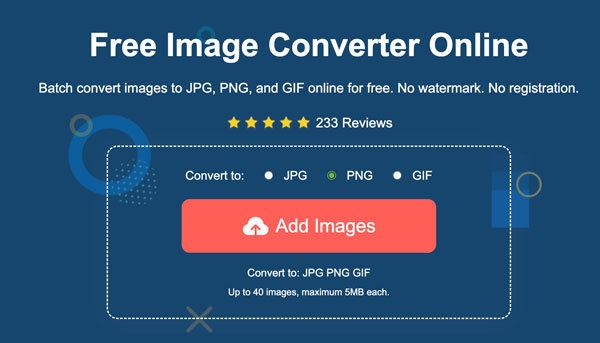
2. Выберите формат изображения «PNG». Затем нажмите кнопку «Добавить изображения», чтобы загрузить GIF-файлы.
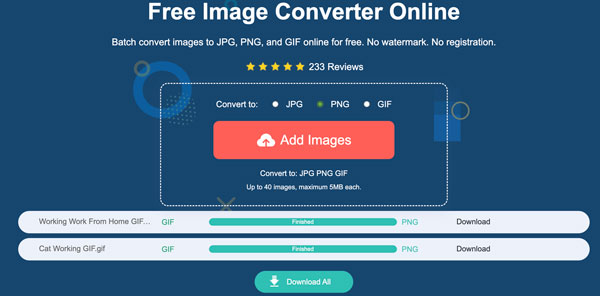
3. Загрузка и обработка GIF-файлов начинаются немедленно. Нажмите кнопку «Скачать все», чтобы сохранить все ваши PNG-изображения вместе.
Преобразовать анимированные GIF-файлы в PNG-кадры [Все кадры]
Что касается онлайн-конвертера GIF-файлов в анимированные PNG, Ezgif — хороший выбор. Он может разделять кадры и экспортировать их в виде последовательности PNG. Все загруженные вами GIF-файлы будут автоматически удалены через 1 час после загрузки. Но вы можете создать постоянные ссылки на GIF-файлы на Ezgif, используя это правило: https://ezgif.com/gif-to-apng?url=https://example.com/source-image.gif. Кроме того, вы можете использовать его бесплатный GIF-редактор для Создавайте GIF-анимации из видео или изображений. бесплатно.
1. Откройте онлайн-конвертер GIF в APNG Ezgif в вашем браузере.
2. Перетащите GIF-файл в Ezgif. Или вы можете ввести URL-адрес изображения. Просто убедитесь, что размер вашей GIF-анимации не превышает 200 МБ.
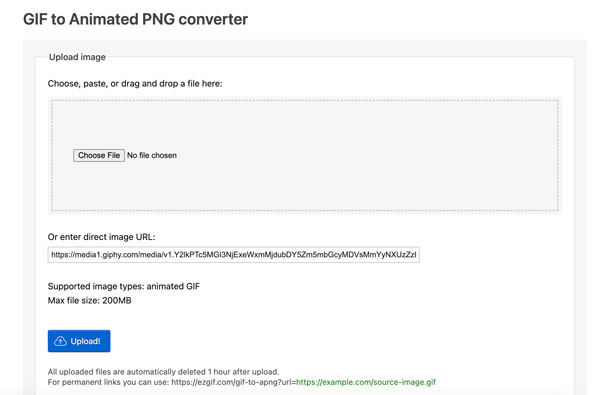
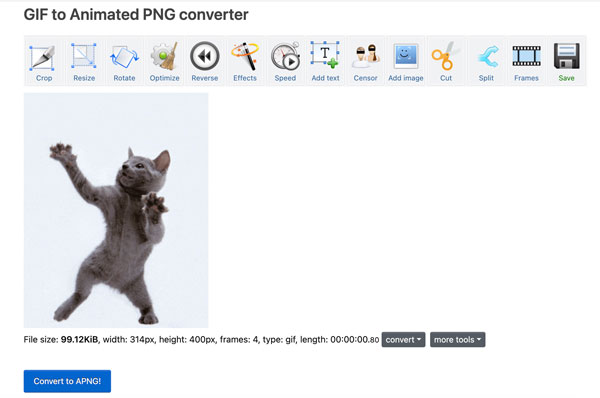
3. Нажмите кнопку «Загрузить!». Вы можете Обрезка и кадрирование GIF-файлов онлайнВыберите необходимые инструменты для редактирования GIF-файлов.
4. Нажмите кнопку «Преобразовать в APNG!», чтобы бесплатно преобразовать GIF в PNG.
Преобразовать GIF в прозрачный PNG онлайн
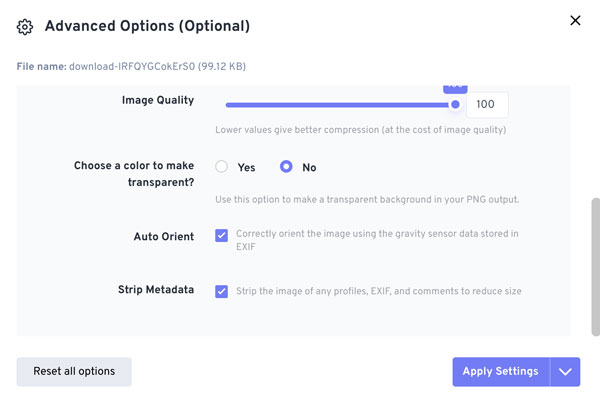
Некоторые конвертеры GIF по умолчанию экспортируют изображения PNG с белым фоном. Если вы хотите превратить GIF в PNG с прозрачностью, вы можете использовать FreeConvert. Его онлайн-конвертер GIF в PNG предлагает 2 варианта. Вы можете выбрать, делать ли прозрачный фон в выходном PNG-файле. Кроме того, FreeConvert имеет мобильные версии, вы можете получить приложение для конвертации GIF в PNG для работы с форматами изображений на iPhone и Android.
- 1. Откройте онлайн-конвертер FreeConvert GIF to PNG.
- 2. Нажмите кнопку «Выбрать файлы». Загрузите свой GIF-файл с локального диска, по URL-адресу, из Dropbox, Google Drive или OneDrive.
- 3. Нажмите кнопку «Настройки» и отрегулируйте все дополнительные параметры.
- 4. Прокрутите вниз и обязательно отметьте галочкой пункт «Нет» рядом с вопросом «Выберите цвет для прозрачности?». Нажмите кнопку «Применить настройки», чтобы сохранить изменения.
- 5. Теперь нажмите кнопку «Конвертировать». После завершения преобразования GIF в PNG нажмите кнопку «Скачать», чтобы сохранить изображение в формате PNG.
FAQs
-
Почему после преобразования GIF в PNG прозрачный фон становится белым?
Конвертер GIF не сохраняет альфа-канал. Вместо этого можно использовать другой конвертер GIF-изображений, чтобы экспортировать прозрачный PNG.
-
Почему изображение в формате PNG выглядит размытым после преобразования в GIF?
Онлайн-конвертер GIF в PNG может автоматически сжимать изображение. Перед экспортом проверьте и отключите параметры масштабирования.
-
Почему цвета на изображениях в формате GIF и PNG выглядят немного по-разному?
В формате GIF используется ограниченное количество цветов, в то время как PNG поддерживает больше цветов. Поэтому преобразование GIF в PNG может немного отличаться.
Заключение
В общем, решите, нужен ли вам один кадр или все кадры, прежде чем... GIF в PNG Преобразование. Используйте формат PNG-24 в качестве выходного формата для наилучшего качества изображения. Сохраните исходное разрешение и избегайте повторного сжатия после преобразования. При необходимости вы можете переименовать кадры, чтобы сохранить порядок. Всего за несколько кликов вы можете использовать AnyRec Бесплатный онлайн-конвертер изображений Преобразовать GIF-анимацию в PNG, чтобы получить чистые и пригодные для использования статичные изображения.
Связанная статья
Об авторе




