
Popular

AnyRec Video Converter
Convertiți rapid TS în MP4 în câteva secunde.
Descărcare sigură
Ghid de conversie TS în MP4: 5 instrumente eficiente de utilizat în 2025

Fișierele TS apar de obicei în înregistrări, transmisii și surse de streaming, dar nu sunt întotdeauna compatibile cu majoritatea dispozitivelor sau playerelor. Este posibil să nu puteți reda fișiere TS cu playerele obișnuite. Dacă nu doriți să instalați niciun player TS, puteți converti TS în MP4 În schimb. Acest lucru asigură o redare mai fluidă și o partajare mai convenabilă, deoarece MP4 este un format universal acceptat. Ghidul de astăzi prezintă cinci instrumente eficiente pentru a converti fișierele TS în MP4, de la software desktop la instrumente online rapide. Alegeți metoda care se potrivește cel mai bine fluxului dvs. de lucru.
Lista Ghidului
Conversia fișierelor TS în MP4 fără pierderi de calitate Cum se utilizează VLC pentru a converti fișiere TS în MP4 Transformați fișierele TS în MP4 cu FFmpeg Conversie gratuită TS în MP4 cu CloudConvert Convertește TS în MP4 online cu ConvertioConversia fișierelor TS în MP4 fără pierderi de calitate
Când doriți să transformați videoclipuri TS în format MP4, utilizați un instrument de încredere precum AnyRec Video Converter asigură rezultate fluide și de înaltă calitate. Deoarece fișierele TS sunt mari și nu sunt acceptate pe scară largă pe playere, platforme și dispozitive, convertirea fișierelor TS în MP4 face redarea, partajarea și încărcarea mult mai ușoară. Cu acest instrument de conversie, puteți converti fișiere păstrând în același timp claritatea lor originală. Pe lângă fișierele TS și MP4, acesta acoperă o serie de formate precum MOV, AVI, MKV, MP3, FLAC și multe altele. Procesul de conversie se desfășoară semnificativ mai rapid datorită accelerării GPU avansate, reducând timpul de așteptare chiar și cu un număr mare de fișiere TS.

Convertește fișierele TS în MP4 și multe alte formate atât pe Windows, cât și pe Mac.
Suportă conversii TS în lot, menținând în același timp calitatea video ridicată.
Folosește accelerarea GPU pentru a accelera conversiile și a reduce timpul de așteptare.
Oferă instrumente de editare încorporate, cum ar fi tăierea, decuparea, îmbinarea și multe altele.
Descărcare sigură
Descărcare sigură
Pasul 1.Deschideți AnyRec Video Converter pe computer. Faceți clic pe butonul „Adăugați fișiere”. Importați fișierul video TS pe care doriți să îl convertiți.

Pasul 2.Apoi, faceți clic pe meniul derulant „Format” de lângă fișierul încărcat. Glisați la secțiunea „Video” și selectați „MP4” ca format de ieșire.

Dacă aveți nevoie de setări specifice, faceți clic pe butonul „Profil personalizat” pentru a modifica parametri precum rezoluția, rata de cadre, rata de biți și altele.

Pasul 3.Setați folderul de ieșire în interfața principală. Setați numele fișierului, dacă este necesar. În final, faceți clic pe butonul „Convertiți tot” pentru a începe conversia din .ts în .mp4.

Descărcare sigură
Descărcare sigură
Cum se utilizează VLC pentru a converti fișiere TS în MP4
VLC Media Player poate fi convertorul tău gratuit de la TS la MP4 pe mai multe platforme. Datorită faptului că este multiplatform și suportă o gamă largă de formate, rămâne cel mai îndrăgit pentru conversii rapide. Să vedem... Conversie VLC în MP4.
Pasul 1.Deschideți VLC Media Player. Faceți clic pe butonul „Media” din partea de sus. Apoi faceți clic pe opțiunea „Convertire/Salvare”.
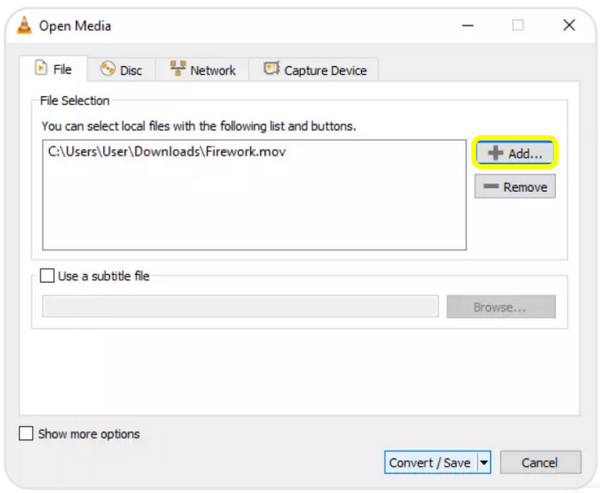
Pasul 2.De acolo, faceți clic pe butonul „Adăugare”, alegeți fișierul TS, apoi faceți clic pe butonul „Convertire/Salvare” pentru a continua.
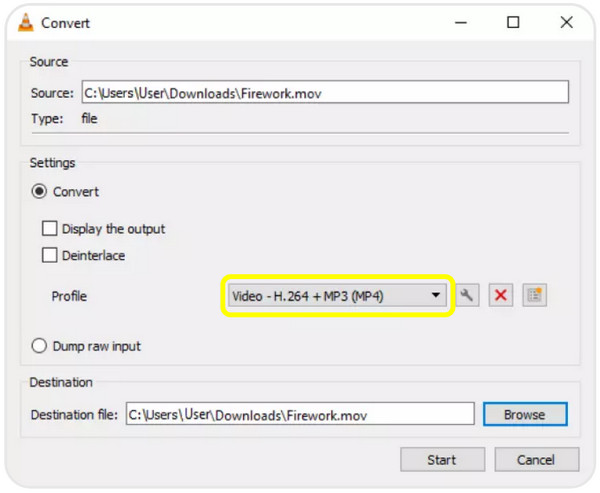
Pasul 3.Apoi, selectați „Video - H.264 + MP3 (MP4)” ca profil, setați locația de ieșire, apoi faceți clic pe butonul „Start” pentru a începe conversia TS în MP4.
Transformați fișierele TS în MP4 cu FFmpeg
Trecând la o soluție din linia de comandă pentru a converti fișiere TS în MP4, iată FFmpeg. Această abordare este recomandată pentru oricine dorește un control precis asupra calității video, codecurilor și parametrilor avansați. Deși pare tehnic la început, FFmpeg este o opțiune convingătoare pentru conversie odată ce învățați elementele de bază.
Pasul 1.Instalați FFmpeg pe sistem și asigurați-vă că este accesibil prin linia de comandă.
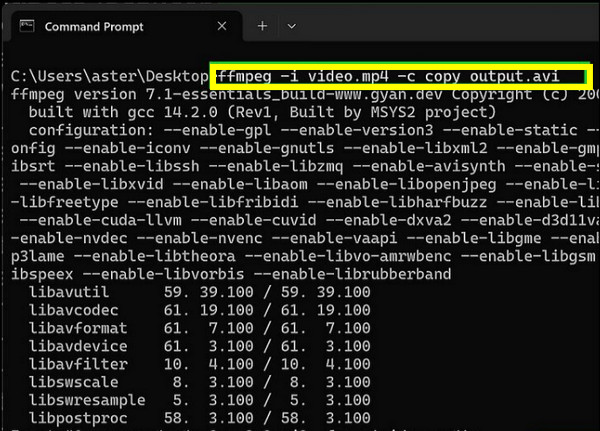
Pasul 2.Deschideți o „Linie de comandă” pe computer și introduceți comanda de bază: ffmpeg -i input.ts output.mp4.
Pasul 3.Vă rugăm să așteptați finalizarea conversiei. Videoclipul dvs. MP4 va apărea exact în aceeași locație, cu excepția cazului în care specificați o altă locație.
Conversie gratuită TS în MP4 cu CloudConvert
CloudConvert este un convertor online de la TS la MP4, atât pentru utilizatorii de desktop, cât și pentru cei de mobil. Puteți converti fișiere TS de pe unitatea locală, Google Drive, Dropbox sau URL. În plus, puteți ajusta rezoluția video, codecul, rata de biți și alte setări.
- Pro
- Permite conversia în lot pentru mai multe fișiere TS.
- Asigură o calitate superioară a rezultatelor.
- Poate fi accesat de pe orice dispozitiv cu browser.
- Contra
- Încărcarea fișierelor video mari necesită timp.
- Utilizatorii abonamentului gratuit au o limită zilnică de conversie.
Pași:
- 1. Accesați CloudConvert în browserul ales.
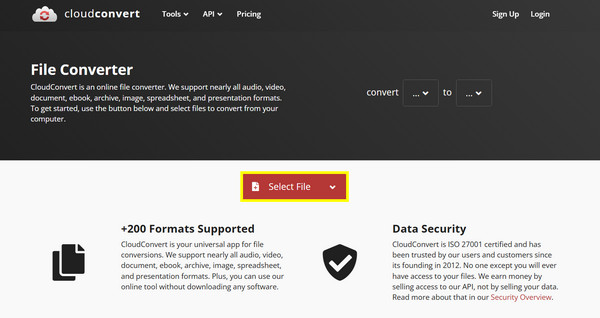
- 2. Faceți clic pe butonul „Selectați fișierul” pentru a încărca fișierul TS.
- 3. Alegeți „MP4” ca format de ieșire, apoi modificați setările video, dacă doriți, înainte de a face clic pe butonul „Convertire”.
Convertește TS în MP4 online cu Convertio
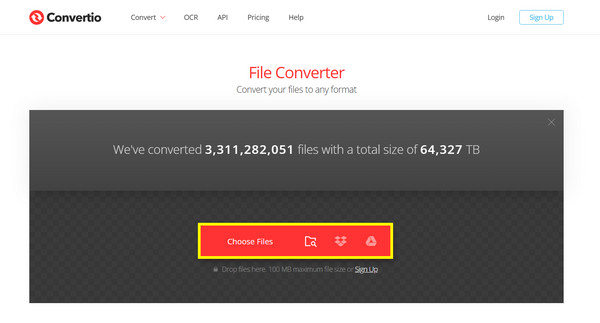
Apoi, un alt convertor gratuit de la TS la MP4, cunoscut pentru viteza sa, este Convertio. Acesta se concentrează pe conversii rapide și simple, fiind excelent pentru începători sau pentru utilizatorii care au nevoie doar de o simplă schimbare a formatului. Așadar, încercați Convertio în loc să redenumiți TS în MP4.
- Pro
- Viteză mare de conversie pentru fișiere mici.
- Funcționează din browser.
- Extrem de prietenos, cu o interfață curată.
- Contra
- Mici opțiuni avansate de personalizare.
- Versiunea gratuită are o limită de dimensiune de 100 MB.
Pași:
- 1. Căutați Convertio în browser.
- 2. Faceți clic pe „Alegeți fișiere” pentru a încărca fișierul video TS.
- 3. Apoi, selectați „MP4” ca format de ieșire.
- 4. Faceți clic pe butonul „Convertire” și așteptați finalizarea procesului.
Concluzie
Mai ales când ai mai multe metode eficiente din care să alegi, Conversii TS în MP4 nu va mai fi complicat. Indiferent dacă preferați un convertor de fișiere TS pentru desktop, bogat în funcții, o soluție de linie de comandă sau un convertor TS online rapid, fiecare abordare de aici are propria sa unicitate pentru diferite situații. Dacă doriți cele mai fiabile și de înaltă calitate rezultate, AnyRec Video Converter este o alegere excelentă, oferind performanțe rapide, de înaltă calitate și setări flexibile pentru toată lumea, atât începători, cât și utilizatori avansați.
Descărcare sigură
Descărcare sigură



