
Popular

AnyRec Video Converter
Convertește și editează videoclipuri/audio în peste 1000 de formate.
Descărcare sigură
8 moduri de a converti AV1 în MP4 pe Windows/Mac/Linux/Online

AV1 (AOMedia Video 1) este un codec video care oferă o compresie și o calitate video mai bună pentru videoclipurile 4K/8K. În comparație cu H.265, H.264 și alte codecuri, AV1 nu este popular. Deci, ar fi de ajutor dacă ați converti AV1 în MP4 pentru a remedia problemele de incompatibilitate. Dacă dispozitivul dvs. nu are suport pentru decodarea hardware AV1 și nu doriți să instalați o extensie video AV1, puteți încerca următoarele soluții.
Lista Ghidului
Convertiți mai multe fișiere AV1 în MP4 Convertiți online AV1 în MP4 la dimensiunea fișierului mic FAQs5 moduri de a converti AV1 în MP4 pe Windows, Mac și Linux
Vino aici și descoperă ce poți și ce nu poți obține din cele 5 software de conversie AV1 în MP4. Verificați acest tabel pentru a vedea ce instrument se potrivește nevoilor dvs. Mai târziu, puteți găsi rapid instrumentul și puteți obține pașii detaliați.
| Convertor AV1 | Ce-mi place | Ce nu-mi place |
| AnyRec Video Converter | Convertiți fișierele codificate AV1 în MP4 fără a pierde calitatea. De asemenea, puteți obține editori video încorporați și profiluri de ieșire personalizabile. | Versiunea de încercare gratuită este disponibilă pentru 5 fișiere. |
| Shutter Encoder | Acceptă multe codecuri video, inclusiv AV1, H.264, H.265, H.266, VP8, VP9. | Viteza sa de codificare video nu este rapidă. |
| Frână de mână | Obțineți conversie gratuită de la AV1 la MP4 pe mai multe platforme. | HandBrake tocmai începe să integreze AV1. Deci, nu acceptă toate fișierele AV1. |
| Format Factory | Treceți gratuit de la AV1 la MP4 pe Windows. De asemenea, puteți extrage DVD-uri de casă în MP4. | Programul se poate bloca în timpul conversiei fișierelor cu codecuri noi, cum ar fi AV1. |
| FFmpeg | Puteți codifica, decoda și transcoda fișiere video cu mai multă flexibilitate decât instrumentele normale. | Dacă sunteți nou la FFmpeg, liniile de comandă ar putea fi dificil de învățat. |
#1. AnyRec Video Converter
- • Platformă: Windows, Mac
- • De ce alegi: Obțineți o viteză de 50 de ori mai mare pentru toate conversiile video. În plus, puteți decupa, îmbina, comprima, elimina filigranele și edita videoclipuri în cadrul programului.
Pași:
- 1. Descărcați gratuit, instalați și deschideți AnyRec Video Converter.
Descărcare sigură
Descărcare sigură
- 2. Faceți clic pe butonul „Adăugați fișiere”. Importați fișierele codificate AV1 în program.

- 3. MP4 ar trebui să fie formatul implicit de ieșire. Dacă nu, faceți clic pe butonul „Format” pentru a schimba formatul video.

- 4. Faceți clic pe butonul „Setări”. Puteți ajusta rezoluție video, codificator, bitrate, frame rate și profiluri de calitate. De asemenea, puteți sări peste acest pas pentru a menține calitatea video originală.

- 5. Folosiți instrumentele de editare dacă este necesar. În cele din urmă, faceți clic pe butonul „Convertiți tot” pentru a converti rapid videoclipul AV1 în MP4.
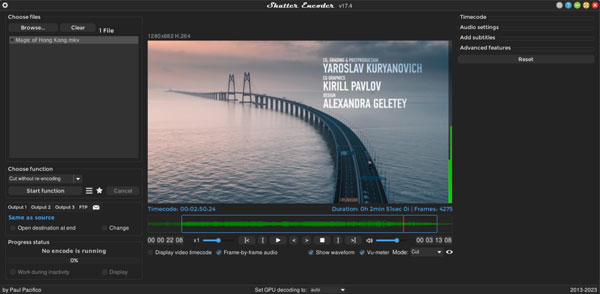
#2. Shutter Encoder
- • Platformă: Windows, Mac
- • De ce alegi: Conversia fișierelor AV1 în MP4 și în unele formate rare, cum ar fi ProRes, RED, DNxHD și altele.
Pași:
- 1. Deschideți Shutter Encoder după instalare.
- 2. Faceți clic pe butonul „Deschidere” și încărcați videoclipul codificat în AV1.
- 3. Selectați MP4 ca format de ieșire din lista derulantă „Format”.
- 4. Ajustați codecul video la H.264 și mai mult în funcție de nevoile dvs.
- 5. Faceți clic pe butonul „Start” pentru a converti AV1 în H.264 MP4.
#3. Frână de mână
- • Platformă: Windows, Mac, Linux
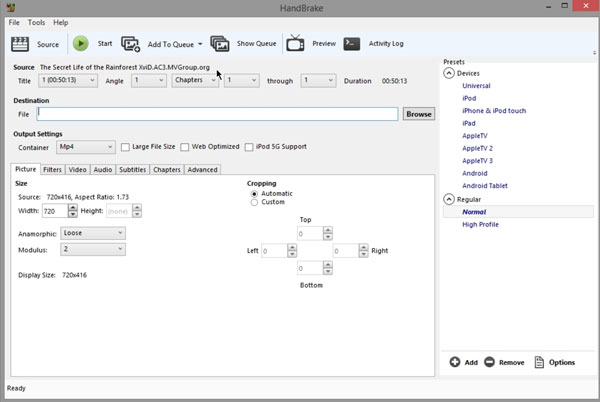
- • De ce alegi: Un convertor AV1 în MP4 gratuit și open-source pentru utilizatorii de desktop.
Pași:
- 1. Deschideți Frâna de mână. Faceți clic pe butonul „Open Source”. Apoi, adăugați fișierul AV1.
- 2. În secțiunea „Rezumat”, deschideți lista derulantă „Format”. Selectați MP4.
- 3. Comutați la secțiunea „Video”. Aici, puteți selecta codecul video H.264 (x264). Mai târziu, ajustați rata de biți video, CRF și alte setări.
- 4. Utilizați AAC ca codec audio în secțiunea „Audio”.
- 5. Faceți clic pe butonul „Start Encode” pentru a codifica AV1 în MP4 cu HandBrake.
#4. Format Factory
- • Platformă: Windows
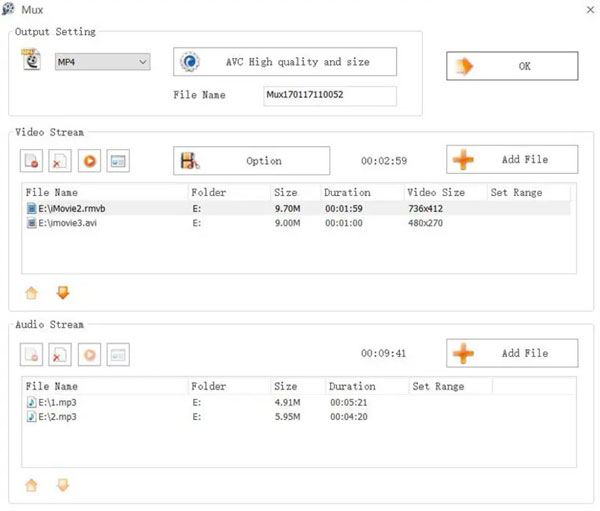
- • De ce alegi: Poate gestiona editări video de bază înainte de conversie, cum ar fi tăierea, decuparea, îmbinarea, eliminarea logo-ului și multe altele.
Pași:
- 1. Instalați Format Factory și deschideți acest program.
- 2. Selectați MP4 ca format de ieșire în secțiunea „Video”.
- 3. Faceți clic pe butonul „Adăugați fișier”. Răsfoiți și importați fișierul AV1.
- 4. În „Setări de ieșire”, puteți schimba codecuri video/audio, rata de biți etc.
- 5. Faceți clic pe butonul „OK” pentru a converti codecul AV1 în MP4.
#5. FFmpeg
- • Platformă: Windows, Mac, Linux
- • De ce alegi: Utilizatorii avansați pot obține control maxim asupra setărilor de codare video prin intermediul liniilor de comandă.
- • Comanda de conversie: ffmpeg -i fișier_intrare.av1 -c:v libx264 -crf 23 -preset slow -c:a aac -b:a 192k fișier_ieșire.mp4
- pppppp
Pași:
- 1. Descărcați și instalați FFmpeg pe computer. Deschideți promptul de comandă pe Windows. (Pentru utilizatorii Mac și Linux, puteți deschide Terminalul.)
- 2. Lipiți comanda de mai sus în program. Trebuie să înlocuiți fisier_intrare.av1 cu numele fișierului țintă. Faceți același lucru cu fişier_ieşire.mp4, de asemenea.
- 3. Rulați comanda pentru a transcoda AV1 în MP4 cu FFmpeg.
3 moduri de a transforma AV1 în MP4 online
În ceea ce privește utilizatorii de iPhone și Android, un convertor AV1 online poate fi o alegere bună. Desigur, utilizatorii de desktop pot schimba codecul video (AV1 sau H.265) și cu acele instrumente ușoare. Nu este nevoie să instalați nimic. Verificați doar limita maximă de dimensiune a fișierului. În caz contrar, va trebui să plătiți pentru a finaliza conversia AVI în MP4.
#1. Convertio
- • Link către site: https://convertio.co/av1-mp4/
- • Limită maximă de dimensiune a fișierului (gratuit): 100 MB
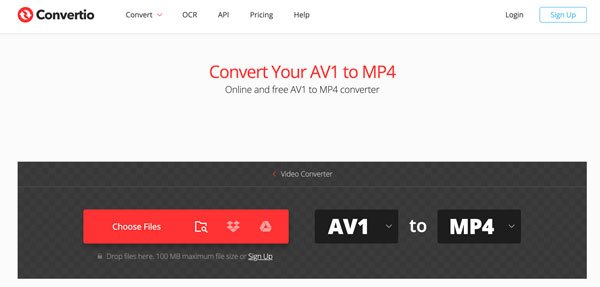
- • De ce alegi: Conversia gratuită a fișierelor AV1 din memoria locală, URL, Google Drive sau Dropbox în MP4 de maximum 100 MB.
Pași:
- 1. Deschideți convertizorul online AV1 în browser.
- 2. Faceți clic pe butonul „Alege fișiere” pentru a importa fișiere AV1.
- 3. Verificați și asigurați-vă că selectați MP4 ca format de ieșire.
- 4. Puteți utiliza dispozitivul de tuns video, compresorul video, aparatul de tuns video și puteți ajusta setările video de ieșire în secțiunea „Setări”, dacă este necesar.
- 5. Faceți clic pe butonul „Convertire” pentru a exporta videoclipul în format MP4.
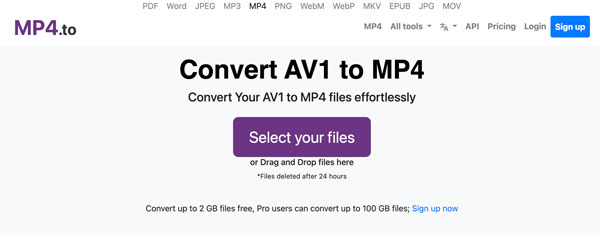
#2. MP4.to
- • Link către site: https://www.mp4.to/av1-mp4/
- • Limită maximă de dimensiune a fișierului (gratuit): 2 GB
- • De ce alegi: Puteți converti un Fișier video AV1 peste 1 GB în MP4 gratuit.
Pași:
- 1. Deschideți convertorul online MP4.to.
- 2. Faceți clic pe butonul „Selectați fișierele”. Încărcați fișierele codificate AV1.
- 3. Faceți clic pe butonul „Conversie fișiere”.
- 4. După ce vedeți un link de descărcare, faceți clic pe el. Salvați videoclipul MP4 pe computer sau pe telefonul dvs. mobil.
#3. CloudConvert
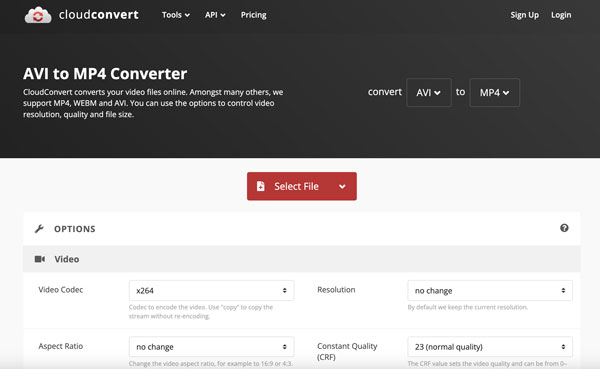
- • Link către site: https://cloudconvert.com/avi-to-mp4
- • Limită maximă de dimensiune a fișierului (gratuit): Până la 10 fișiere pe zi.
- • De ce alegi: Obțineți suport pentru opțiuni video și audio largi înainte de conversia online AV1 MP4. Și puteți decupa videoclipuri, adăuga subtitrări și adăuga filigrane.
Pași:
- 1. Deschideți convertorul online CloudConvert.
- 2. Faceți clic pe butonul „Selectați fișierul” pentru a încărca un fișier AV1 din stocarea locală sau în cloud.
- 3. Dacă doriți să editați videoclipul, faceți clic pe butonul „Opțiuni”. Aici, puteți regla codecul video, rezoluția, raportul de aspect, FPS și mai multe setări.
- 4. Faceți clic pe butonul „Convertire” pentru a finaliza conversia AV1 în MP4.
FAQs
-
De ce nu se redă videoclipul AV1 pe telefon sau televizor?
Aceste dispozitive nu oferă suport pentru codec-uri AV1 sau cipuri specializate. Puteți instala extensia video AV1 sau puteți schimba codul AV1 în MP4 pentru a rezolva problema de compatibilitate.
-
Pot converti AV1 în MP4 fără recodificare?
Nu. Puteți remulxifica AV1 în MP4 fără recodificare completă. Dar este posibil să nu se redea fără probleme în containerele MP4 mai vechi pe toate dispozitivele. Se recomandă selectarea unui encoder H.264 sau HEVC pentru a converti de la AV1 la MP4.
-
Ce codec ar trebui să aleg când convertesc AV1 în MP4?
Dacă preferați o compatibilitate mai bună, puteți converti AV1 în MP4 H.264 (AVC). Sau puteți converti AV1 în MP4 H.265 (HEVC) pentru a obține o compresie mai bună și fișiere mai mici.
Concluzie
Conversia de la AV1 la MP4 poate fi gestionată în câțiva pași. Shutter Encoder, HandBrake, Format Factory și FFmpeg sunt folosite gratuit pe desktop. Cu toate acestea, lipsa suportului complet pentru decodarea AV1 și interfața învechită nu este prietenoasă cu începătorii. Deci, dacă doriți un convertor video ușor de utilizat, cu mai multe instrumente de editare, descărcați gratuit AnyRec Video Converter. Versiunea sa de probă gratuită vă poate arăta cât de bună este.
Descărcare sigură
Descărcare sigură
Articol înrudit
Despre autorul nostru




