
Popular

AnyRec Video Converter
Convertiți M3U8 în MP4 la calitate înaltă.
Descărcare sigură
Metode practice, dar simple, de a converti M3U8 în MP4

De conversia M3U8 în MP4, conținutul transmis în flux devine mai ușor de vizionat offline, editat sau partajat pe diferite platforme. La urma urmei, fiind un format online, M3U8 face dificilă efectuarea oricăror operațiuni suplimentare pe acesta. Acest ghid prezintă metode practice, de la instrumente desktop la soluții din linia de comandă și convertoare online, astfel încât să puteți alege un proces adecvat și să convertiți M3U8 în MP4 în cel mai scurt timp.
Lista Ghidului
De ce să luați în considerare conversia de la M3U8 la MP4 Cum se utilizează VLC pentru conversia de la M3U8 la MP4 Cum se descarcă M3U8 ca fișier MP4 prin FFmpeg Un convertor online de încredere M3U8 în MP4 [Bonus] Cum să îmbunătățești calitatea după conversia de la M3U8 la MP4De ce să luați în considerare conversia de la M3U8 la MP4
Înainte de a converti fișiere M3U8 în MP4, este esențial să înțelegeți diferențele cheie dintre cele două formate pentru a clarifica scopul și detaliile operaționale ale conversiei. M3U8 nu este un format video tradițional, ci mai degrabă un fișier listă de redare folosit pentru a indica mai multe clipuri media pentru HTTP Live Streaming (HLS). Simplu spus, puteți accesa și deschide fișiere M3U8 doar cu o conexiune la internet. Aceasta este o limitare semnificativă pentru utilizarea de zi cu zi, ca să nu mai vorbim de faptul că nu le puteți edita ulterior.
În ceea ce privește formatul MP4, este un format foarte popular și probabil mulți oameni sunt deja familiarizați cu el. Îl puteți accesa pe aproape orice dispozitiv imaginabil, inclusiv dispozitive mobile, televizoare inteligente și software de editare video, deoarece aceste dispozitive sunt în general echipate cu suport extins pentru formatul de fișier MP4. Prin urmare, conversia M3U8 în MP4 nu numai că face videoclipurile accesibile offline, dar vă permite și să le editați în continuare pentru a obține efectele dorite.
Cum se utilizează VLC pentru conversia de la M3U8 la MP4
Chiar dacă utilizați frecvent playerul media VLC pentru a viziona videoclipuri, este posibil să nu fiți conștient de faptul că acesta ascunde un set vibrant și puternic de funcții care sunt ușor de trecut cu vederea. Una dintre ele este că vă permite să convertiți fișiere M3U8 în MP4 fișierele rapid. Dacă nu cunoașteți metoda specifică, puteți urma pașii de mai jos pentru a finaliza sarcina:
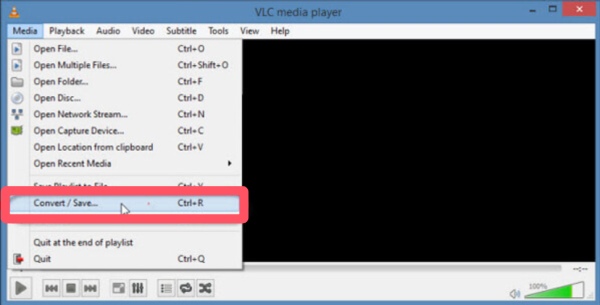
Pasul 1.Lansați playerul media VLC pe dispozitiv și faceți clic pe butonul „Convertire/Salvare” din fila „Media”.
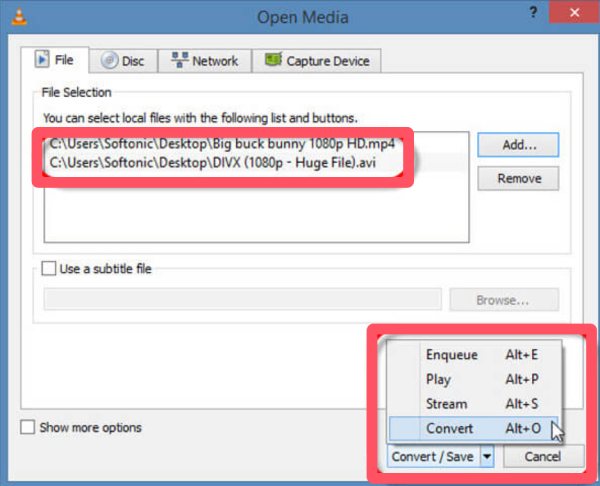
Pasul 2.Sub fila „Fișier”, faceți clic pe butonul „Adăugare...” pentru a încărca fișierul M3U8 pentru conversie în MP4. Apoi, faceți clic pe butonul „Conversie”.
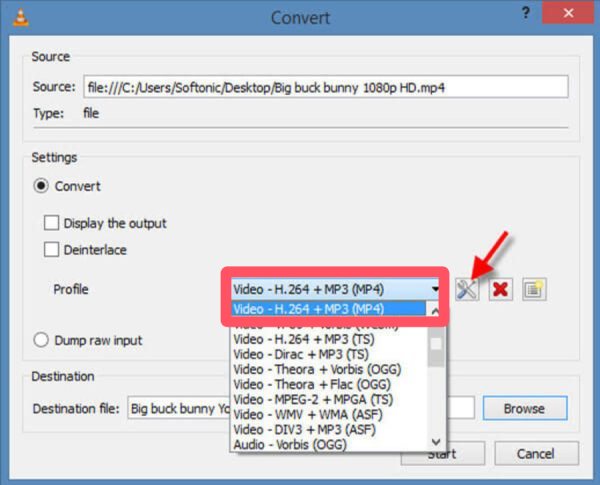
Pasul 3.Sub fila „Profil”, faceți clic pe butonul „Video – H. 264 + MP3 (MP4)” pentru a selecta MP4 ca format de ieșire. Faceți clic pe butonul „Start”.
Cum se descarcă M3U8 ca fișier MP4 prin FFmpeg
Dacă se întâmplă să aveți cunoștințe despre codare, atunci FFmpeg este un instrument practic și eficient care vă poate ajuta să convertiți M3U8 în MP4. Desigur, aceste coduri ar putea fi confuze pentru cei care nu sunt familiarizați cu ele. În orice caz, puteți încerca această metodă rapidă urmând acești pași:
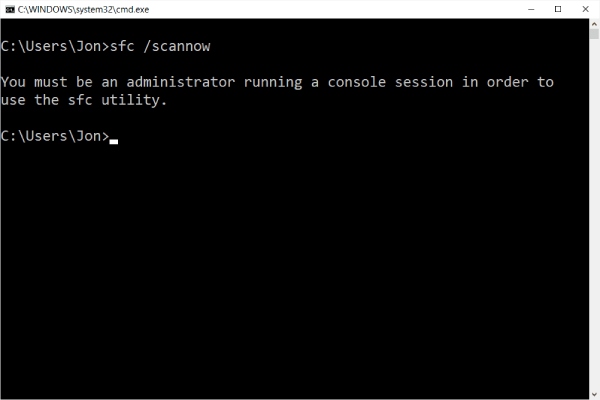
Pasul 1.După ce instalați și configurați mediul FFmpeg pe dispozitiv, căutați și deschideți „Command Prompt” apăsând butonul „Windows + R”.
Pasul 2.Pentru a verifica linkul fișierului M3U8, apăsați butonul „F12” din browser. Puteți copia linkul M3U8 în fila „Rețea”.
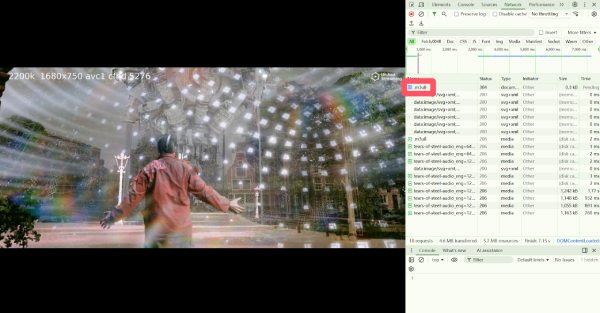
Pasul 3.În linia de comandă, tastați și introduceți comanda de mai jos, înlocuind „http://.../playlist.m3u8” cu linkul M3U8 copiat.
ffmpeg -i http://.../playlist.m3u8 -c copy -bsf:a aac_adtstoasc ieșire.mp4
sfaturi
De asemenea, puteți utiliza FFmpeg pentru a tăia, decupa sau redimensiona videoclipuri după ce descărcați acest fișier M3U8 în format MP4.
Un convertor online de încredere M3U8 în MP4
Dacă preferați să nu instalați software pentru desktop, un convertor online poate fi o opțiune mai accesibilă. Pur și simplu accesați AntMod din browserul dvs. și acesta vă va oferi o soluție web pentru convertirea gratuită a fișierelor M3U8 în MP4. Singura problemă este că este posibil să aveți nevoie de un îmbunătățitor de calitate video din cauza calității video limitate.
Pasul 1.Navigați la site-ul oficial AntMod. Lipiți linkul M3U8 copiat în casetă. Faceți clic pe butonul „CONVERT MP4”.
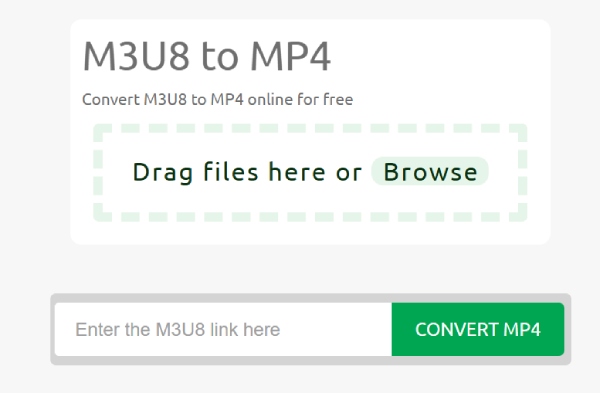
Pasul 2.Procesul de conversie a fișierului M3U8 în MP4 va începe automat și poate dura puțin timp, în funcție de dimensiunea videoclipului.
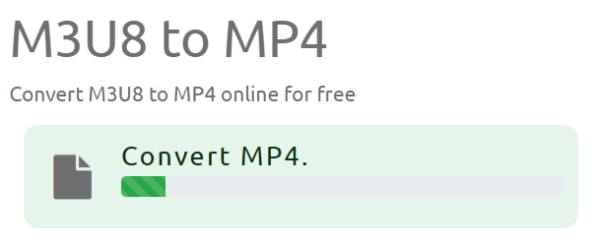
Pasul 3.După finalizarea conversiei, puteți salva fișierul MP4 convertit pe dispozitiv.
[Bonus] Cum să îmbunătățești calitatea după conversia de la M3U8 la MP4
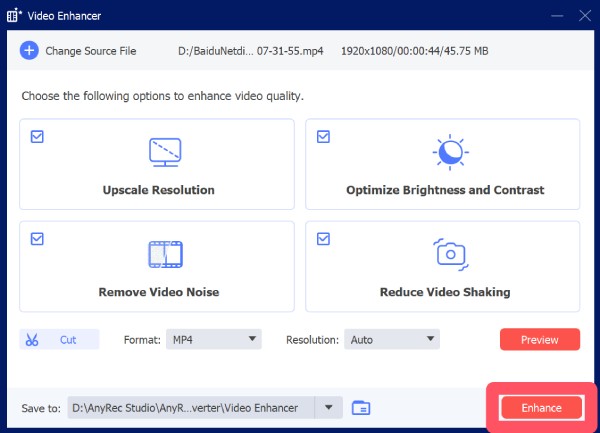
După convertirea unui flux M3U8 în MP4, calitatea video poate să nu fie întotdeauna ideală din cauza limitărilor ratei de biți sau a compresiei în timpul fluxului. Și acesta este momentul potrivit când AnyRec Video Converter devine deosebit de util. Cu acest instrument, puteți mări rezoluția, optimiza luminozitatea și contrastul, reduce zgomotul și stabiliza imaginile. Puteți urma pașii de mai jos pentru a mări rezoluția videoclipurilor M3U8 convertite pentru o calitate mai bună.

Îmbunătățiți calitatea fișierului MP4 convertit din M3U8.
Suportă editare ulterioară a videoclipului MP4 obținut.
Întregul proces nu va afecta conținutul original.
Previzualizați pentru a vedea efectul videoclipului înainte de salvare.
Descărcare sigură
Descărcare sigură
Pasul 1.Lansați AnyRec Video Converter pe dispozitiv și faceți clic pe butonul „Video Enhancer” din fila „Toolbox”.
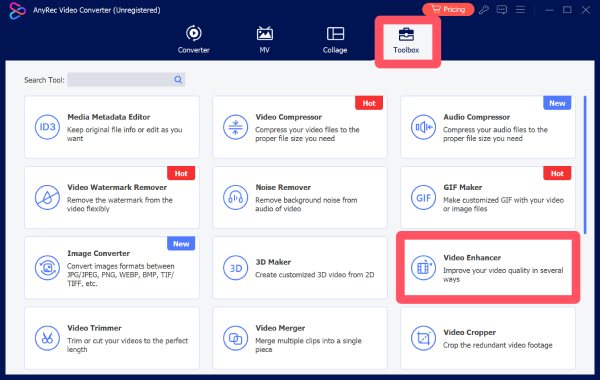
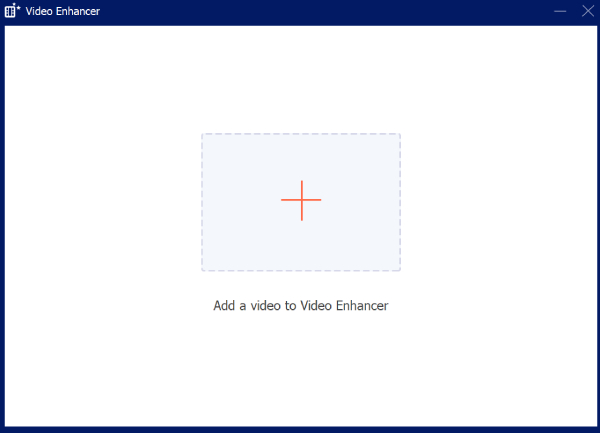
Pasul 2.Va apărea o fereastră nouă și puteți încărca fișierul video pe care doriți să îl îmbunătățiți făcând clic pe butonul „Adăugați fișiere”.
Pasul 3.Puteți selecta dintre mai multe opțiuni pentru a mări dimensiunea videoclipului. După ce ați ales-o, faceți clic pe butonul „Îmbunătățire”.
Concluzie
Transformarea M3U8 în MP4 este o modalitate eficientă de a transforma conținutul în flux continuu într-un fișier video stabil și compatibil pe scară largă. Există mai multe metode practice care depind de experiența tehnică și de scenariul de utilizare. Pentru utilizatorii care doresc nu doar o conversie reușită, ci și o calitate mai bună a redării, postprocesarea cu AnyRec Video Converter poate face o diferență clară.
Descărcare sigură
Descărcare sigură



