
Popularny

AnyRec Blu-ray Player
Odtwarzaj Blu-ray i DVD na PC i Mac. Usłysz każdy szczegół.
Bezpieczne pobieranie
VLC Play H.265/HEVC: Poradnik i rozwiązania problemów z odtwarzaniem

Jak wiesz, kodek H.265/HEVC jest znany ze swojej wysokiej wydajności kompresji, a VLC to wszechstronny odtwarzacz multimedialny, który obsługuje niemal wszystkie formaty plików multimedialnych. Czy VLC może odtwarzać filmy H.265/HEVC? Dobra wiadomość jest taka, że VLC obsługuje odtwarzanie H.265; musisz jednak być gotowy na pewne problemy z odtwarzaniem, które mogą się zdarzyć. Ale nie martw się, ponieważ ten post poprowadzi Cię nie tylko przez odtwarzanie HEVC w odtwarzaczu VLC, ale także udzieli wskazówek, jak rozwiązać potencjalne problemy z odtwarzaniem. Czytaj dalej!
Lista przewodników
Jak odtwarzać filmy H.265/HEVC w programie VLC Media Player Szybkie poprawki problemów z odtwarzaniem VLC HEVC Najlepsza alternatywa, aby ominąć VLC, który nie odtwarza HEVCJak odtwarzać filmy H.265/HEVC w programie VLC Media Player
Ponieważ VLC obsługuje niemal każdy typ pliku, z pewnością ucieszy Cię informacja, że VLC obsługuje również pliki wideo H.265/HEVC. Na początek wykonaj poniższe kroki, aby dowiedzieć się, jak VLC odtwarza H.265/HEVC.
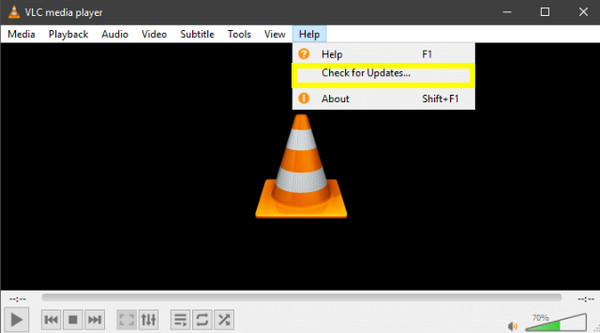
Krok 1.Upewnij się najpierw, że używasz najnowszej wersji programu VLC, ponieważ nowsze wersje oferują lepszą obsługę kodeków, takich jak H.265. Aby to zrobić, otwórz program VLC, przejdź do „Pomocy” i kliknij „Sprawdź dostępność aktualizacji”.
Krok 2.Następnie zainstaluj kodek HEVC. Możesz użyć K-Lite Codec Pack na komputerze z systemem Windows, jeśli VLC Media Player nie jest w stanie zdekodować plików wideo H.265/HEVC.
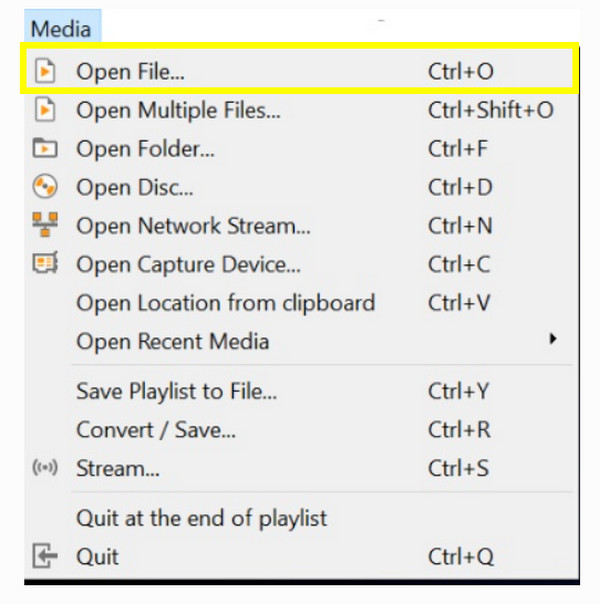
Krok 3. Uruchom VLC Media Player na swoim komputerze. Zacznij od menu „Media” i wybierz „Otwórz plik”, a następnie określ swój film HEVC na swoim komputerze i kliknij przycisk „Otwórz”.
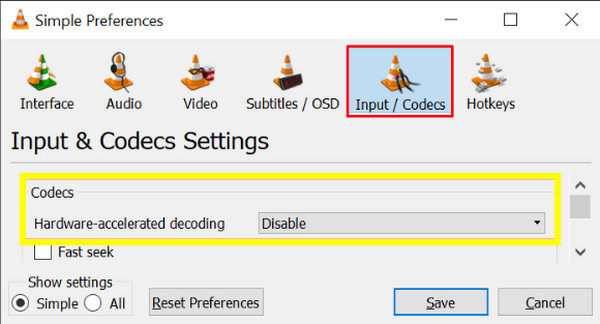
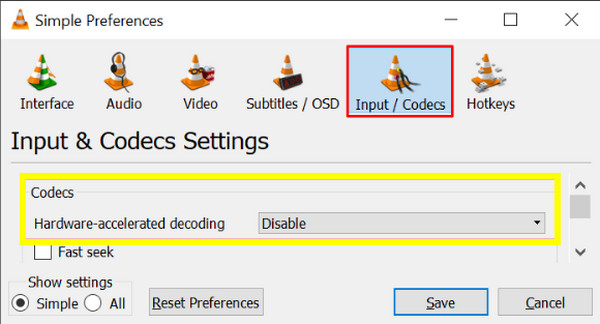
Krok 4. Jeśli wideo HEVC się zacina, możesz przejść do „Narzędzi”, a następnie do „Preferencji”. W oknie dialogowym „Proste preferencje” przejdź do zakładki „Wejście/Kodeki”, a następnie w „Kodeki” włącz „Dekodowanie przyspieszane sprzętowo”, aby przenieść zadanie na GPU.
Szybkie poprawki problemów z odtwarzaniem VLC HEVC
Podczas gdy filmy HEVC zapewniają lepszą jakość przy mniejszych rozmiarach plików, możesz napotkać problemy z odtwarzaniem HEVC w VLC, takie jak przerywane odtwarzanie, brak odtwarzania dźwięku lub obrazu lub inne usterki w odtwarzaczu. Problemy takie jak te są spowodowane wieloma przyczynami, takimi jak problemy z kodekami, sprzętem lub oprogramowaniem. Ale masz szczęście, ponieważ dostępne są szybkie poprawki, które mogą rozwiązać te problemy z odtwarzaniem VLC HEVC, a oto one:
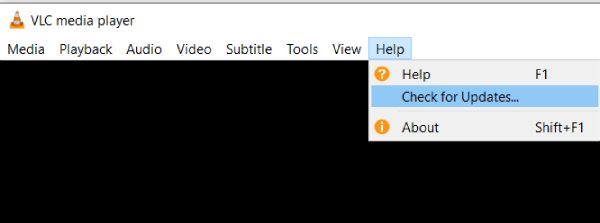
#1. Aktualizacja VLC Media Player
Używanie przestarzałej wersji VLC nie ma niezbędnych kodeków do odtwarzania filmów HEVC, więc aktualizuj program VLC, aby zapewnić zgodność z nowszymi formatami. Aktualizacja odtwarzacza oznacza również naprawienie błędów i innych usterek, które mogą powodować problemy z odtwarzaniem.
#2. Włącz przyspieszenie sprzętowe
Innym łatwym do zastosowania rozwiązaniem, aby VLC ponownie odtwarzało H.265/HEVC, jest włączenie akceleracji sprzętowej. Spowoduje to odciążenie procesu dekodowania na GPU, co zapewni płynniejsze odtwarzanie i zminimalizuje obciążenie procesora. Oto jak to zrobić:
- 1. W programie VLC wybierz „Narzędzia”, a następnie „Preferencje”.
- 2. Na karcie „Dane wejściowe/Kodeki” znajdź opcję „Dekodowanie przyspieszane sprzętowo”.
- 3. Ustaw opcję „Automatycznie” lub inną, która najlepiej odpowiada Twojemu systemowi.
#3. Zainstaluj niezbędne kodeki
Mogą zdarzyć się sytuacje, gdy napotkasz problemy z odtwarzaniem H.265 przez VLC z powodu brakującej lub niekompletnej instalacji kodeków. W takich przypadkach musisz zainstalować lub zaktualizować wymagane kodeki HEVC, aby rozwiązać problemy z odtwarzaniem.
- 1. Pobierz pakiet kodeków HEVC z wiarygodnego źródła. W przeciwnym razie pobierz i zainstaluj pakiet kodeków K-Lite, który obejmuje szeroki zakres formatów, w tym HEVC.
- 2. Uruchom ponownie program VLC i spróbuj jeszcze raz odtworzyć pliki H.265 HEVC.
#4. Zmień ustawienia wyjścia wideo
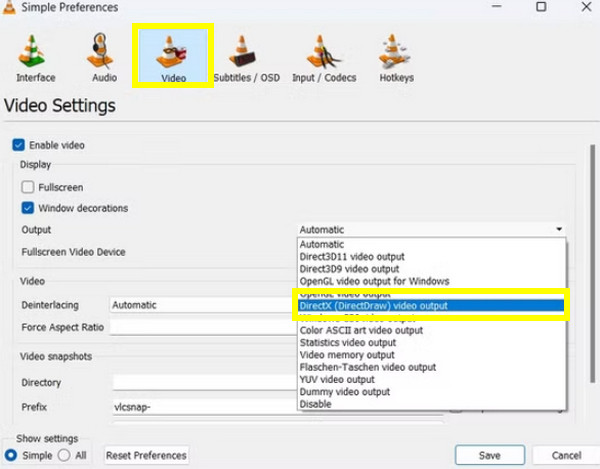
W przypadku problemów z „brak obrazu lub dźwięku w VLC” najczęściej dzieje się tak, ponieważ ustawienia wyjścia wideo VLC nie działają prawidłowo z konfiguracją systemu. Dlatego musisz wyłączyć lub zmienić ustawienia, aby móc ponownie odtwarzać H.265/HEVC w VLC. Możesz również przekonwertuj VLC do MP4 bezpośrednio.
- 1. W programie VLC przejdź do „Narzędzia”, a następnie „Preferencje”.
- 2. Na karcie „Wideo” znajdź sekcję „Wyjście”, w której możesz zmienić wyjście na „DirectX”.
- 3. Zapisz ustawienia i uruchom ponownie odtwarzacz multimedialny.
#5. Zainstaluj ponownie program VLC Media Player
Po wszystkich tych poprawkach, a VLC nadal nie jest w stanie odtwarzać plików H.265 HEVC, spróbuj nowej instalacji odtwarzacza. Dzięki temu rozwiązane zostaną poważniejsze problemy, o których nie wiesz, takie jak uszkodzone pliki lub nieprawidłowe ustawienia, co naprawi problemy z odtwarzaniem.
- 1. Odinstaluj program VLC za pomocą ustawień komputera lub panelu sterowania.
- 2. Po pewnym czasie pobierz najnowszą wersję z oficjalnej strony internetowej.
- 3. Zainstaluj ponownie program VLC i spróbuj jeszcze raz otworzyć i odtworzyć filmy w formacie H.265 HEVC.
Dzięki tym szybkim poprawkom możesz odtwarzać pliki H.265 w VLC bez błędów, co zapewni Ci jedynie płynniejsze oglądanie wszystkich filmów. Ale jeśli szukasz innego idealnego odtwarzacza, który odtwarza wideo H.265/HEVC, przyjrzyj się uważnie poniższej części.
Najlepsza alternatywa, aby ominąć VLC, który nie odtwarza HEVC
Załóżmy, że te szybkie poprawki nie rozwiążą problemów z odtwarzaniem VLC HEVC, rozważ uzyskanie płynnej i niezawodnej alternatywy VLC do odtwarzania filmów H.265/HEVC. W tym celu AnyRec Blu-ray Player jest świetną opcją. To odtwarzacz HEVC zapewnia płynne odtwarzanie, nawet w przypadku filmów w wysokiej rozdzielczości, z którymi VLC czasami ma problemy. Ponadto ten alternatywny odtwarzacz został zaprojektowany z myślą o wysokiej jakości wideo i dźwięku, zapewniając oszałamiającą klarowność w każdej klatce. Nie jest przeznaczony tylko do plików wideo i audio, ale działa również doskonale na płytach, co czyni go narzędziem typu „wszystko w jednym” do odtwarzania multimediów. Kolejną cechą tego odtwarzacza są jego intuicyjne elementy sterujące, pozwalające na szybkie importowanie pliku, dostosowywanie prędkości odtwarzania, a nawet precyzyjne dostrajanie ustawień wideo/audio.

Płynne odtwarzanie filmów HEVC bez problemów ze zgodnością.
Pełna obsługa odtwarzania plików wideo i audio w jakości 4K UHD, a nawet płyt.
Można dostosować język napisów i dostosować ścieżki dźwiękowe podczas odtwarzania.
Zaawansowane technologie dekodowania dźwięku pozwalają uzyskać dźwięk wysokiej jakości.
Bezpieczne pobieranie
Bezpieczne pobieranie
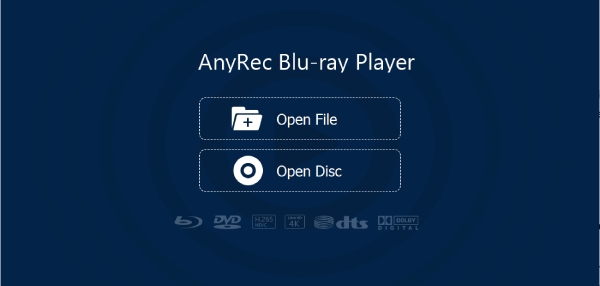
Krok 1.Przygotuj pliki wideo H.265/HEVC i uruchom je AnyRec Blu-ray Player na ekranie pulpitu. Z jego interfejsu kliknij przycisk „Otwórz plik”, aby zaimportować plik wideo, który chcesz odtworzyć. Możesz również przeciągnąć i upuścić go bezpośrednio, aby odtworzyć.
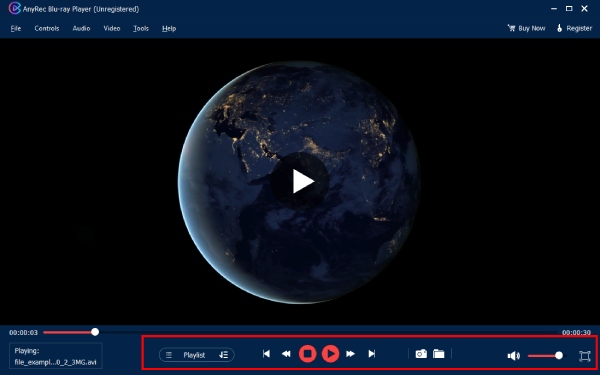
Krok 2.Twój plik HEVC natychmiast zacznie się ładować, a następnie będzie odtwarzany na ekranie. Użyj poniższych narzędzi, aby dostosować prędkość i głośność dźwięku. Oto jak łatwo jest odtwarzać pliki H.265/HEVC za pomocą odtwarzacza Blu-ray AnyRec!
Bezpieczne pobieranie
Bezpieczne pobieranie
Wniosek
To kończy ten poradnik o odtwarzaniu przez VLC H.265/HEVC! Chociaż jest to popularny wybór do odtwarzania szerokiej gamy formatów, jak widać, może mieć problemy z odtwarzaniem filmów H.265/HEVC, szczególnie na starszych systemach. Na szczęście dostępne są szybkie poprawki, aby uzyskać płynne odtwarzanie treści HEVC. Jednak aby uzyskać bardziej niezawodne rozwiązanie i uniknąć problemów z odtwarzaniem HEVC, użyj AnyRec Blu-ray Player. Dzięki dedykowanemu wsparciu dla H.265/HEVC, takim funkcjom jak odtwarzanie 4K UHD, akceleracja sprzętowa, zaawansowane technologie audio i wiele więcej, jest to najlepszy odtwarzacz dla wszystkich Twoich potrzeb multimedialnych. Ulepsz swoje wrażenia wizualne bez obaw o problemy ze zgodnością.
Bezpieczne pobieranie
Bezpieczne pobieranie
Powiązane artykuły
O naszym autorze




