
Jak usunąć duplikaty zdjęć na iPhonie 17 (iOS 26)

Duplikaty zdjęć zawsze zajmują dużo miejsca, dlatego wiele osób chce je usuwać z iPhone'ów. Przeszukiwanie ich pojedynczo jest nieefektywne i podatne na przypadkowe usunięcie. iOS 17 wprowadził nową funkcję wykrywania duplikatów zdjęć, ale co, jeśli nie korzystasz z iOS 17? Spokojnie – ten artykuł przedstawia trzy metody, które działają niezależnie od tego, czy korzystasz z iOS 17. Możesz użyć aplikacji do automatycznego wykrywania duplikatów lub usunąć duplikaty zdjęć z iPhone'a, odpowiednio je porządkując na komputerze.
Lista przewodników
Część 1: Użyj potężnego transferu, aby znaleźć i usunąć duplikaty zdjęć Część 2: Użyj aplikacji Photo, aby wykryć zduplikowane zdjęcia i je usunąć Część 3: Zainstaluj zdjęcia Gemini, aby zlokalizować zduplikowane zdjęcia poniżej iOS 17 Część 4: Często zadawane pytania dotyczące usuwania zduplikowanych zdjęć z iPhone'aCzęść 1: Użyj potężnego transferu, aby znaleźć i usunąć duplikaty zdjęć
Jeśli dokładnie usuniesz zduplikowane zdjęcia na swoim iPhonie 17, możesz użyć AnyRec PhoneMover. To oprogramowanie wykryje wszystkie zdjęcia i odpowiednio je kategoryzuje, aby łatwo znaleźć duplikaty obrazów. Dzięki dobrej kategoryzacji możesz znaleźć swoje zdjęcie za pomocą różnych tagów. W ten sposób możesz łatwo znaleźć te same obrazy. W przeciwieństwie do innych aplikacji wykrywających, które mogą przeoczyć niektóre duplikaty, to oprogramowanie może pomóc Ci zlokalizować wszystkie zduplikowane zdjęcia i umożliwić Ci zarządzanie nimi. Ponadto istnieją ograniczenia modeli i wersji iOS; w tym oprogramowaniu można rozpoznać wszystkie urządzenia.

Kategoryzuj zdjęcia według osób, czasu, miejsc itd., aby znaleźć duplikaty.
Wyświetl podgląd zdjęć przed ich usunięciem, na wypadek, gdyby nie były to zduplikowane zdjęcia.
Usuń dokładnie zduplikowane zdjęcia, nie przenosząc ich do albumu w koszu.
Twórz kopie zapasowe zduplikowanych zdjęć, aby uniknąć przypadkowego usunięcia ich wszystkich.
Bezpieczne pobieranie
Krok 1.Uruchom AnyRec PhoneMover. Podłącz iPhone'a do komputera; pojawi się okno dialogowe. Wprowadź kod dostępu i pozwól iPhone'owi zaufać temu komputerowi.

Krok 2.Możesz kliknąć przycisk „Zdjęcie” na lewym pasku menu. Teraz możesz zobaczyć różne kategorie, które klasyfikują wszystkie zdjęcia.
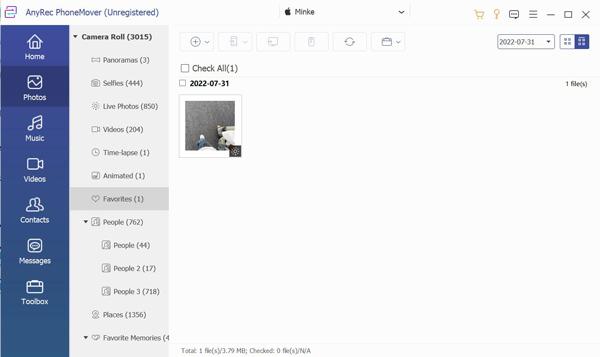
Krok 3.Zduplikowane zdjęcie zostanie zaliczone do tej samej kategorii. Z łatwością je znajdziesz. Możesz kliknąć przycisk „Usuń”, aby usunąć zduplikowane zdjęcia z iPhone'a.

Krok 4.Możesz także kliknąć przycisk „Eksportuj do komputera”, aby wysłać je na komputer jako kopię zapasową.

Część 2: Użyj aplikacji Photo, aby wykryć zduplikowane zdjęcia i je usunąć
W systemie iOS 17 w aplikacji Zdjęcia pojawiła się funkcja wykrywania duplikatów zdjęć. Możesz szybko sprawdzić duplikaty zdjęć i zarządzać nimi na swoim iPhonie 17. To w końcu nowa funkcja, która wymaga dopracowania. Wykrycie duplikatów może spowodować, że wykryte zostaną tylko niektóre z nich. Dlatego jeśli chcesz całkowicie usunąć duplikaty zdjęć z iPhone'a, użyj AnyRec PhoneMover zamiast aplikacji Zdjęcia.
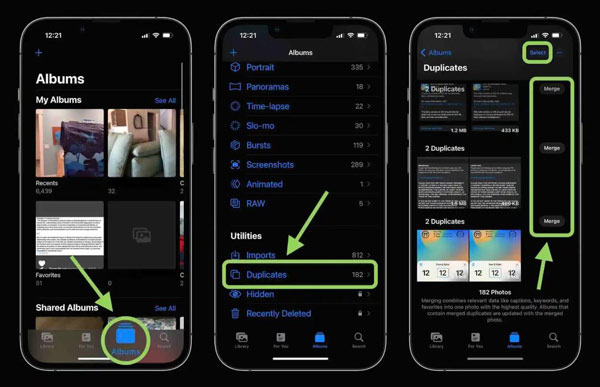
Krok 1.Gdy otworzysz aplikację „Zdjęcia” na swoim iPhonie, kliknij „Albumy” na dole.
Krok 2.Przewiń ekran w dół, aż zobaczysz sekcję Narzędzia. Możesz zobaczyć, że na liście znajduje się opcja „Duplikaty”.
Krok 3.Następnie na liście pojawią się zduplikowane zdjęcia. Teraz możesz je usunąć, usuwając je, dotykając „Wybieranie”. Jeśli nie chcesz ich usuwać, możesz kliknąć „Scal” po prawej stronie obrazów.
Część 3: Zainstaluj zdjęcia Gemini, aby zlokalizować zduplikowane zdjęcia poniżej iOS 17
Jak widać, jeśli nie jesteś użytkownikiem iOS 17, nie możesz usunąć zduplikowanych zdjęć ze swojego iPhone'a za pomocą aplikacji Zdjęcia. Ale inna aplikacja o nazwie Gemini Photos może pomóc w wykryciu tych samych obrazów.
Krok 1.Po tym, jak zezwolisz Gemini Photos na dostęp do swoich zdjęć, możesz rozpocząć ich skanowanie. Po zakończeniu procesu skanowania otwórz folder duplikatów.
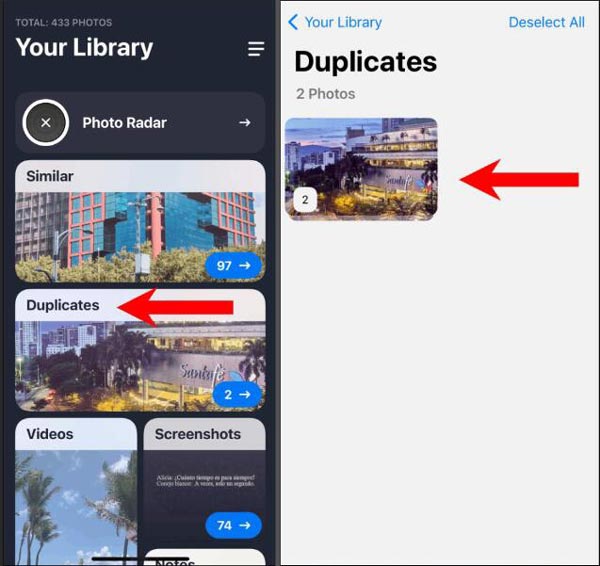
Krok 2.Ta aplikacja umieści wszystkie duplikaty zdjęć w odpowiednich folderach. Możesz dotknąć tych folderów, aby wyświetlić szczegóły tych zdjęć.
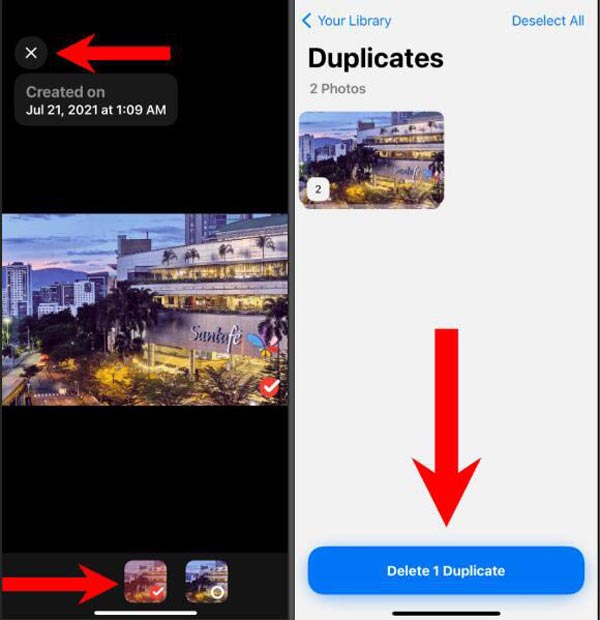
Krok 3.Po przejściu do folderu dotknij zdjęć u dołu ekranu, które chcesz usunąć. Możesz dotknąć folderu ze zduplikowanymi zdjęciami, aby usunąć cały folder.
Część 4: Często zadawane pytania dotyczące usuwania zduplikowanych zdjęć z iPhone'a
-
Czy tylko system iOS 17 obsługuje usuwanie zduplikowanych zdjęć za pomocą aplikacji Zdjęcia?
Tak. iOS 17 aktualizuje nową funkcję wykrywania zduplikowanych zdjęć na iPhonie. Jeśli więc Twoja wersja systemu iOS jest starsza niż 16, nie możesz korzystać z tej funkcji na swoim iPhonie. Możesz jednak użyć AnyRec PhoneMover na komputerze lub Gemini Photo, aby krótko przeskanować telefon.
-
Dlaczego na moim iPhonie nadal pojawiają się zduplikowane zdjęcia po ich usunięciu?
Te zduplikowane zdjęcia są domyślnie synchronizowane z iTunes lub iCloud. Musisz wyłącz funkcję HEIC na iPhonie ręcznie, aby go zatrzymać.
-
Czy mogę przywrócić usunięte zduplikowane zdjęcia na moim iPhonie?
Tak, możesz, ale zależy to od sposobu, w jaki go używasz. Jeśli usuniesz je za pomocą aplikacji Zdjęcia, możesz je odzyskać. Jednak przywrócenie ich w telefonie może nie być możliwe, jeśli użyjesz innych metod ich usunięcia.
Wniosek
Teraz musisz wiedzieć, jak usunąć duplikaty zdjęć na swoim iPhonie 17. Chociaż możesz użyć aplikacji Zdjęcia lub Gemini Photos do zeskanowania iPhone'a, niektóre obrazy, takie jak logi, mogą pozostać niewykryte. Dlatego najlepszym sposobem jest użycie AnyRec PhoneMover aby je sprawdzić i usunąć z telefonu. Przy okazji, możesz zmieniać rozmiar zdjęć na iPhonie aby zwolnić więcej miejsca do przechowywania. To oprogramowanie obsługuje wszystkie wersje iOS i modele iPhone'a, umożliwiając przesyłanie zdjęć, filmów i tak dalej między urządzeniami. Kliknij Darmowe pobieranie przycisk teraz!
Bezpieczne pobieranie
Powiązane artykuły:
O naszym autorze




