
 Uchwyć wszystko. Niczego nie przegap. Krystalicznie czysty.
Nagrywanie filmów szkoleniowych: planowanie, nagrywanie i najlepsze ustawienia

Czy oglądałeś kiedyś film szkoleniowy, który wydawał się czymś więcej niż przydatnym poradnikiem? Dziś, niezależnie od tego, czy chcesz uczyć sztuczek programistycznych, czy pokazać swojemu zespołowi schematy pracy, dowiedz się, jak… nagrywaj filmy szkoleniowe Inaczej. Nie potrzebujesz skomplikowanych umiejętności edycji, aby zacząć. Od precyzyjnego planu po najlepsze ustawienia nagrywania – wystarczy nacisnąć przycisk nagrywania. Aby uzyskać więcej informacji, przewiń w dół i zobacz, jak tworzyć filmy szkoleniowe oraz poznaj proste wskazówki, jak utrzymać zaangażowanie odbiorców od początku do końca.
Lista przewodników
Co sprawia, że film szkoleniowy jest dobry Przygotuj plan przed nagraniem filmów szkoleniowych Jak nagrać film instruktażowy Najlepsze ustawienia nagrywania filmów szkoleniowych Wskazówki dotyczące tworzenia bardziej angażujących filmów szkoleniowychCo sprawia, że film szkoleniowy jest dobry
Nagrywanie filmu szkoleniowego nie powinno być uciążliwe. Dobry film instruktażowy nie tylko przekazuje informacje, ale także angażuje odbiorców, ułatwia przyswajanie wiedzy i pomaga zrozumieć złożone zagadnienia. Niezależnie od tego, czy to Twój pierwszy film szkoleniowy, czy po prostu chcesz uzupełnić swoją bibliotekę filmów, wybór odpowiedniego stylu filmu na początek może mieć ogromne znaczenie.
- Poradniki i samouczki dotyczące oprogramowania. Udostępniaj szczegółowe instrukcje krok po kroku za pomocą nagrań, aby uczyć korzystania z aplikacji, narzędzi lub oprogramowania.
- Wdrażanie oprogramowania i kultura firmy. Dzieli się z nowymi pracownikami misją, wartościami i podstawową polityką firmy.
- Interaktywne i oparte na scenariuszach. Interaktywne szkolenie wideo prezentuje sytuacje z życia wzięte, w których uczestnicy podejmują działania, aby przetestować swoje krytyczne myślenie.
- Bezpieczeństwo i zgodność. Wyjaśnia zasady, standardy bezpieczeństwa i regulacje.
- Prezentacje produktów i wersje techniczne. Demonstruje produkt i sposób jego działania za pomocą elementów wizualnych.
Przygotuj plan przed nagraniem filmów szkoleniowych
Mając jasne zrozumienie właściwego stylu filmu szkoleniowego, kolejnym krokiem jest opracowanie planu przed rozpoczęciem nagrywania. Poświęć czas na uporządkowanie pomysłów, aby upewnić się, że treść jest spójna i łatwa do zrozumienia.
Lista kontrolna planowania kluczowego:
- Zdefiniuj cel edukacyjny. Zdecyduj, czego widzowie powinni się nauczyć do końca. Skoncentruj się na jednej głównej umiejętności lub idei.
- Przygotuj skrypt. Zanim zaczniesz, zapisz sobie najważniejsze punkty. To pomoże Ci uniknąć odejścia od tematu.
- Poznaj swoją publiczność. Dostosuj ton i szczegóły techniczne do swojej publiczności, aby jej nie przytłoczyć ani nie uprościć za bardzo.
- Przygotuj ekran i miejsce pracy. Jeśli jesteś nagrywanie samouczka, pamiętaj o uporządkowaniu pulpitu, zamknięciu dodatkowych kart i uprzednim uporządkowaniu plików.
- Najpierw skonfiguruj sprzęt i przetestuj. Nie zapomnij sprawdzić mikrofonu, kadrowania kamery i oświetlenia przed nagraniem filmów instruktażowych, aby uniknąć problemów technicznych w trakcie nagrywania.
Jak nagrać film instruktażowy
Po zakończeniu przygotowań możesz nagrywać filmy szkoleniowe! Nie wymaga to skomplikowanej konfiguracji, ponieważ użycie odpowiedniego oprogramowania przyspiesza cały proces. Aby uzyskać płynne nagrywanie, użyj… AnyRec Screen RecorderTo lekkie, a zarazem wydajne oprogramowanie przechwytuje wysokiej jakości wideo wraz z dźwiękiem systemowym i mikrofonowym bez opóźnień. Umożliwia nagrywanie na pełnym ekranie lub w wybranym obszarze podczas przechwytywania obrazu z kamery internetowej, co czyni je idealnym rozwiązaniem do prezentacji. Dodatkowo, korzysta z narzędzi do rysowania w czasie rzeczywistym, skupiając uwagę widzów na ważnych szczegółach.

Łatwo nagrywaj cały ekran, wybrane okna, obraz z kamery internetowej i ekran telefonu.
Umożliwia rysowanie, wyróżnianie, dodawanie efektów myszy i wiele więcej podczas nagrywania.
Przechwytuj wyraźny dźwięk dzięki redukcji szumów i ulepszeniu mikrofonu.
Po nagraniu obejrzyj klip i usuń zbędne fragmenty na początku lub na końcu.
Bezpieczne pobieranie
Bezpieczne pobieranie
Krok 1.Po uruchomieniu AnyRec Screen Recorder, pozostań w oknie „Video Recorder”. Następnie wybierz rozmiar klatki, wybierz „Pełny”, aby przechwycić cały ekran, lub „Niestandardowy”, aby wybrać konkretną aplikację lub region.
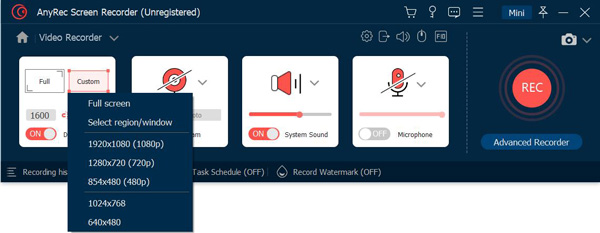
Krok 2.Po ustawieniu ramki włącz „Dźwięk systemowy”, aby przechwytywać dźwięk wewnętrzny, oraz włącz „Mikrofon”, aby nagrać swój głos. Pamiętaj, aby włączyć „Kamerę internetową”, aby włączyć instruktaż twarzą w twarz.
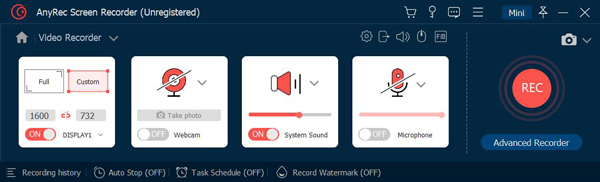
Krok 3.Kliknij przycisk „REC”, aby rozpocząć nagrywanie filmu szkoleniowego. Podczas prezentacji możesz korzystać z ruchomego paska narzędzi, aby dodawać adnotacje, robić zrzuty ekranu lub regulować poziom dźwięku w dowolnym momencie.
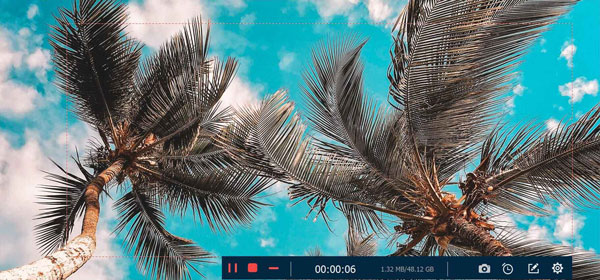
Krok 4.Po zakończeniu kliknij przycisk „Stop”. W oknie podglądu użyj wbudowanego narzędzia do przycinania, aby wyciąć pauzy na początku lub na końcu, a następnie kliknij przycisk „Gotowe”, aby wyeksportować lekcję.

Najlepsze ustawienia nagrywania filmów szkoleniowych
Po skonfigurowaniu oprogramowania, kolejnym krokiem w kierunku profesjonalnego wykończenia jest dostosowanie ustawień przed nagraniem filmów szkoleniowych. Nawet najlepsze materiały mogą nie być tak dobre, jeśli odbiorcy będą mieli problemy z rozmazanym obrazem. Oto zalecane ustawienia, które zapewnią płynne i wyraźne odtwarzanie filmu szkoleniowego na każdym urządzeniu.
- Rezolucja. Wybierz rozdzielczość Full HD (1920x1080) 1080p. Zapewnia to ostrość tekstu i małych ikon bez dużych rozmiarów plików, jak w przypadku 4K.
- Szybkość klatek. Dostosuj to do 30 klatek na sekundę ponieważ zapewnia płynność ruchu podczas nagrywania, prezentacji i oglądania filmów z kamery internetowej, jednocześnie zapewniając wydajną pracę komputera.
- Jakość dźwięku. Ustaw częstotliwość próbkowania na 48 kHz i przepływność bitową na 160 kbps lub więcej. Wyraźna narracja jest ważniejsza niż ostry obraz.
- Format wyjściowy. Eksportuj wideo w formacie MP4 z kodekiem H.264. Zapewnia to kompatybilność ze wszystkimi platformami i odtwarzaczami.
- Szybkość transmisji wideo. Ustaw szybkość transmisji na 4000–6000 kbps, aby zapobiec artefaktom kompresji i pikselizacji.
Wskazówki dotyczące tworzenia bardziej angażujących filmów szkoleniowych
Ostatnim elementem jest utrzymanie zainteresowania odbiorców od początku do końca, zanim nagrasz filmy szkoleniowe. Dzięki dopracowanemu stylowi prezentacji i odpowiedniemu środowisku nagrywania, Twój przekaz zachęci odbiorców do aktywnego uczenia się.
- Zachowaj zwięzłość. Duże „nie” dla dłuższych tematów, więc zmień je w proste moduły, aby czytelnicy lepiej zapamiętywali informacje
- Podświetl obszary krytyczne. Użyj narzędzi do rysowania, efektów lub objaśnień dla określonych menu, przycisków lub kluczowych szczegółów.
- Wyjaśnij swoją demonstrację. Opowiadaj o procesie podczas wykonywania czynności na ekranie, dzięki czemu o wiele łatwiej będzie Ci śledzić złożone kroki.
- Nagrywaj w cichym otoczeniu. Wyraźny dźwięk sprawi, że odbiorcy będą mogli skupić się wyłącznie na treści, a nie na hałaśliwych elementach tła.
- Utrzymaj energetyczny ton. Mów naturalnie i energicznie, aby Twój film instruktażowy był pełen życia.
Wniosek
Jak widzieliście, planowanie i nagrywanie lekcji wideo Nie musi to być skomplikowany krok. Dzięki przejrzystemu przygotowaniu i idealnym ustawieniom, Twoje tutoriale z pewnością będą warte obejrzenia. Gotowy do rozpoczęcia nagrywania? AnyRec Screen Recorder Dzięki temu proces staje się bezproblemowy. Nagrywaj samouczki w trybie pełnoekranowym, nagrania z kamery internetowej HD lub dodawaj adnotacje do kluczowych szczegółów na żywo na ekranie – niezależnie od sytuacji, ten lekki rejestrator Ci w tym pomoże. Wypróbuj go już teraz i twórz płynne, profesjonalne filmy szkoleniowe za pomocą zaledwie kilku kliknięć.
Bezpieczne pobieranie
Bezpieczne pobieranie
Powiązane artykuły
O naszym autorze




