
5 prostych sposobów na nagrywanie na Snapchacie bez trzymania przycisku

Prawdopodobnie trafiłeś tutaj po tym, jak szukałeś sposobu na nagrywaj na Snapchacie bez przytrzymywania przyciskuCóż, zdecydowanie masz już dość ciągłego trzymania przycisku nagrywania, zwłaszcza gdy chcesz się sfilmować, mieć obie ręce wolne lub wygodniej nagrywać filmy. To może być niewygodne i ograniczać ruchy. Na szczęście istnieje pięć prostych sposobów, dzięki którym możesz nagrać film na Snapchacie bez trzymania przycisku. Zanurz się w szczegóły poniżej!
Lista przewodników
Wbudowany sposób: Przesuń, aby zablokować (działa na iPhonie i Androidzie) Wbudowany sposób: Timer wideo Snapchata Metoda specyficzna dla iPhone'a: iOS AssistiveTouch Metoda specyficzna dla systemu Android: obejście fizyczne Nagrywaj filmy Snapchat na komputerze Rozwiązywanie problemów z nagrywaniem wideo w SnapchacieWbudowany sposób: Przesuń, aby zablokować (działa na iPhonie i Androidzie)
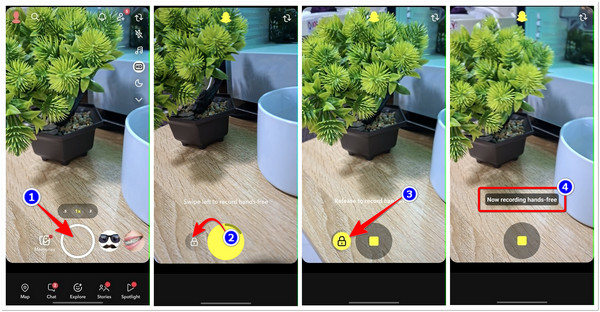
Snapchat już wysłuchał Twoich obaw i wprowadził wbudowaną funkcję, która umożliwia nagrywanie bez użycia rąk. Pierwszą dostępną na iPhone'a i Androida funkcją jest „Przesuń, aby zablokować”. Pozwala ona kontynuować nagrywanie po oderwaniu palca, co czyni ją idealną do filmowania siebie z wolnymi rękami.
Krok 1.Uruchom Snapchata na swoim Androidzie lub iPhonie. Następnie naciśnij i przytrzymaj przycisk „Nagraj” z ikoną koła, aby rozpocząć nagrywanie.
Krok 2.Po naciśnięciu i przytrzymaniu przycisku nagrywania przesuń palec w lewo, aż dotrzesz do ikony „Kłódki” i nałożysz ją na nią.
Krok 3.Następnie zdejmij palec z ikony „Kłódki”, a Snapchat będzie kontynuował nagrywanie bez konieczności ciągłego naciskania przycisku nagrywania. Oto instrukcja krok po kroku, jak nagrywać bez naciskania przycisku w Snapchacie, korzystając z funkcji „Przesuń, aby zablokować”.
Wbudowany sposób: Timer wideo Snapchata
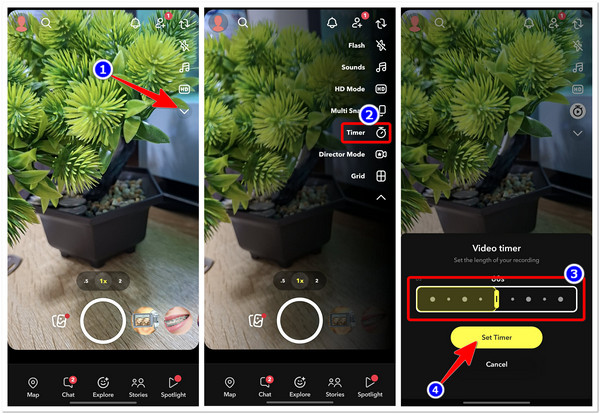
Kolejną wbudowaną funkcją, której możesz użyć do nagrania filmu na Snapchacie bez użycia rąk, jest Timer Wideo. To samo dotyczy funkcji Przesuń, aby zablokować; ta funkcja również umożliwia łatwe filmowanie siebie lub dowolnego obiektu bez konieczności trzymania palca wciśniętego przycisku nagrywania. Jednak ta funkcja pozwala na nagrywanie maksymalnie przez 2 minuty. Oto jak z niej korzystać:
Krok 1.Uruchom aplikację Snapchat i kliknij ikonę przycisku „rozwijanego” po lewej stronie, aby uzyskać dostęp do innych funkcji.
Krok 2.Następnie wybierz opcję „Timer” za pomocą ikony „Stoper”. Następnie dotknij jej ponownie, aby aktywować nagrywanie wideo. Następnie ustaw preferowaną długość nagrania, przesuwając suwak w lewo. Następnie dotknij „Ustaw timer”, aby go ustawić.
Krok 3.Po ustawieniu naciśnij przycisk „Nagraj”, aby rozpocząć nagrywanie, którego długość będzie zależeć od ustawionej długości nagrania. Gotowe! Oto instrukcja, jak nagrać film na Snapchacie bez przytrzymywania przycisku, korzystając z funkcji Timera wideo.
Metoda specyficzna dla iPhone'a: iOS AssistiveTouch
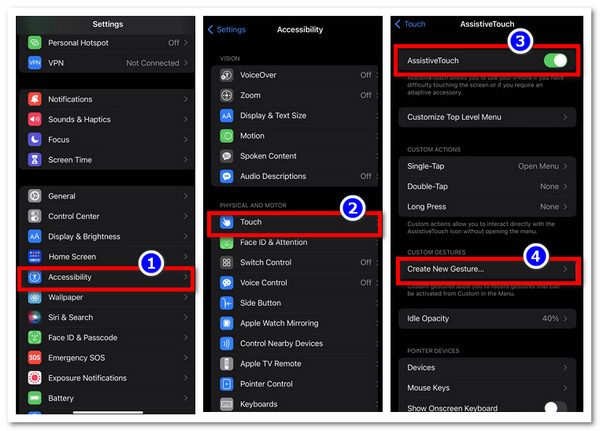
Poza wbudowanymi funkcjami Snapchata, czy wiesz, że możesz również nagrywać na platformie bez przytrzymywania przycisku nagrywania, korzystając z funkcji AssistiveTouch w iPhonie? Tak, możesz, i masz szczęście, jeśli używasz iPhone'a. Jak więc nagrać wideo Snap bez przytrzymywania przycisku za pomocą funkcji AssistiveTouch? Oto kroki, które musisz wykonać, aby… nagrywanie ekranu na iPhonie poprzez AssistiveTouch:
Krok 1.Przejdź do aplikacji Ustawienia na iPhonie. Następnie wybierz z listy opcję „Ułatwienia dostępu”, dotknij „Dotyk” i włącz funkcję „AssistiveTouch”, jeśli nie jest jeszcze włączona. Następnie dotknij „Utwórz nowy gest…”.
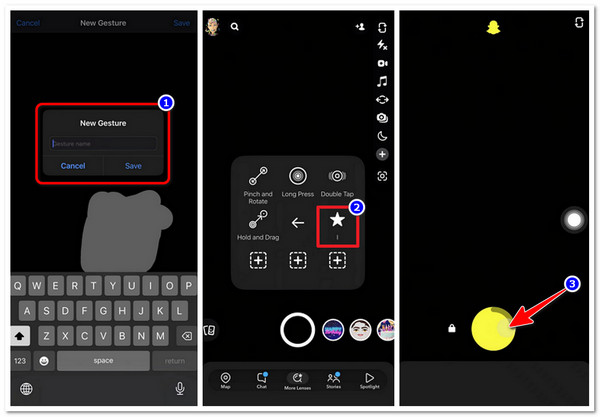
Krok 2.Następnie naciśnij i przytrzymaj palec na ekranie telefonu, aby utworzyć preferowany gest, który ułatwi Ci nagrywanie. Następnie zapisz go, gdy pasek postępu na dole będzie pełny.
Krok 3.Następnie przejdź do Snapchata, dotknij „AssistiveTouch”, wybierz „Niestandardowy” i wybierz gest, który utworzyłeś wcześniej. Następnie na ekranie pojawi się szara ikona. Przeciągnij ją na przycisk „Nagraj”.
Krok 4.Utworzony wcześniej gest przytrzyma przycisk „Nagrywanie”, dzięki czemu będziesz mógł nagrywać się bez użycia palca. Oto instrukcje, jak nagrywać wideo na Snapie bez przytrzymywania przycisku za pomocą funkcji AssistiveTouch.
Metoda specyficzna dla systemu Android: obejście fizyczne
W przeciwieństwie do funkcji AssistiveTouch w iPhonie, Android nie oferuje funkcji, która pozwala nagrywać na Snapchacie bez przytrzymywania przycisku. W takim przypadku można skorzystać z wbudowanych funkcji Snapchata. Jeśli jednak wbudowane funkcje nie są dostępne na urządzeniu z Androidem, niektórzy użytkownicy próbują prostego, fizycznego obejścia problemu.
Polega to na owinięciu telefonu gumką recepturką (upewnij się, że jest mocna) tak, aby delikatnie przytrzymywała przycisk „Zwiększ głośność”. Po naciśnięciu przycisku Snapchat powinien rozpocząć nagrywanie. Nagrywanie ekranu Androida Metoda ta pozwoli Ci nagrywać filmy bez ręcznego przytrzymywania przycisku. Jak więc nagrywać na Snapchacie bez naciskania przycisku na Androidzie? Gumka recepturka będzie Twoim fizycznym obejściem.
Nagrywaj filmy Snapchat na komputerze
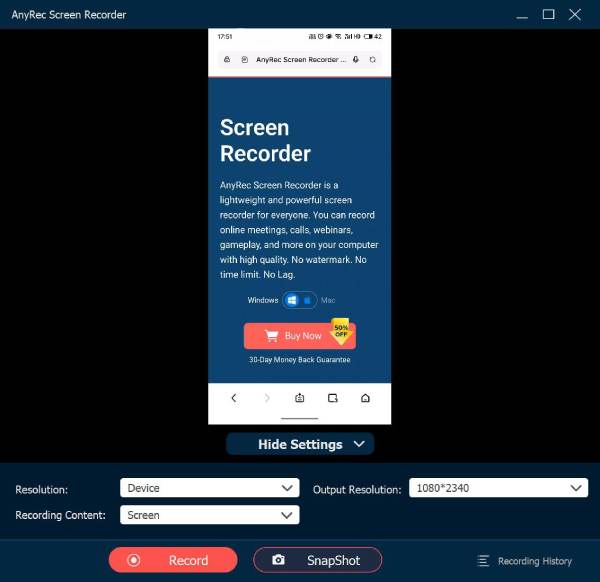
No i masz! Oto proste metody wraz z instrukcjami, jak nagrywać wideo na Snapchacie bez przytrzymywania przycisku. Oprócz tych metod możesz również skorzystać z AnyRec Screen Recorder do nagrywania filmów ze Snapchata na komputerze, dzięki czemu możesz całkowicie oderwać się od telefonu. To narzędzie obsługuje funkcję Rejestratora Telefonicznego, która umożliwia wyświetlanie ekranu telefonu i nagrywanie filmów ze Snapchata bezpośrednio na komputerze. W rzeczywistości możesz go używać nie tylko do nagrywania filmów ze Snapchata, ale także do oglądania ich na większym ekranie w wysokiej jakości. Czyż to nie miłe?

Umożliwia robienie zrzutów ekranu zawartości Snapchata.
Umożliwia sterowanie aplikacją Snapchat Twojego telefonu na komputerze podczas kopiowania ekranu.
Obsługa wysokiej jakości wyświetlania Snapchata z opcjami płynności i standardowej jakości.
Umożliwia wyświetlanie dźwięku z głośnika i mikrofonu telefonu.
Bezpieczne pobieranie
Bezpieczne pobieranie
Krok 1.Pobierz i zainstaluj AnyRec Screen Recorder na komputerze, a następnie uruchom go. Następnie kliknij przycisk rozwijany „Tryb nagrywania” po lewej stronie i wybierz „Rejestrator telefonu”.

Krok 2.Następnie wybierz typ urządzenia i upewnij się, że telefon i komputer są połączone z tą samą siecią. Następnie postępuj zgodnie z instrukcjami wyświetlanymi na ekranie, aby połączyć oba urządzenia.

Krok 3.Gdy oba urządzenia pomyślnie zainicjują dublowanie ekranu, otwórz telefon i uruchom Snapchata. Następnie możesz nagrywać dowolne treści lub filmować się, klikając przycisk „Nagraj”.
Rozwiązywanie problemów z nagrywaniem wideo w Snapchacie
Korzystanie z powyższych rozwiązań lub metod nagrywania na Snapchacie bez przytrzymywania przycisku zdecydowanie zapewnia lepszy i wygodniejszy sposób filmowania siebie lub innych osób. Jeśli jednak napotkasz problemy podczas nagrywania na Snapchacie bez przytrzymywania przycisku, oto kilka prostych rozwiązań, które możesz wypróbować:
- • Funkcja „Przesuń, aby zablokować” nie pojawia się: Upewnij się, że naciskasz i przytrzymujesz przycisk „Nagraj”, zanim przesuniesz ikonę kłódki. Jeśli nadal się nie pojawia, spróbuj zaktualizować Snapchata do najnowszej wersji i uruchomić go ponownie.
- • Pierwsze kilka sekund klipu z funkcją głośnomówiącą jest niepożądane: Najpierw rozpocznij nagrywanie, a następnie szybko zajmij odpowiednią pozycję. W razie potrzeby przytnij początek filmu przed wysłaniem lub zapisaniem.
- • Nagrywanie zatrzymuje się przed zakończeniem: Snapchat ogranicza długość każdego nagrania wideo. Jeśli nagrywanie zatrzyma się automatycznie, możesz po prostu rozpocząć nowe, aby kontynuować.
- • Przycisk zwiększania głośności nie uruchamia nagrywania: Nie wszystkie urządzenia z Androidem obsługują funkcję „Zwiększ głośność” do nagrywania na Snapchacie. Jeśli nie działa ona na Twoim telefonie, skorzystaj z wbudowanych funkcji Snapchata, o których wspomniano powyżej.
- • Snapchat ciągle się zawiesza lub zawiesza: Zamknij i ponownie otwórz aplikację, wyczyść jej pamięć podręczną w Ustawieniach telefonu lub zaktualizuj ją do najnowszej wersji. Jeśli problem nadal występuje, ponowna instalacja może pomóc.
Wniosek
Więc jak nagrywaj wideo Snapchat bez przytrzymywania przycisku? Cóż, pięć polecanych metod w tym poście pomoże Ci nagrać siebie bez konieczności trzymania przycisku nagrywania na Snapchacie. Możesz ich użyć, aby nagrywać treści na Snapchacie w najbardziej naturalny, wygodny i nieograniczony sposób. Prawdopodobnie już wypróbowałeś jedną z nich i miejmy nadzieję, że zapewni Ci ona najlepsze wrażenia z nagrywania na Snapchacie. Teraz, jeśli chcesz nagrywać filmy na Snapchacie w wysokiej jakości lub oglądać je na znacznie większym ekranie, AnyRec Screen Recorder to najlepsza opcja, jaką możesz wybrać! Wypróbuj już teraz.
Bezpieczne pobieranie
Bezpieczne pobieranie
Powiązane artykuły
O naszym autorze




