
7 sprawdzonych metod naprawy MP4, które warto wypróbować (oraz wskazówki dotyczące zapobiegania)

Toast weselny, prezentacja w pracy czy najważniejszy moment w grze – nie ma nic lepszego niż przygnębiające uczucie, gdy chcesz obejrzeć te filmy w formacie MP4 i nagle pojawia się błąd. Chociaż pliki MP4 są znane z kruchości, nie oznacza to, że nie da się ich naprawić. Istnieje wiele… Naprawa MP4 Metody, od prostej zamiany odtwarzaczy po poprawki techniczne, zostały dziś omówione! Zobaczysz również kilka wskazówek, jak w przyszłości zadbać o bezpieczeństwo nagrań MP4 i uniknąć błędów wideo w formacie MP4.
Lista przewodników
Jak pliki MP4 ulegają uszkodzeniu Co należy wypróbować przed użyciem narzędzia naprawczego Dlaczego VLC i FFmpeg nie działają Napraw pliki MP4 w systemach Windows i Mac Napraw wideo MP4 online Wskazówki dotyczące zapobiegania uszkodzeniom plików MP4Jak pliki MP4 ulegają uszkodzeniu
Jak wiadomo, format MP4 to popularny format kontenerów dla wideo, audio i metadanych. Ponieważ pliki te opierają się na specyficznej architekturze wewnętrznej, nawet drobna awaria może sprawić, że staną się nieczytelne. Najpierw należy określić zdarzenie, które doprowadziło do błędu, aby zastosować najlepszą metodę naprawy uszkodzonego pliku wideo MP4:
- • Nagrywanie przerwane. Jeśli urządzenie straci zasilanie w trakcie przechwytywania, ostateczny indeks nie zostanie nigdy zapisany.
- • Karta SD została wyciągnięta bez jej wysuwania. Uniemożliwia to proces zapisu i powoduje, że struktura pliku jest niekompletna.
- • Awaria karty SD. Uszkodzenie fizyczne karty może skutkować utratą danych.
- • Niekompletny transfer pliku. Przenoszenie plików między dyskami może się nie powieść i w efekcie otrzymasz tylko połowę filmu.
- • Pobieranie niekompletne. Niestabilne połączenie może spowodować, że plik MP4 będzie wyglądał na ukończony, nawet jeśli brakuje w nim danych.
- • Awaria systemu lub przerwa w dostawie prądu. Nagła awaria zasilania uniemożliwia prawidłowe zapisanie struktury pliku.
- • Wirus lub złośliwe oprogramowanie. Ze względu na nagłówki pliku docelowego Twoje dane będą niedostępne.
- • Awaria urządzenia pamięci masowej. Stare dyski lub tanie naklejki USB mogą ulec awarii, a dane mogą po prostu zniknąć.
- • Błąd konwersji lub kompresji. Czasami oprogramowanie służące do zmiany formatu ma problemy z działaniem.
Co należy wypróbować przed użyciem narzędzia naprawczego
Zanim sięgniesz po droższe oprogramowanie do naprawy uszkodzonego pliku wideo MP4, weź głęboki oddech. W wielu przypadkach ręczna naprawa pliku wideo MP4 może pomóc w pozbyciu się błędów.
1. Wypróbuj inny odtwarzacz multimedialny
Różne odtwarzacze korzystają z różnych silników do odtwarzania wideo, dlatego warto wypróbować solidny odtwarzacz z otwartym kodem źródłowym, który bez problemu poradzi sobie z zakłóceniami.
2. Spróbuj ponownie pobrać lub przesłać
Jeśli przesyłasz plik z telefonu na laptopa przez internet, transfer może nie zakończyć się pomyślnie. Spróbuj więc ponownie pobrać plik.
3. Sprawdź, czy plik ma po prostu zły format
Czasami Twój plik przechodzi kryzys tożsamości. Mógł mieć w nazwie rozszerzenie .mp4, gdy pierwotnie był plikiem MOV, co może dezorientować Twój odtwarzacz multimedialny.
Użyj wbudowanej funkcji naprawy programu VLC
Przechodząc do bardziej praktycznych metod naprawy plików MP4, VLC Media Player oferuje wbudowaną, ukrytą poprawkę. Chociaż został pierwotnie zaprojektowany do plików AVI, potrafi otwierać pliki MP4 i reorganizować je na tyle, aby można je było odtwarzać.
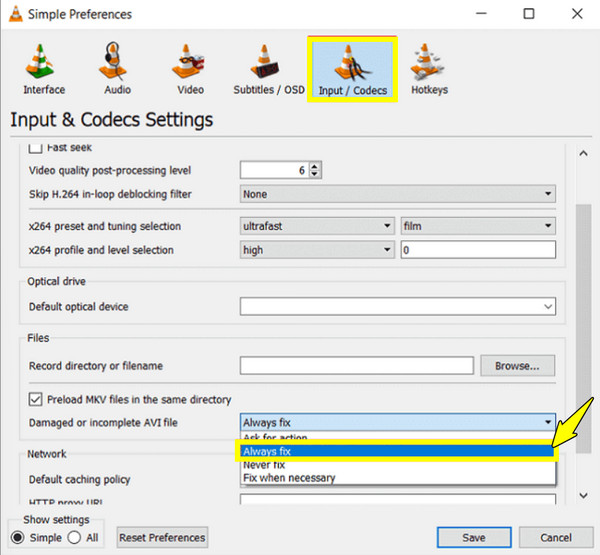
Krok 1.Uruchom VLC Media Player, przejdź do menu u góry i kliknij „Narzędzia”, a następnie wybierz „Preferencje”. Następnie przejdź do sekcji „Wejścia/Kodeki”.
Krok 2.Tam poszukaj „Plików” na dole, a następnie zmień ustawienie na „Zawsze naprawiaj” dla „Uszkodzonego lub niekompletnego pliku AVI”.
Krok 3.Kliknij przycisk „Zapisz”, a następnie spróbuj ponownie otworzyć film i sprawdź, czy odtwarzacz naprawi problem.
Użyj FFmpeg (darmowy, wiersz poleceń)
Idąc o krok dalej w metodzie naprawy MP4, użyj potężnego narzędzia o nazwie FFmpeg. Wyobraź sobie, że wyjmujesz zawartość uszkodzonego pudełka i wkładasz ją do zupełnie nowego.
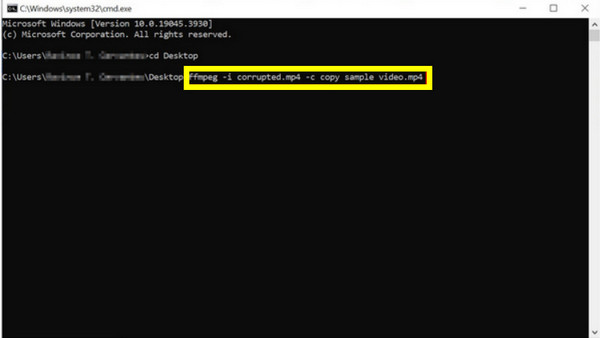
Krok 1.Otwórz FFmpeg na pulpicie. Następnie uruchom wiersz poleceń; wpisz „cd” i lokalizację uszkodzonego pliku wideo MP4.
Krok 2.Następnie wprowadź polecenie: ffmpeg -i [nazwa uszkodzonego pliku wideo].mp4 -c copy fixed_video.mp4.
Krok 3.Naciśnij „Enter”, a program spróbuje naprawić błąd i skopiować prawidłowy plik do nowego, działającego pliku wideo.
Dlaczego VLC i FFmpeg nie działają
Chociaż VLC i FFmpeg mogą być świetnymi narzędziami do naprawy uszkodzonych lub nieczytelnych filmów MP4, nie są one magiczne. Pomimo wszelkich starań, Twój plik MP4… wideo może nadal nie dać się odtworzyćPoniżej przedstawiamy powody, dla których te metody nie działają i czas poszukać bardziej wyspecjalizowanego rozwiązania do naprawy uszkodzonych plików MP4:
- • Poważne uszkodzenie danych. Jeśli brakuje surowych danych, metody te nie są w stanie niczego naprawić.
- • Uszkodzenie nagłówka jest zbyt złożone. Rozwiązanie VLC jest przeznaczone głównie dla plików AVI, więc może mu brakować logiki niezbędnej do naprawy nagłówka MP4.
- • Pliki chronione. Jeśli wideo jest zaszyfrowane, narzędzia te nie mogą ominąć warstwy bezpieczeństwa.
- • Brakuje fragmentu danych. Pliki MP4 wymagają konkretnych danych, takich jak atomy mov, które służą jako indeks. Jeśli ich nie ma, metody nie będą miały mapy, po której mogłyby się wzorować.
- • Nieprawidłowa składnia FFmpeg. Choć jest potężny, jest zbyt czuły. Błędne polecenia mogą doprowadzić do nieudanej naprawy.
Napraw pliki MP4 w systemach Windows i Mac
Gdy wszystkie podstawowe metody naprawy MP4 zawiodą, Naprawa wideo AnyRec Jest tu, by Cię uratować! To narzędzie wykorzystuje inteligentny algorytm oparty na sztucznej inteligencji, który łączy pliki MP4, starannie analizując ich strukturę klatek, aby zapewnić idealną synchronizację obrazu i dźwięku. W trakcie całego procesu dba o przywrócenie wszystkich parametrów, takich jak liczba klatek na sekundę, przepływność i rozdzielczość. Niezależnie od tego, czy Twój materiał MP4 został uszkodzony przez nieudany transfer, czy nagłą przerwę w dostawie prądu, to oprogramowanie dla systemów Windows i Mac skutecznie przywróci go do życia.

Automatycznie wykrywa i naprawia złożone błędy w kontenerze MP4.
Przed zapisaniem możesz obejrzeć przywrócony materiał w czasie rzeczywistym, aby go zweryfikować.
Dopasowywanie przykładowego pliku z tego samego urządzenia w celu dokonania idealnej naprawy.
Zoptymalizowane pod kątem wszystkiego, od filmów mobilnych po profesjonalne nagrania 4K.
Bezpieczne pobieranie
Bezpieczne pobieranie
Krok 1.Uruchom AnyRec Video Repair na komputerze PC lub Mac. Po lewej stronie kliknij przycisk „Dodaj”, aby przesłać uszkodzony plik MP4.

Krok 2.Następnie kliknij przycisk „Dodaj” po prawej stronie, aby przesłać działający przykładowy film, nagrany z tymi samymi ustawieniami. Gdy oba pliki będą gotowe, kliknij przycisk „Napraw”.

Krok 3.Po zakończeniu kliknij przycisk „Podgląd”, aby sprawdzić jakość obrazu i dźwięku. Jeśli oba wyglądają dobrze, kliknij przycisk „Zapisz”, aby zapisać poprawiony film MP4 w wybranym folderze.

Napraw wideo MP4 online
Załóżmy, że masz do naprawy tylko jeden lub dwa małe pliki i nie chcesz niczego instalować. Internetowe narzędzia do naprawy plików MP4 to wygodna alternatywa. Sprawdź tabelę, aby porównać trzy najlepsze narzędzia do naprawy filmów MP4.
| Narzędzie | Plusy | Cons | Najlepszy dla |
| OnlineConverter.com | Całkowicie za darmo; bardzo łatwo | Brak pliku z próbką; niższy wskaźnik powodzenia w przypadku poważnych uszkodzeń | Szybkie poprawki |
| Napraw.wideo | Obsługa 4K/8K; obsługuje wiele typów kamer | Może być powolny; pełna wersja wymaga zapłaty | Materiał filmowy w wysokiej rozdzielczości |
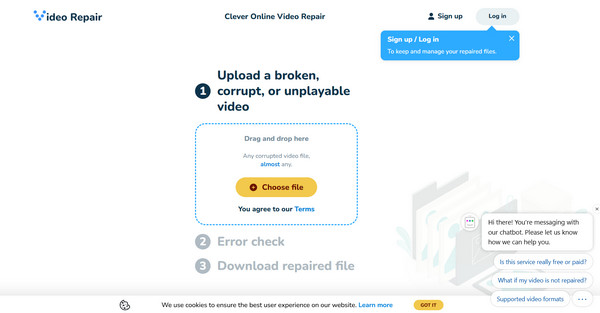
| Sprytna naprawa wideo | Wykorzystuje zdrowy plik próbek; zapewnia bardzo wysoki wskaźnik powodzenia | Jego ekran może być bardziej techniczny; limity plików w wersji bezpłatnej | Precyzyjna restauracja |
Kroki naprawy Clever Video:
- 1. Na stronie internetowej kliknij „Wybierz plik”, aby przesłać uszkodzony plik MP4.
- 2. Następnie kliknij monit, aby dodać „Plik przykładowy”.
- 3. Następnie witryna przeanalizuje plik i przywróci uszkodzone dane.
- 4. Później obejrzyj podgląd i pobierz poprawiony plik MP4.
Wskazówki dotyczące zapobiegania uszkodzeniom plików MP4
Zapobieganie jest zawsze lepsze niż konieczność powtarzania metod naprawy MP4. Poniższe wskazówki mogą uchronić Cię przed tym problemem w przyszłości, na przykład: czarny ekran w filmach i więcej.
- • Zawsze prawidłowo wyjmuj kartę SD lub dysk USB.
- • Unikaj nagrywania, jeśli bateria Twojego urządzenia jest słaba.
- • Przenieś pliki do usługi w chmurze lub na dodatkowy dysk twardy.
- • Używaj renomowanych marek, aby uniknąć błędów.
- • Poczekaj, aż przetwarzanie filmu zostanie zakończone.
- • Sprawdź, czy na urządzeniach pamięci masowej nie ma złośliwego oprogramowania.
Wniosek
Pracując nad tym, Naprawa wideo MP4 Metody te pozwalają znaleźć ścieżkę powrotną do odtwarzalnego pliku. Oprócz naprawy uszkodzonego pliku, pamiętaj również o wskazówkach, które uchronią Cię przed większością scenariuszy z uszkodzonym plikiem. Ponadto, jeśli wypróbowałeś wszystkie ręczne ścieżki, nawet metody VLC i FFmpeg, a Twoje filmy nadal nie chcą się odtworzyć, Naprawa wideo AnyRec to Twój najlepszy wybór! To dedykowane rozwiązanie wykorzystuje podejście oparte na sztucznej inteligencji do precyzyjnej rekonstrukcji uszkodzonych plików. Dzięki zdrowemu przykładowemu wideo możesz naprawić najbardziej uszkodzone pliki MP4, zachowując jednocześnie synchronizację.
Bezpieczne pobieranie
Bezpieczne pobieranie
O naszym autorze




