
Tryb poziomy a tryb pionowy: zalety, wady i kiedy zmieniać tryby

Od gigantycznych 80-calowych telewizorów po smartfony, krajobraz kontra portret Debata nigdy się nie kończy. Przez lata widok poziomy był królem kina i telewizji. Jednak wraz z pojawieniem się gigantów mediów społecznościowych, widoki pionowe zdominowały czas oglądania wielu osób. Który tryb jest więc najlepszy? Cóż, to tak naprawdę zależy od tego, jakie treści będziesz tworzyć. Aby uzyskać więcej informacji, przewiń w dół, aby zobaczyć rywalizację między trybami poziomym i pionowym, ich najlepsze scenariusze zastosowania i dowiedzieć się, jak zmienić orientację ekranu za pomocą kilku kliknięć.
Lista przewodników
Jaka jest różnica między portretem a krajobrazem? Scenariusze zastosowań dla orientacji pionowej i poziomej Wielofunkcyjne narzędzie do konwersji orientacji wideo Jak zmienić orientację wideo onlineJaka jest różnica między portretem a krajobrazem?
Wybór właściwej orientacji filmu, poziomej czy pionowej, to kluczowy krok w wizualnym opowiadaniu historii. Jaka jest różnica? Dzięki odpowiedniemu kadrowaniu możesz sprawić, że Twoje materiały będą wyglądać profesjonalnie, a nie jak przypadkowe. Oto krótka lista głównych różnic między orientacją poziomą a pionową:
- • Orientacja i wymiary. Portret jest pionowy, wyższy niż szerszy, zazwyczaj o proporcjach 9:16. Natomiast krajobraz jest poziomy, szerszy niż wyższy, zazwyczaj o Współczynnik proporcji 16:9.
- • Kontekst. Tryb portretowy idealnie zwęża kadr, kierując wzrok widza na centralny obiekt. Tryb poziomy natomiast uchwyca otoczenie, dzięki czemu idealnie nadaje się do pokazania sytuacji.
Scenariusze zastosowań dla orientacji pionowej i poziomej
Bazując na tych głównych różnicach, staje się jasne, że wybór odpowiedniego formatu zależy wyłącznie od tego, jaki film chcesz stworzyć i gdzie będzie on udostępniany. Różne platformy mają specyficzne wymagania, dlatego przedstawiamy najlepsze scenariusze zastosowań dla orientacji poziomej i pionowej.
Tryb poziomy a portretowy: najlepsze zastosowania trybu portretowego
- • Portrety i zdjęcia twarzy. Ten układ skupia uwagę na osobie, uwypuklając jej wyraz twarzy i drobne szczegóły.
- • Kanały mediów społecznościowych. W aplikacjach mediów społecznościowych, takich jak TikTok i Instagram, filmy wypełniają cały ekran.
- • Projekt przyjazny dla aplikacji. Od reklam mobilnych po układy, układ pionowy gwarantuje, że Twój tekst będzie idealnie czytelny.
- • Treści dotyczące stylu życia. Ta ramka prezentuje kompletne stroje i wybory stylistyczne.
- • Zabytki o wysokim wzniesieniu. W przypadku wieżowców, latarni morskich i innych wież pionowe ramy podkreślają wysokość.
Tryb poziomy a pionowy: najlepsze zastosowania trybu poziomego
- • Rozległy krajobraz. Uchwyć pasmo górskie lub panoramę miasta w poziomym kadrze.
- • Nagłówki witryny. Witryny przeznaczone na komputery stacjonarne są zazwyczaj projektowane z myślą o szerokim widoku, dzięki czemu krajobraz wygląda na bardziej zrównoważony.
- • Zdjęcia grupowe. Dodatkowa szerokość pozwala każdemu wygodnie zmieścić się w ramce.
- • Opowiadanie historii w formie filmu. Poziome ramki nadadzą Twojemu filmowi bardziej profesjonalny wygląd, dzięki czemu będzie się on dobrze prezentował na ekranie kinowym.
- • Prezentacje. Szeroko zakrojone wizualizacje są łatwiejsze do śledzenia w pokazie slajdów, a wykresy i obrazy płynnie przepływają przez nie naturalnie.
Wielofunkcyjne narzędzie do konwersji orientacji wideo
Ostatecznie wybrałeś jeden po porównaniu trybu poziomego i pionowego? Jeśli tak, oto dedykowane oprogramowanie, które pomoże Ci wykonać szybkie salta, przełączając się między trybem poziomym i pionowym: AnyRec Video ConverterTo oprogramowanie do konwersji wideo obsługuje pliki o wysokiej rozdzielczości, zapewniając ostrość nawet nagrań 4K po przekadrowaniu, niezależnie od tego, czy są to zdjęcia poziome, czy portretowe. Jest na tyle intuicyjne, że każdy może cieszyć się dogłębną personalizacją, której twórcy treści szukają w swoich procesach pracy, i umożliwia zapisywanie filmów w formatach takich jak MP4, MOV, AVI, GIF i innych. Oprócz prostej konwersji orientacji wideo, pozwala ono na precyzyjne dostosowanie proporcji obrazu do wymagań konkretnych platform, takich jak TikTok, Instagram czy YouTube.

Bezproblemowo obracaj filmy o 90, 180 lub 270 stopni, aby uzyskać żądaną orientację.
Skalowanie wspomagane sztuczną inteligencją pozwala na poprawę jakości w trakcie procesu, co przekłada się na lepszą jakość wydruku.
Możesz natychmiast zobaczyć zmiany w oknie obok siebie.
Konwertuj orientację wielu filmów jednocześnie, aby zaoszczędzić czas edycji.
Bezpieczne pobieranie
Bezpieczne pobieranie
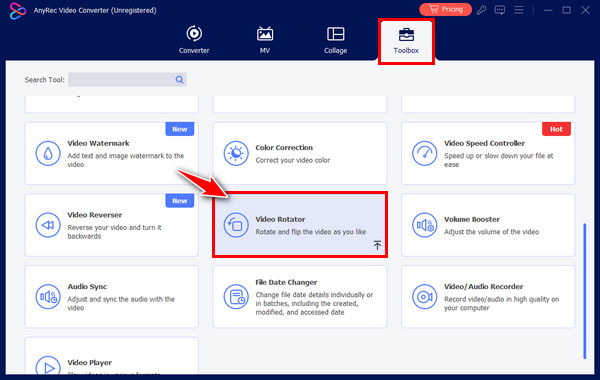
Krok 1.Po uruchomieniu AnyRec Video Converter przejdź do zakładki „Toolbox” w menu. Wśród różnych zestawów narzędzi znajdź i wybierz „Video Rotator”, aby otworzyć obszar roboczy, w którym możesz konwertować materiał filmowy.
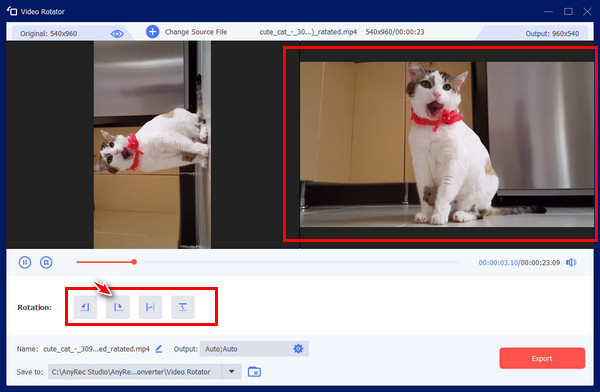
Krok 2.Kliknij przycisk „Dodaj”, aby dodać wideo, które chcesz poprawić. Pod ekranem podglądu zobaczysz kilka opcji obrotu. Klikaj, aż wideo będzie wyglądać idealnie pionowo w prawym oknie.
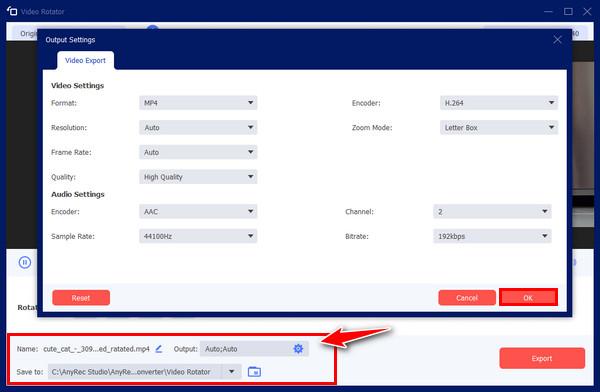
Krok 3.Po ostatecznym poprawieniu orientacji wideo wybierz żądaną nazwę pliku, format i rozdzielczość z poniższych menu. Jeśli ustawienia są satysfakcjonujące, kliknij przycisk „Eksportuj”, aby zapisać wyprostowany film bezpośrednio na komputerze.
Bezpieczne pobieranie
Bezpieczne pobieranie
Jak zmienić orientację wideo online
Zdarzają się jednak sytuacje, gdy potrzebujesz szybkiej korekty bez instalowania nowych programów. Konwertery online, takie jak Clideo, zapewniają szybkość i dostępność dla tych szybkich edycji, umożliwiając obracanie wideo w orientacji poziomej lub pionowej. Ten internetowy rotator wideo automatycznie analizuje wideo i oferuje predefiniowane proporcje obrazu dostosowane do nowoczesnych platform mediów społecznościowych (takich jak Proporcje obrazu wideo Amazon Prime). Niezależnie od tego, czy jesteś w podróży, czy korzystasz z komputera, możesz szybko zmienić orientację wideo.
Krok 1.Po przejściu na stronę Clideo Rotate Video kliknij przycisk „Wybierz plik”, aby przesłać film z serwisu wideo lub usługi przechowywania w chmurze.
Krok 2.Następnie użyj przycisków „Obrót” po prawej stronie, aby obrócić wideo o 90, 180 lub 270 stopni. W lewym dolnym rogu możesz wybrać format wyjściowy.
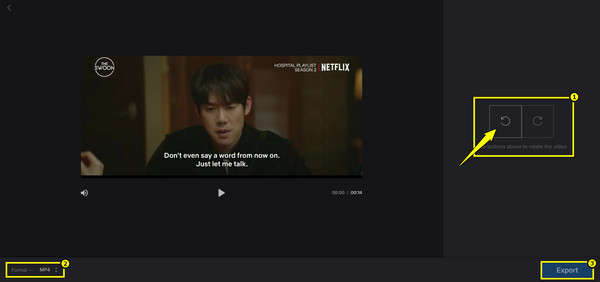
Krok 3.Zakończ, klikając przycisk „Eksportuj”, aby umożliwić chmurze wykonanie pracy, a następnie kliknij przycisk „Pobierz”, aby zapisać film na komputerze.
Wniosek
W tej bitwie orientacja ekranu pozioma i pionowaWidziałeś, że chodzi o dobranie odpowiedniego ustawienia do konkretnej treści. Poziomy układ obrazu jest przeznaczony do filmowych opowieści i prezentacji, a pionowy do interakcji mobilnych. A jeśli utkniesz w niewłaściwej klatce wideo, pamiętaj o wspomnianych narzędziach do konwersji. Aby uzyskać kompleksowe rozwiązanie, które obsługuje zmiany orientacji w przetwarzaniu wsadowym, wypróbuj… AnyRec Video ConverterTo narzędzie nie tylko obraca, przycina i kadruje nagrania, ale także je ulepsza, dzięki czemu wyglądają idealnie niezależnie od tego, na jakim ekranie będą odtwarzane.
Bezpieczne pobieranie
Bezpieczne pobieranie
O naszym autorze




