
 Najlepszy rejestrator obrazu, dźwięku i kamery internetowej dla każdego.
Recenzja i alternatywa dla AZ Screen Recorder: czy warto z niego korzystać?

Rejestrator ekranu AZ W 2026 roku aplikacja AZ Screen Recorder pozostaje jedną z najchętniej pobieranych aplikacji do nagrywania ekranu na Androida (ponad 100 milionów instalacji, ocena 4,8 w sklepie Google Play). Brak znaku wodnego, nieograniczony czas nagrywania i doskonałe funkcje wewnętrznego nagrywania dźwięku sprawdzają się w grach, samouczkach i rozmowach wideo. Pojawiło się jednak wiele negatywnych opinii na temat AZ Screen Recorder, zwłaszcza w reklamach i dodatkach zablokowanych dla wersji Pro. Możesz zapoznać się z tą recenzją AZ Screen Recorder, aby poznać najnowsze funkcje, zalety, wady i alternatywę.
Lista przewodników
Przegląd rejestratora ekranu AZ Recenzja AZ Screen Recorder Jak korzystać z AZ Screen Recorder Alternatywa dla AZ Screen Recorder na PCPrzegląd rejestratora ekranu AZ
Brak znaku wodnego i obietnica braku limitu czasowego wyróżniają AZ Screen Recorder na tle innych aplikacji. Co więcej, oferuje wiele funkcji związanych z nagrywaniem, które poprawiają komfort użytkowania. Sprawdź te główne funkcje tutaj.
Nieograniczone nagrywanie bez ograniczeń czasowych
Możesz nagrywać ekran w trybie ciągłym bez dodatkowych opłat. Wiele aplikacji alternatywnych dla AZ Screen Recorder ogranicza czas nagrywania do 5–10 minut. Jeśli chcesz nagrywać długie fragmenty rozgrywki lub pełne samouczki, możesz skorzystać z aplikacji AZ Screen Recorder na Androida i iPhone'a.
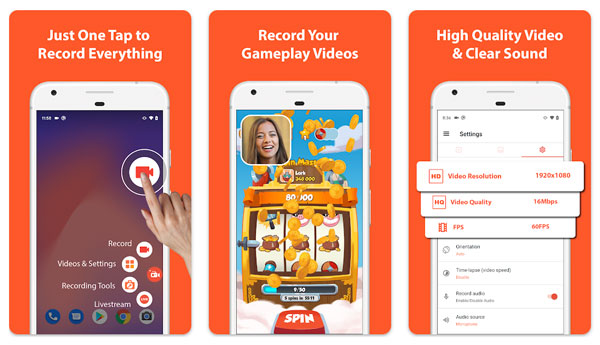
Nagrywanie do 1080p 60 kl./s
Dzięki regulowanej rozdzielczości, liczbie klatek na sekundę i przepływności bitowej możesz nagrywać ostre i płynne filmy na swoim telefonie. Nagranie wygląda profesjonalnie na YouTube i TikToku.
Wewnętrzne nagrywanie dźwięku i mikrofonu
Niezależnie od tego, czy chcesz nagrać dźwięk z gry, strumieniowy, czy inny dźwięk z aplikacji, możesz użyć AZ Screen Recorder, aby to zrobić. Co więcej, możesz wgrać głos z mikrofonu bez użycia sterowników wirtualnych.
Nakładka Facecam
Jeśli chcesz Nagraj sięMożesz włączyć nagrywanie Facecam, aby jednocześnie uchwycić ekran telefonu i swoją twarz. To bardzo przydatne do reakcji i samouczków.
Wbudowany edytor wideo
W aplikacji AZ Screen Recorder znajdziesz podstawowe narzędzia do edycji wideo, takie jak przycinanie, kadrowanie, scalanie, kompresowanie, a nawet przekształcanie w pliki GIF. Dzięki temu łatwiej będzie Ci… szybka edycja nagrań ekranowych bez dodatkowych aplikacji.
Cennik: darmowy i Pro
Darmowa wersja AZ Screen Recorder jest wspierana reklamami i nie posiada znaku wodnego. Możesz uaktualnić do wersji Pro, aby korzystać z aplikacji bez reklam i odblokować zaawansowane funkcje. Cena zaczyna się od $4,49 miesięcznie za subskrypcję lub $17,99 za jednorazową, dożywotnią subskrypcję aplikacji AZ Screen Recorder na Androida. Cena jednorazowa, dożywotnia subskrypcji aplikacji AZ Screen Recorder na iPhone'a wynosi $29,99.
Recenzja AZ Screen Recorder
Aplikacja AZ Screen Recorder jest szeroko wykorzystywana przez początkujących, graczy mobilnych i twórców okazjonalnych treści. Jednak ta aplikacja do nagrywania nadal ma pewne ograniczenia. Wielu użytkowników oczekuje większej stabilności, lepszej kontroli dźwięku i płynniejszego odtwarzania reklam. Jakie są mocne i słabe strony aplikacji AZ Screen Recorder? Sprawdź je.
Plusy
• Brak znaku wodnego i limitu czasowego w aplikacji AZ Screen Recorder na Androida.
• Obsługa wewnętrznego nagrywania dźwięku. Możesz nagrywać dźwięki z gier, odtwarzać je online i wiele więcej bezpośrednio z telefonu (z systemem Android 10 lub nowszym).
• Nie wymaga uprawnień roota. Działa od razu na większości urządzeń z Androidem i zapewnia stabilną wydajność.
Cons
• Niektóre aplikacje mogą ograniczać możliwość nagrywania dźwięku ze względu na politykę prywatności lub prawa autorskie.
• Aplikacja AZ Screen Recorder na iPhone'a ma więcej ograniczeń. Ma ograniczenia długości nagrania, ograniczenia eksportu i funkcje zablokowane za opłatą.
• Przycisk Control lub pomarańczowe kółko czasami pozostaje na nagranym wideo.
• Sporadycznie pojawiają się problemy z wydajnością na urządzeniach o niskiej wydajności, w tym spadki liczby klatek na sekundę, opóźnienia w nagrywaniu, przegrzewanie się podczas długich sesji itp.
Jak korzystać z AZ Screen Recorder
Nagrywanie ekranu za pomocą AZ Screen Recorder jest proste. Wykonaj poniższe kroki, aby rozpocząć swoją pierwszą przygodę.
- 1. Pobierz aplikację AZ Screen Recorder z Google Play lub App Store. Zainstaluj ją i uruchom. Potwierdź uprawnienia.
- 2. Dostosuj ustawienia nagrywania i wybierz źródła dźwięku wejściowego (dźwięk wewnętrzny, mikrofon lub oba).
- 3. Naciśnij przycisk „Nagrywaj”, aby rozpocząć nagrywanie na urządzeniu z Androidem (lub iPhonie) po 3-sekundowym odliczaniu.
- 4. Możesz wstrzymać, wznowić i zatrzymać nagrywanie ekranu. Później możesz przycinać, wycinać, kompresować i dodawać tekst lub inne elementy do nagrywanego wideo.
- 5. Na koniec zapisz, udostępnij lub wyślij plik nagrania.
Alternatywa dla AZ Screen Recorder na PC
Aplikacja AZ Screen Recorder nie jest dostępna w wersji dla systemów Windows ani Mac. W tym czasie możesz korzystać z AnyRec Screen Recorder Nagrywaj wszystko, co dzieje się na ekranie komputera i telefonu. Zawiera wszystkie powyższe funkcje. Możesz uzyskać płynne i wysokiej jakości nagrania za pomocą kilku kliknięć.

Nagrywaj wideo na pełnym ekranie, w trybie niestandardowym i tylko w programie.
Przechwytywanie dźwięku systemowego i głosu z mikrofonu bez użycia zewnętrznych sterowników.
Możliwość przesyłania obrazu z ekranu iPhone'a i urządzenia z systemem Android na komputer w celu płynnego nagrywania.
Dodawaj adnotacje i edytuj nagrania wideo za pomocą wbudowanych narzędzi.
Bezpieczne pobieranie
Bezpieczne pobieranie
Krok 1.Otwórz program AnyRec Screen Recorder. W domyślnym trybie rejestratora wideo wybierz obszar nagrywania. Włącz przełączniki przed opcjami „Kamera internetowa”, „Dźwięk systemowy” i „Mikrofon” w zależności od potrzeb.

Krok 2.Kliknij przycisk „REC”, aby rozpocząć nagrywanie. Możesz robić zrzuty ekranu i dodawać adnotacje za pomocą pływającego paska.

Krok 3.Kliknij przycisk „Stop”, aby zakończyć. W oknie podglądu możesz w razie potrzeby skorzystać z zaawansowanych narzędzi do edycji.

Wniosek
Czy AZ Screen Recorder jest wart swojej ceny?Odpowiedź brzmi: tak, zwłaszcza w wersji na Androida. Wbudowane nagrywanie dźwięku, brak znaku wodnego i brak limitu czasowego sprawiają, że AZ Screen Recorder cieszy się popularnością wśród osób nagrywających na co dzień. Jeśli chcesz nagrywać wideo z ekranu bez przerw (irytujących reklam) i sporadycznych awarii, możesz przejść na wersję płatną. Możesz też wypróbować… AnyRec Screen Recorder dla lepszych nagrań telefonicznych i komputerowych.
Bezpieczne pobieranie
Bezpieczne pobieranie
O naszym autorze




