
Videoformaat op YouTube: Formaat wijzigen, comprimeren en uploaden in 2026

Na urenlang YouTube-content te hebben bewerkt, verlies je niet alleen kwaliteit, maar ook kijkers als je niet aan de specifieke eisen voor elk formaat voldoet. Of het nu gaat om Shorts of video's in liggend formaat op YouTube, het is essentieel om de juiste instellingen te kennen. YouTube-videoformaat Dit is de eerste stap naar een professioneel ogend kanaal. Deze gids legt de essentiële vereisten voor de afmetingen van YouTube-video's uit voor elk type content en meer! Zorg ervoor dat je content er op elk apparaat even goed uitziet.
Gidslijst
Vereisten voor de afmetingen van YouTube-video's voor verschillende soorten content De beste afmetingen en resolutie voor YouTube-video's YouTube-video's verkleinen zonder kwaliteitsverlies Hoe je de bestandsgrootte van YouTube-video's online kunt comprimerenVereisten voor de afmetingen van YouTube-video's voor verschillende soorten content
Het is cruciaal om de onderstaande lijst te bekijken om de beste afmetingen en resoluties voor YouTube-video's voor verschillende soorten content te bepalen.
- • Standaard YouTube-video's. De gouden standaard hiervoor is een beeldverhouding van 16:9, en om als HD te worden beschouwd, moet je streven naar minimaal 1920 x 1080.
- • YouTube Shorts. Omdat deze content verticaal is, moet de beeldverhouding 9:16 zijn en is de ideale resolutie 1080 × 1920 voor een perfecte weergave op mobiele apparaten.
- • YouTube-advertenties. De meeste advertenties volgen het 16:9-formaat, maar soms worden vierkante en verticale varianten gebruikt voor mobiele campagnes.
Ondertussen geldt voor kanaalactiva het volgende: 1280 × 720 pixels Voor miniaturen wordt 2560 × 1440 pixels gebruikt, voor kanaalbanners 800 × 800 pixels en voor profielfoto's 800 × 800 pixels.
De beste afmetingen en resolutie voor YouTube-video's
Het kiezen van de juiste resolutie voor je YouTube-video draait om het vinden van de juiste balans tussen beeldkwaliteit en uploadsnelheid. Hoewel YouTube resoluties van 240p tot 8K aanbiedt, is de hoogste resolutie niet altijd de beste keuze voor elke maker.
Hieronder vind je een handige tabel met de beste afmetingen voor YouTube-video's:
| Kwaliteit | Dimensies | Beeldverhouding |
| 4K Ultra HD | 3840 × 2160 | 16:9 |
| 2K QHD | 2560 × 1440 | 16:9 |
| Full HD | 1920 × 1080 | 16:9 |
| Shorts HD | 1080 × 1920 | 9:16 |
YouTube-video's verkleinen zonder kwaliteitsverlies
Wanneer je de afmetingen van je YouTube-video wilt wijzigen, gebruik dan de volgende methode: AnyRec Video Converter Dit is een betrouwbare manier om de scherpte van je video te behouden. Je kunt horizontale beelden omzetten naar verticale formaten voor YouTube Shorts met behulp van de ingebouwde video-cropper. Of je kunt de bestanden verkleinen met behoud van alle details. Dankzij de slimme verwerkingsengine weet je zeker dat je verkleinde YouTube-video er niet wazig of uitgerekt uitziet. Met deze aanpak behaal je professionele resultaten zonder dat je er veel voor hoeft te leren.

Geavanceerde algoritmes voor het schalen van video's tot 4K zonder verlies van detail.
Schaal meerdere video's tegelijk om tijd te besparen tijdens je workflow.
Maakt gebruik van hardwareversnelling om het formaatwijzigingsproces te versnellen.
Ondersteunt meer dan 1000 formaten, waaronder MP4, MOV, AVI, enz.
Veilige download
Veilige download
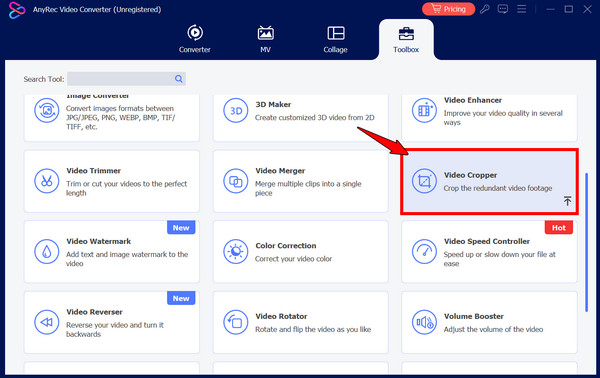
Stap 1.Nadat je AnyRec Video Converter hebt gestart, ga je naar het gedeelte 'Toolbox' in het bovenste menu en kies je de toolkit 'Video Cropper'.
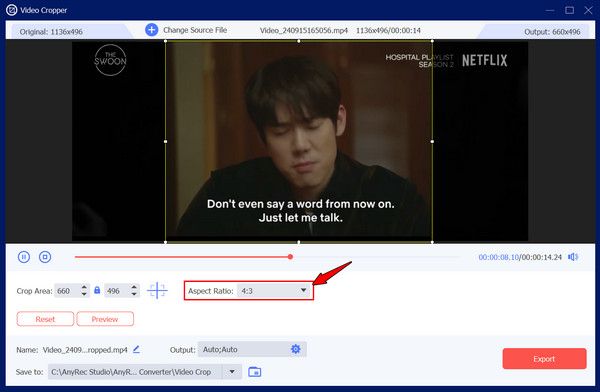
Stap 2.Klik op de knop 'Toevoegen' om de specifieke YouTube-video te importeren die je wilt aanpassen voor je kanaal. Zoek het menu 'Beeldverhouding' en kies de juiste instellingen, bijvoorbeeld 16:9 voor standaardvideo's of 9:16 voor korte video's.
Stap 3.Vervolgens kunt u het kader nauwkeurig afstellen door het bijsnijdkader handmatig aan te passen, zodat u de beste delen van uw video benadrukt, of u kunt een aangepaste grootte invoeren in het vak 'Bijsnijdgebied'.
Stap 4.Controleer de toegepaste instellingen in de "Voorvertoning" en klik vervolgens op de knop "Exporteren" om uw video met aangepast formaat op te slaan.
Veilige download
Veilige download
Hoe je de bestandsgrootte van YouTube-video's online kunt comprimeren
Soms is een YouTube-video te groot voor een snelle upload, vooral als je met 4K-beeldmateriaal werkt. Om hierbij te helpen, bieden online compressieprogramma's een snelle methode zonder installatie om de bestandsgrootte van YouTube-video's te verkleinen met behoud van de beeldkwaliteit. Gebruik FreeConvert om de gewenste bestandsgrootte direct in te stellen. Zo vind je de juiste balans tussen bestandsgrootte en kwaliteit door te kiezen hoeveel compressie je wilt toepassen.
Het gebruik van FreeConvert Video Compress verloopt via deze basisstappen:
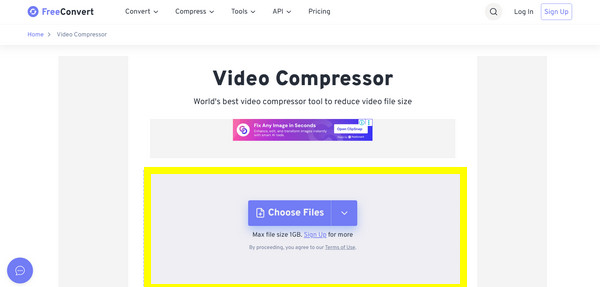
Stap 1.Ga naar de website van FreeConvert Video Compressor en klik op de knop "Bestanden kiezen" om uw video vanaf uw apparaat of cloudopslag te uploaden.
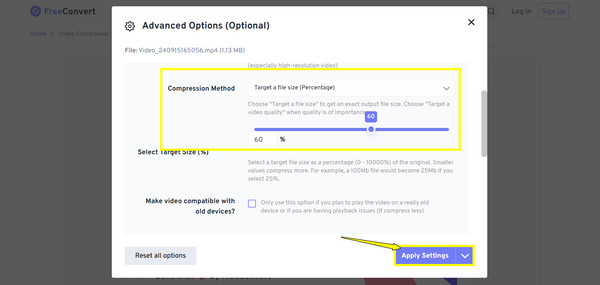
Stap 2.Klik op de knop "Instellingen" voor geavanceerde opties. Selecteer "Bestandsgrootte instellen" en verschuif de schuifregelaar naar het gewenste percentage. Selecteer vervolgens een codec, zoals "H.265", voor de volgende compressie met de hoogste kwaliteit.
Stap 3.Klik na alles op de knop "Instellingen toepassen" en vervolgens op de knop "Nu comprimeren!". Zodra het proces is voltooid, download je de video om het geoptimaliseerde bestand op te slaan.
Conclusie
De juiste keuze maken Beeldverhouding van YouTube-video's Het aanpassen van de grootte van een YouTube-video is meer dan een klusje; het is de laatste stap om je publiek de beste kijkervaring te bieden. Door te voldoen aan de YouTube-richtlijnen en tools voor het verkleinen en comprimeren te gebruiken, zorg je ervoor dat je content niet verloren gaat in pixels of een onhandig zwart kader. Het aanpassen van de grootte van een YouTube-video vereist geen technische vaardigheden. AnyRec Video ConverterZo kun je video's eenvoudig verkleinen en ervoor zorgen dat elke upload voldoet aan de hoogste eisen die je abonnees verdienen.
Veilige download
Veilige download
Verder lezen
Over onze auteur




