
Video's knippen in VLC Media Player: professionele tips en een alternatieve methode

Kan Video's inkorten met VLC mediaspelerHet antwoord is ja. VLC biedt een manier om video's bij te snijden met behulp van de opnamefunctie. In deze handleiding laten we je stap voor stap zien hoe je video's kunt bijsnijden in VLC op Windows en Mac. We delen ook een professionele video-trimmer voor een snellere en handigere videobewerking.
Gidslijst
Deel 1: Video's bijsnijden met VLC op Windows Deel 2: Video's bijsnijden met VLC op een Mac Deel 3: Een krachtig alternatief voor VLC om video's eenvoudig te bewerken Deel 4: Tips voor het knippen van haarclips als een professional Deel 5: Veelgestelde vragen over het bijsnijden van video's in VLCDeel 1: Video's bijsnijden met VLC op Windows
VLC Media Player is een gratis en open-source mediaspeler die wereldwijd veel gebruikt wordt. Naast het afspelen van video's gebruiken veel gebruikers het ook voor eenvoudige bewerkingstaken, zoals het toevoegen van ondertitels. roterende video'sOmdat ze geen extra software willen installeren. VLC heeft echter geen speciale tool om video's bij te snijden; je kunt de opnamefunctie als alternatief gebruiken.
Hoe je een video kunt inkorten met VLC op Windows:
Stap 1.Start VLC op je computer. Klik op "Media" > "Bestand openen" om de video te selecteren die je wilt bijsnijden, en klik vervolgens op "Openen".
Stap 2.Klik op "Weergave" in de bovenste menubalk en selecteer "Geavanceerde bedieningselementen" in het uitklapmenu. Vervolgens verschijnt er een nieuwe rij kleine knoppen onderaan de speler.
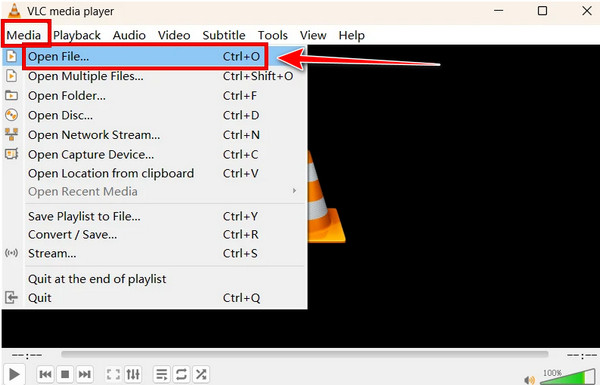
Stap 3.Start de video en ga naar het beginpunt van het fragment dat je wilt bewaren.
Stap 4.Klik op de rode opnameknop om te beginnen met opnemen. Wanneer de weergave het eindpunt bereikt, klikt u nogmaals op de opnameknop om de opname te stoppen. U kunt ook op "Shift + R" drukken om de opname te starten of te stoppen.
Stap 5.VLC slaat de bijgesneden clip automatisch op in de standaardmap "Video's" van uw systeem.
Deel 2: Video's bijsnijden met VLC op een Mac
Net als de Windows-versie biedt VLC Media Player voor Mac geen directe functie voor het bijsnijden van video's. Mac-gebruikers kunnen echter wel de opnamefunctie van VLC gebruiken om het gewenste gedeelte van de video vast te leggen en als een aparte clip op te slaan.
Hoe je een video kunt inkorten met VLC op een Mac:
Stap 1.Open VLC op je Mac en klik op "Bestand" > "Bestand openen" in de bovenste menubalk om je video's te uploaden.
Stap 2.Klik in de menubalk op "Afspelen" > "Opnemen". Blijf afspelen tot het punt waar je de opname wilt beëindigen en klik dan opnieuw op "Opnemen". Je kunt ook op "Option + Command + R" drukken om de opname te starten of te stoppen.
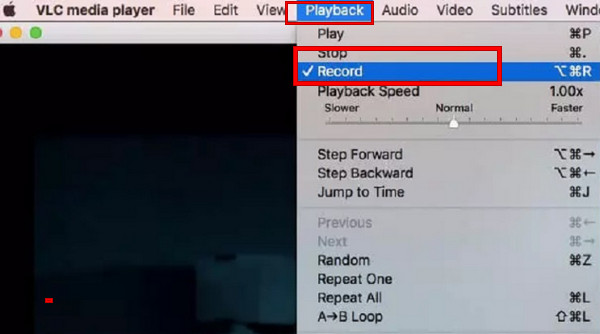
Stap 3.Je bijgesneden video wordt automatisch opgeslagen in de map "Films" op je Mac.
Deel 3: Een krachtig alternatief voor VLC om video's eenvoudig te bewerken
Omdat VLC geen ingebouwde trimfunctie heeft, kun je video's alleen knippen door de gewenste gedeeltes op te nemen. Het inkorten van een lange clip kan dus net zoveel tijd in beslag nemen als het afspelen van de hele video. Wil je geen tijd verspillen met het opnemen van video's met VLC? Gebruik dan deze speciale videotrimmer! AnyRec Video Converter Hiermee kunt u het begin- en eindpunt van een clip instellen, het resultaat bekijken en ongewenste delen in slechts een paar klikken verwijderen!

Bewerk video's en audiobestanden moeiteloos met één klik.
Behoud de oorspronkelijke kwaliteit van de video na het bijsnijden.
Ondersteuning voor invoer- en uitvoerbestanden in meer dan 1000 formaten.
Inclusief meer dan 20 ingebouwde tools voor gemakkelijk bewerken.
Veilige download
Veilige download
Hoe je video's kunt inkorten met AnyRec:
Stap 1.Start de software en klik op 'Toolbox' in het bovenste menu. Scroll vervolgens naar beneden en selecteer 'Video Trimmer'.

Stap 2.Klik op de knop "Toevoegen" om je audiobestand te uploaden, of sleep je videobestand naar het programma.

Stap 3.Sleep de schuifregelaars op de tijdlijn om het gedeelte te selecteren dat je wilt behouden. Je kunt ook in- en uitfadingseffecten aan de video toevoegen.
Stap 4.Bekijk de bewerkte clip in de preview om te controleren of alles er goed uitziet. Kies een uitvoerformaat en klik op 'Exporteren' om de bewerkte video op te slaan.
Deel 4: Tips voor het knippen van haarclips als een professional
Hoe zorg je ervoor dat de kwaliteit van je bewerkte video behouden blijft? Leer deze praktische tips om je bewerkingseffect eenvoudig te verbeteren:
- Voorbeeldweergave vóór het bijsnijden: Bekijk eerst de hele video en markeer de delen die je wilt behouden of verwijderen.
- Snijd op precieze punten: Gebruik tijdstempels of frame-voor-frame-besturing om ongewenste scènes te vermijden en vloeiendere overgangen te creëren.
- Behoud de oorspronkelijke kwaliteit: Kies de juiste uitvoerinstellingen om kwaliteitsverlies na het bijsnijden te voorkomen.
- Verwijder overbodige onderdelen: Verwijder pauzes, fouten en herhaalde inhoud om je video's boeiender te maken.
- Maak een back-upkopie: Bewaar een kopie van het originele bestand voordat u het bewerkt, voor het geval u het wilt herstellen of een andere versie wilt maken.
Deel 5: Veelgestelde vragen over het bijsnijden van video's in VLC
-
Kan VLC video's inkorten?
Ja. VLC kan audio bijsnijden Het apparaat kan video's opnemen met behulp van de ingebouwde opnamefunctie. Het beschikt echter niet over een aparte bewerkingsfunctie, waardoor het geselecteerde gedeelte wordt opgenomen in plaats van het videobestand direct te knippen.
-
Vermindert VLC de videokwaliteit bij het bijsnijden?
Ja. Je merkt mogelijk een kleine kwaliteitsvermindering na het bijsnijden. VLC neemt het gedeelte dat je bijsnijdt op, dus de video kan onderweg opnieuw worden gecodeerd. Als je dat storend vindt, kun je een speciaal videobewerkingsprogramma gebruiken om de video precies hetzelfde te maken als het origineel.
-
Wat is het beste alternatief voor VLC voor het bijsnijden van video's?
AnyRec Video Converter is een van de beste alternatieven voor VLC voor het bijsnijden van video's. Met deze tool kun je direct het begin- en eindpunt van een video selecteren en ongewenste delen snel verwijderen. Het ondersteunt bovendien verschillende videoformaten en biedt diverse bewerkingsfuncties.
Conclusie
Nu weet je hoe het moet Video's bijsnijden met VLCAls VLC niet aan je eisen voldoet voor het bijsnijden van video's van hoge kwaliteit, probeer dan AnyRec Video Converter voor een efficiëntere bewerkingservaring! Met deze tool kun je moeiteloos prachtige hoogtepunten uit je vlogs creëren of overbodige delen uit video's verwijderen!
Veilige download
Veilige download
Over onze auteur




