
Populair

AnyRec PhoneMover
Verplaats gegevens tussen telefoons van elk merk.
Veilige download
Berichten overzetten van Android naar iPhone vóór/na installatie

Hoewel de overstap van Android naar iPhone erg spannend is, maak je je misschien zorgen over het verliezen van belangrijke berichten tijdens de overgang. Gelukkig heeft Apple daar oplossingen voor. berichten overbrengen van Android naar iPhoneZoals persoonlijke herinneringen, codes en belangrijke gesprekken. In deze handleiding zie je drie praktische manieren om sms-berichten van Android naar iPhone over te zetten: tijdens de installatie, na de installatie en zonder computer. Kies de methode die het beste bij je past.
Gidslijst
Alle of meerdere berichten van Android naar iPhone overzetten na installatie [selectief] Tekstberichten overzetten van Android naar iPhone tijdens de installatie Berichten exporteren van Android naar iPhone zonder computer FAQsAlle of meerdere berichten van Android naar iPhone overzetten na installatie [selectief]
Stel dat je iPhone al is ingesteld en klaar voor gebruik; je hoeft hem niet te resetten om berichten van Android naar iPhone te exporteren. Hiervoor heb je een speciale telefoonoverdrachtstool nodig, zoals... AnyRec PhoneMoverMet deze app kun je selectief berichten overzetten zonder andere bestanden aan te tasten. De app ondersteunt directe overdracht tussen apparaten. Na de installatie kun je geselecteerde sms-berichten veilig van Android naar iPhone overzetten. De gebruiksvriendelijke interface en eenvoudige bediening maken de app geschikt voor zelfs mensen zonder technische kennis, terwijl de geavanceerde opties aantrekkelijk zijn voor meer ervaren gebruikers.

Selectief sms-berichten overzetten van Android naar iPhone zonder verlies.
Behoudt de oorspronkelijke berichtinhoud en bijlagen tijdens de overdracht.
Bekijk de geselecteerde berichten in de preview om er zeker van te zijn dat u alleen verplaatst wat nodig is.
Hoge snelheid om alles in één keer te verplaatsen zonder andere gegevens te beïnvloeden.
Veilige download
- Pluspunten
- Hiermee kunt u berichten selectief overzetten; u hoeft uw iPhone niet te resetten; het proces is snel.
- nadelen
- Voor alle functies is de betaalde versie vereist.
Stap 1.Sluit zowel de Android-telefoon als de iPhone aan op je computer. Start AnyRec PhoneMover en wacht tot het programma beide apparaten detecteert. Tik indien nodig op 'Vertrouwen' op je iPhone om toegang te verlenen.
Stel de Android-telefoon in als bronapparaat en de iPhone als doelapparaat.

Stap 2.Select 'Berichten' uit de lijst met gegevenstypen. Selecteer het gespreksverloop dat u wilt overzetten; u kunt het desgewenst eerst bekijken.
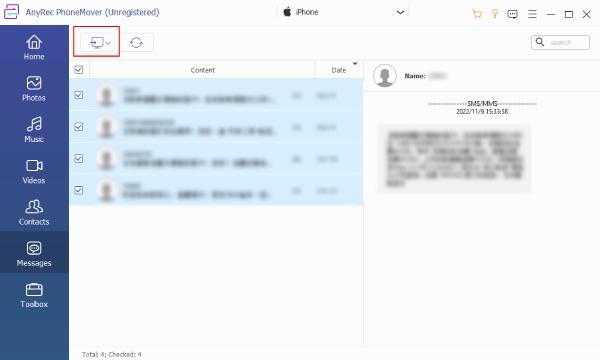
Stap 3.Klik vervolgens op de knop 'Exporteren naar apparaat' en kies je iPhone als bestemming. Wacht tot het proces is voltooid en houd beide apparaten verbonden.
Veilige download
Tekstberichten overzetten van Android naar iPhone tijdens de installatie
Voor iedereen die zijn iPhone nog niet volledig heeft ingesteld, biedt Apple een officiële oplossing om sms-berichten van Android naar iPhone te importeren. Het gaat om Move to iOS, speciaal ontwikkeld voor de eerste installatie van een iPhone. Het helpt je om belangrijke gegevens soepel van Android naar iPhone over te zetten. Hoewel het alleen werkt tijdens de eerste installatie en je beperkte controle hebt over welke berichten worden overgezet, is deze methode perfect als gratis en draadloze optie. Move to iOS kan je hierbij helpen. Berichten synchroniseren van iPhone naar iPad Ook tijdens de installatie.
- Pluspunten
- Eenvoudig proces voor nieuwe iPhone-gebruikers; ondersteuning voor draadloze overdracht; officieel ondersteund door Apple.
- nadelen
- De snelheid is afhankelijk van de stabiliteit van de wifi-verbinding; het werkt alleen tijdens de installatie.
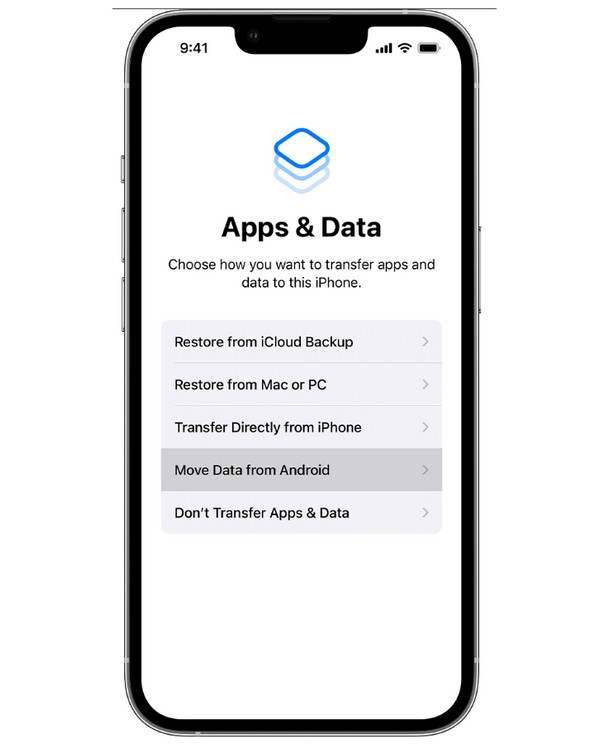
Stap 1.Begin met het instellen van je nieuwe iPhone. Zodra je het scherm 'Apps en gegevens' bereikt, tik je op 'Gegevens overzetten van Android' en wacht je tot er een cijfercode verschijnt.
Stap 2.Open de app 'Move to iOS' op je iPhone. Voer vervolgens de code in die op je iOS-apparaat wordt weergegeven. Maak verbinding met een tijdelijk netwerk dat door de iPhone is aangemaakt en selecteer 'Berichten' wanneer daarom wordt gevraagd.
Stap 3.Wacht alstublieft nog even totdat de sms/mms-functie volledig van Android naar iPhone is overgezet.
Berichten exporteren van Android naar iPhone zonder computer
Als u geen toegang heeft tot een computer, kunt u een cloudgebaseerde aanpak gebruiken om Sms-berichten overzetten van Android naar een nieuwe iPhoneMet Google Drive kun je sms-berichten online back-uppen en later op je iPhone openen. Deze methode vereist echter wel extra stappen, omdat de berichten eerst naar een iPhone-compatibel formaat moeten worden geconverteerd. Toch is het een praktische optie als je afhankelijk bent van je mobiele apparaat voor het overzetten van berichten.
- Pluspunten
- Geen computer nodig; maakt gebruik van cloudopslag voor toegang.
- nadelen
- Mogelijk zijn tools van derden nodig; het is ingewikkeld en kan tijdrovend zijn.
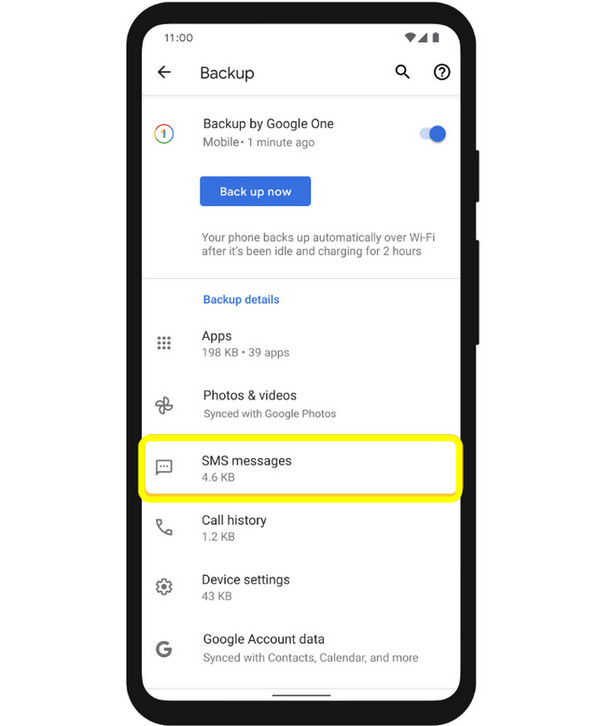
Stap 1.Open op je Android-apparaat 'Instellingen', ga vervolgens naar 'Google' en 'Back-up' en zorg ervoor dat je sms-back-up inschakelt. Tik op 'Nu back-up maken' en wacht tot je berichten zijn geüpload.
Stap 2.Gebruik vervolgens een app of service waarmee je sms-backups kunt exporteren naar een iPhone-compatibel formaat. Log in met hetzelfde Google-account op je iPhone en download de geconverteerde bestanden.
Stap 3.Gebruik een berichtenapp of een herstelprogramma om chats van Android naar iPhone over te zetten. Controleer in de Berichten-app op de iPhone of alle berichten correct zijn overgezet.
FAQs
-
Waarom kan een iPhone geen sms-berichten rechtstreeks vanuit Google Drive herstellen?
Google Drive-backups zijn voornamelijk bedoeld voor Android-apparaten en zijn niet standaard compatibel met iOS. iPhones hebben een ander systeem, dus sms-berichten moeten eerst worden geconverteerd naar een iPhone-compatibel formaat voordat ze kunnen worden hersteld.
-
Worden al mijn berichtbijlagen overgezet van Android naar iPhone?
Dit hangt af van de methode die u gebruikt. Met een speciaal programma voor gegevensoverdracht tussen telefoons kunt u dergelijke gegevens behouden, terwijl draadloze oplossingen voor gegevensoverdracht beperkingen kunnen hebben.
-
Heb ik een computer nodig om berichten van Android naar iPhone over te zetten?
Niet altijd. Je kunt alle berichten draadloos overzetten met de iOS-app of via de cloud. Computergebaseerde oplossingen bieden echter meestal een snellere overdrachtssnelheid en meer stabiliteit bij het selecteren en bekijken van berichten.
Conclusie
Zolang je de methode hebt die het beste bij jouw situatie past, kun je Tekstberichten overzetten van Android naar iPhone Moeiteloos. Of het nu tijdens de installatie, na de installatie van het apparaat of zonder computertoegang is, elke methode biedt een manier om gesprekken over te zetten wanneer u overstapt naar een nieuwe iPhone. Van alle opties biedt een professionele overdrachtstool de meeste flexibiliteit. AnyRec PhoneMoverDeze software voor het overzetten van gegevens tussen telefoons is betrouwbaar en biedt een snelle, veilige en eenvoudige overdracht zonder andere gegevens aan te tasten. Het is dus een slimme keuze voor al uw overdrachtssituaties tussen apparaten.
Veilige download
Gerelateerd artikel:
Over onze auteur




