
Populair

AnyRec Screen Recorder
Neem elke video op Windows en Mac op en maak er screenshots van.
Veilige download
Kun je een schermopname maken op Tubi? Antwoorden, stappen en tips

Tubi is een gratis streamingdienst, maar gebruikers kunnen er momenteel geen video's downloaden om ze offline te bekijken. Sommige content op Tubi is bovendien beveiligd met DRM. Daarom... Schermopname op Tubi Dit kan leiden tot een zwart scherm of een storing.
Als je content wilt vastleggen waarvoor je toestemming hebt, kun je de onderstaande methoden proberen. We leggen ook uit waarom Tubi-opnames soms mislukken en wat je als eerste moet controleren.
Gidslijst
Kun je films opnemen op Tubi? Hoe u een schermopname kunt maken op Tubi op Windows en Mac Hoe Tubi-video's op iPhone en Android op te nemen Kan geen schermopname maken op Tubi? Controleer redenen en oplossingen Krijg een betere tubi-opname-ervaring met deze tips FAQsKun je films opnemen op Tubi?
Kun je films opnemen op Tubi? Helaas biedt Tubi geen ingebouwde recorder of downloadfunctie voor offline kijken. Het is alleen een streamingplatform, dus zoals gezegd is een stabiele verbinding vereist voor soepel kijken.
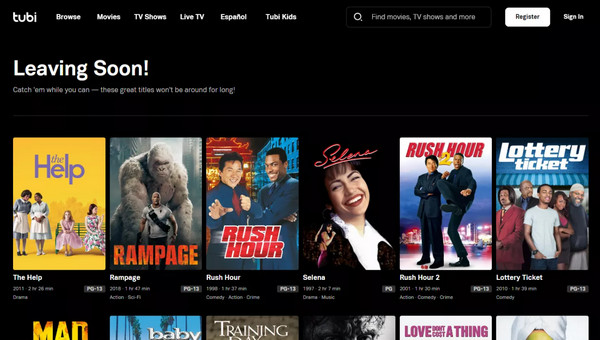
Het goede nieuws? Er zijn verschillende manieren om schermopnames te maken op Tubi, en de beste tools hiervoor worden in de volgende secties beschreven. Het is echter belangrijk om op te merken dat het opnemen van shows en films auteursrechtwetten kan schenden, terwijl deze wetten de rechten van distributeurs beschermen. Zorg er daarom altijd voor dat u de wettelijke richtlijnen en servicevoorwaarden respecteert bij het maken van welke vorm van schermopname dan ook. Ook moet het voornamelijk voor persoonlijk gebruik zijn, met respect voor het auteursrecht en de servicevoorwaarden van Tubi.
| Vraag | Antwoord |
| Kunnen Tubi-video's gedownload worden? | Nee |
| Kun je proberen een schermopname te maken? | Ja |
| Worden alle Tubi-video's opgenomen? | Nee |
| Waarom kan een opname mislukken? | DRM-beveiliging |
| Wat gebeurt er met beveiligde inhoud? | Zwart scherm of geblokkeerde opname |
| De beste eerste stap | Test een niet-beveiligde video die je met toestemming mag opnemen. |
Zodra je er klaar voor bent, kun je de volgende onderdelen lezen om te leren hoe je een schermopname kunt maken op Tubi op desktop en mobiel.
Hoe u een schermopname kunt maken op Tubi op Windows en Mac
AnyRec Screen Recorder is een veelzijdige en gebruiksvriendelijke schermrecorder die is ontworpen om video en audio van hoge kwaliteit van uw scherm vast te leggen, waardoor het de beste keuze is voor het opnemen van Tubi-films. Met dit programma kunt u Tubi vastleggen in 4K-kwaliteit zonder prestatieverlies. U kunt ook het opnamegebied aanpassen, zodat u alleen het specifieke deel van het scherm vastlegt dat u nodig hebt. Bovendien kunt u met AnyRec achteraf een voorvertoning van de Tubi-film bekijken, de beelden bewerken en deze opslaan in verschillende formaten zoals MP4, AVI, MOV, MKV en meer.

Neem Tubi-video en -audio van hoge kwaliteit op in een resolutie tot 4K.
Aanpasbare opname-instellingen om het gewenste formaat te verkrijgen.
Leg systeem- en microfoonaudio vast om reacties op Tubi-films weer te geven.
Geniet van ononderbroken opnamen zonder advertenties en watermerken.
Veilige download
Veilige download
Stap 1.Launch AnyRec Screen Recorder, klik dan op de knop "Video Recorder". Selecteer "Full" om het hele scherm vast te leggen, of kies "Custom" om het gebied te definiëren dat u wilt opnemen.

Stap 2.Zorg ervoor dat de "System Sound"-schakelaar is ingeschakeld om audio van de Tubi-film op te nemen. U kunt ook naar de "Output"-instellingen gaan in het menu "Preferences" om het formaat en de kwaliteit aan te passen.
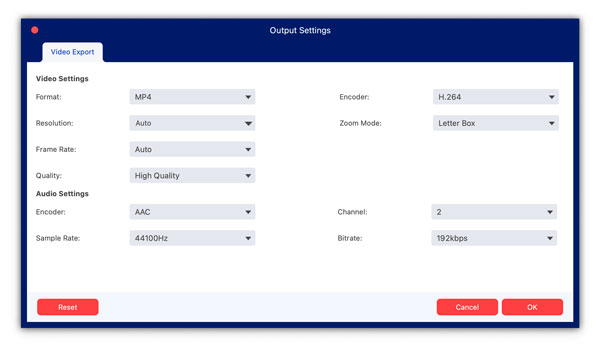
Stap 3.Wanneer u klaar bent, klikt u op de knop "REC" om de Tubi TV-opname te starten. Gebruik tijdens de opname de toolbox om realtime-annotaties toe te voegen of screenshots te maken van uw favoriete filmscène.

Stap 4.Nadat u klaar bent met de Tubi-film, klikt u op de knop "Stop" om de Tubi-opname te bekijken en te bewerken door te trimmen, roteren en meer. Als u tevreden bent met het resultaat, klikt u op de knop "Opslaan".

Hoe Tubi-video's op iPhone en Android op te nemen
Nadat u hebt geleerd hoe u schermopnames kunt maken op Tubi op een computer, is het opnemen ervan op iPhone en Android net zo eenvoudig als het was. Hoewel u de ingebouwde opnametool van beide apparaten zult gebruiken, kunnen de stappen enigszins verschillen, afhankelijk van het model of de versie.
Hoe je een schermopname maakt op Tubi op de iPhone
Stap 1.Open de Tubi-app en ga naar de video die je wilt opnemen. Veeg vervolgens vanaf de rechterbovenhoek van je iPhone-scherm naar beneden (zonder Home-knop) of veeg vanaf de onderkant omhoog (zonder Home-knop) om toegang te krijgen tot het "Control Center".
Stap 2.Tik daar op de knop 'Schermopname' om te beginnen opnemen op iPhoneTik later bovenaan op de 'Rode statusbalk' en selecteer de optie 'Opname stoppen'.
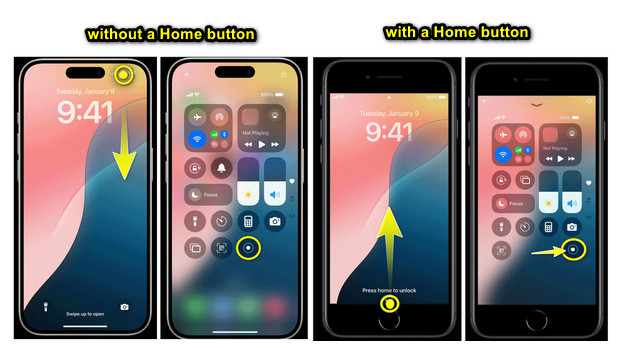
Als u de opnamefunctie niet in het Bedieningspaneel ziet, kunt u deze toevoegen door naar 'Instellingen', 'Instellingen' en vervolgens 'Besturingselementen aanpassen' te gaan.
Hoe u een schermopname kunt maken op Tubi op Android
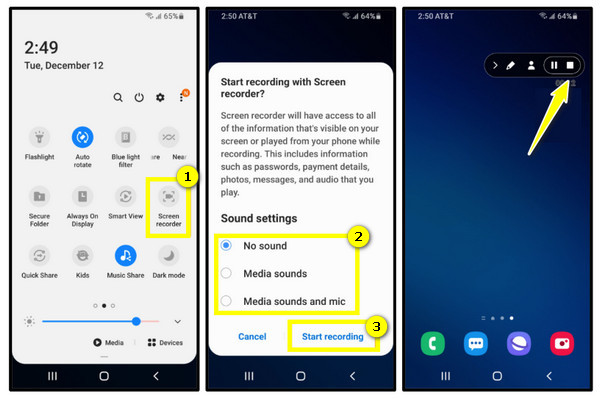
Stap 1.Op je Android-telefoon, bekijk de Tubi-film, veeg omlaag vanaf de bovenkant van je scherm om het paneel "Snelle instellingen" te openen. Zoek hier naar de knop "Schermopname".
Stap 2.Tik erop om schermrecord op Android, en geef dan toestemming om geluid vast te leggen. Alle bedieningselementen verschijnen op uw scherm, afhankelijk van het Android-model. Klik op de knop "Stop" als u klaar bent.
Kan geen schermopname maken op Tubi? Controleer redenen en oplossingen
Waarom geeft de schermopnamefunctie van Tubi een zwart scherm weer? Tubi gebruikt Microsoft PlayReady-technologie om bepaalde gelicentieerde content te beschermen. Wanneer DRM-beveiliging actief is, kan uw schermrecorder een zwart of leeg beeld vastleggen in plaats van de film of serie. Maar een zwart scherm betekent niet per se dat uw schermrecorder defect is. Zie de oplossingen hieronder.
1. Beperkingen van Tubi. Omdat Tubi geen opnamefunctie heeft en de inhoud ervan auteursrechtelijk beschermd is, verstoren deze maatregelen soms de opname.
Oplossing: Gebruik een externe opnamesoftware of -applicatie waarmee u schermopnames kunt maken op Tubi.
2. Beperkingen van het apparaat. Sommige oudere systemen hebben mogelijk beperkingen bij het opnemen van het scherm.
Oplossing: Om deze reden kunt u uw apparaatsysteem updaten of proberen op te nemen met een apparaat met betere hardware. Ook kan het helpen om extra apps te sluiten, omdat dit bronnen op uw apparaat vrijmaakt.
3. Softwareproblemen. Het kan zijn dat de opnamesoftware niet compatibel is met Tubi, of dat onjuiste instellingen de oorzaak zijn.
Oplossing: Probeer op dit punt de perfecte opname-app die goed werkt met Tubi. En zorg ervoor dat de software up-to-date is en controleer of de instellingen correct zijn geconfigureerd.
4. Netwerkproblemen. Een trage verbinding kan ervoor zorgen dat Tubi niet goed kan streamen en opnemen.
Oplossing: Probeer een ander netwerk met een stabiele en snelle internetverbinding voor een soepele opname-ervaring.
Krijg een betere tubi-opname-ervaring met deze tips
Wilt u het maximale uit uw Tubi-schermopnames halen? Bekijk voordat u dit bericht afsluit eerst de volgende tips die u zullen helpen om schermopnames op Tubi te maken met hoge kwaliteit zonder gedoe:
● Kies de juiste resolutie. Streef naar een vergelijkbare resolutie in opname-instellingen. Als ruimte een probleem is, neem dan op met een iets lagere resolutie; u moet mogelijk experimenteren om de perfecte balans tussen kwaliteit en bestandsgrootte te krijgen.
● Controleer uw audio-instellingen. Zorg ervoor dat uw opnametool is ingesteld om systeemaudio of andere vergelijkbare opties vast te leggen. Schakel voor commentaar of vertelling ook de microfoonaudio in. Test de opname altijd eerst om er zeker van te zijn dat beide audiobronnen perfecte volumeniveaus hebben voordat u opneemt.
● Bestandsgrootte beheren. Zoals gezegd, experimenteer om de balans te vinden tussen kwaliteit en grootte. Omdat tools compressieopties hebben, kan dit helpen om de bestandsgrootte te verkleinen zonder kwaliteitsverlies.
● Gebruik 'Niet storen'. Om te voorkomen dat u pop-upmeldingen krijgt tijdens het opnemen, schakelt u deze functie in op uw apparaat. U kunt ook alle extra apps op de achtergrond sluiten.
FAQs
-
Kun je Tubi-films downloaden om ze offline te bekijken?
Nee. Tubi vereist momenteel een internetverbinding om de content te bekijken. Het is ook niet mogelijk om video's te downloaden voor offline weergave. Als je offline wilt kijken, controleer dan of dezelfde titel beschikbaar is via een andere dienst die officieel offline downloads ondersteunt.
-
Is het legaal om Tubi te filmen?
De legaliteit van het opnemen van gestreamde content hangt af van factoren zoals je locatie, het type content, hoe de opname wordt gebruikt en de toepasselijke auteursrechtwetgeving. De voorwaarden van Tubi bepalen ook hoe de dienst en de content mogen worden gebruikt. Controleer voordat je iets opneemt of deelt de toepasselijke wetgeving en de huidige voorwaarden van Tubi. Zorg er in ieder geval voor dat je geen auteursrechtelijk beschermde opnames deelt of verspreidt zonder de benodigde rechten of toestemming.
-
Waarom is mijn Tubi-opname zwart?
Tubi gebruikt DRM om bepaalde gelicentieerde content te beschermen. Dit kan voorkomen dat schermopnameprogramma's de video vastleggen.
Conclusie
Om het af te ronden, je hebt hier vandaag alles gezien over schermopname op Tubi, het beantwoorden van 'Kun je films opnemen op Tubi?' en wat als je niet kunt opnemen binnen het platform. Omdat het geen opnamefunctie heeft, introduceerde dit bericht manieren om schermopname te maken op Tubi op een computer of mobiel apparaat. Wanneer je op een desktop wilt opnemen, de AnyRec Screen Recorder is de beste aanbeveling! Met zijn 4K-opname, video- en audio-opname, no-fuss interface en meer, krijgt u uw favoriete Tubi-film meteen met gemak en precisie.
Veilige download
Veilige download
gerelateerde artikelen
Over onze auteur




