
Populair

AnyRec PhoneMover
Verplaats gegevens tussen telefoons van elk merk.
Veilige download
Dubbele foto's verwijderen op iPhone 17 (iOS 26)

Dubbele foto's nemen altijd veel ruimte in beslag, dus veel mensen willen dubbele foto's van hun iPhone verwijderen. Ze één voor één doorzoeken is inefficiënt en de kans op per ongeluk verwijderen is groot. iOS 17 introduceerde een nieuwe functie om dubbele afbeeldingen te detecteren, maar wat als je geen iOS 17-gebruiker bent? Geen zorgen – dit artikel biedt drie methoden die werken, ongeacht of je iOS 17 gebruikt of niet. Je kunt apps gebruiken om automatisch duplicaten te detecteren, of dubbele foto's op je iPhone verwijderen door ze op je computer goed te ordenen.
Gidslijst
Deel 1: Gebruik Powerful Transfer om dubbele foto's te vinden en te verwijderen Deel 2: Gebruik de Photo App om dubbele foto's te detecteren en te verwijderen Deel 3: Installeer Gemini-foto's om dubbele foto's onder iOS 17 te vinden Deel 4: Veelgestelde vragen over het verwijderen van dubbele foto's van de iPhoneDeel 1: Gebruik Powerful Transfer om dubbele foto's te vinden en te verwijderen
Als je dubbele foto's grondig verwijdert op je iPhone 17, kun je AnyRec PhoneMover. Deze software detecteert alle afbeeldingen en categoriseert ze goed om gemakkelijk dubbele afbeeldingen te vinden. Met een goede categorisatie kunt u uw foto vinden aan de hand van verschillende tags. Zo kun je gemakkelijk dezelfde afbeeldingen terugvinden. In tegenstelling tot andere app-detectie, waarbij enkele duplicaten zouden worden gemist, kan deze software u helpen alle dubbele foto's te lokaliseren, zodat u ze kunt beheren. Bovendien zijn er beperkingen voor modellen en iOS-versies; alle apparaten kunnen in deze software worden herkend.

Categoriseer foto's op basis van mensen, tijden, plaatsen, enzovoort om duplicaten te vinden.
Bekijk een voorbeeld van de foto voordat u deze verwijdert, voor het geval het geen dubbele foto's zijn.
Verwijder dubbele foto's grondig zonder ze naar het prullenbakalbum te verplaatsen.
Maak een back-up van dubbele foto's om te voorkomen dat u ze allemaal per ongeluk verwijdert.
Veilige download
Stap 1.Start AnyRec PhoneMover. Verbind je iPhone met de computer; er verschijnt een pop-upvenster. Voer je toegangscode in en geef je iPhone toestemming om deze computer te vertrouwen.

Stap 2.U kunt op de knop "Foto" in de linkermenubalk klikken. Nu kunt u verschillende categorieën zien die alle afbeeldingen classificeren.
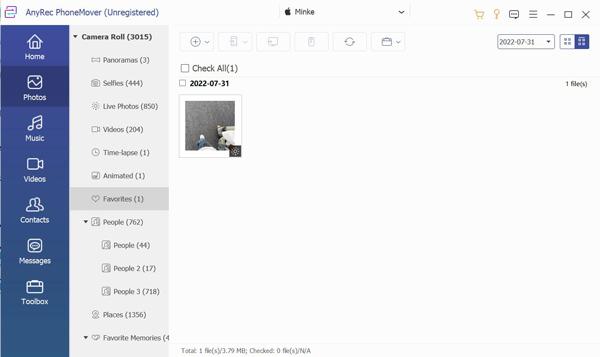
Stap 3.De dubbele foto wordt in dezelfde categorie ingedeeld. Je kunt ze gemakkelijk vinden. U kunt op de knop "Verwijderen" klikken om die dubbele foto's van uw iPhone te verwijderen.

Stap 4.U kunt ook op de knop "Exporteren naar pc" klikken om ze als back-up naar uw computer te sturen.

Deel 2: Gebruik de Photo App om dubbele foto's te detecteren en te verwijderen
iOS 17 heeft een functie voor het detecteren van dubbele foto's in de Foto's-app geïntroduceerd. Je kunt je dubbele foto's snel controleren en beheren op je iPhone 17. Dit is tenslotte een nieuwe functie die nog moet worden bijgewerkt. Het kan zijn dat je door de detectie alleen wat dubbele foto's tegenkomt. Dus als je dubbele foto's grondig van je iPhone wilt verwijderen, gebruik dan AnyRec PhoneMover in plaats van de Foto's-app.
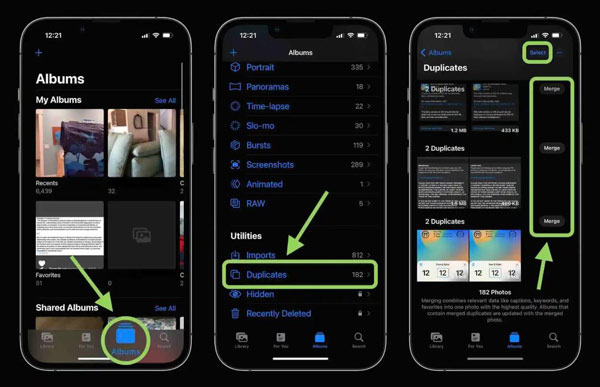
Stap 1.Wanneer u de app "Foto's" op uw iPhone opent, tikt u onderaan op "Albums".
Stap 2.Blader naar beneden op uw scherm totdat u het gedeelte Hulpprogramma's ziet. En je kunt zien dat er een optie "Duplicaten" in de lijst staat.
Stap 3.Vervolgens worden de dubbele foto's weergegeven. Nu kunt u ze verwijderen door ze te verwijderen door op "Selecteren" te tikken. En als je ze niet wilt verwijderen, kun je rechts van de afbeeldingen op ‘Samenvoegen’ tikken.
Deel 3: Installeer Gemini-foto's om dubbele foto's onder iOS 17 te vinden
Zoals u kunt zien, kunt u, als u geen iOS 17-gebruiker bent, geen dubbele foto's op uw iPhone verwijderen met de Foto's-app. Maar een andere app genaamd Gemini Photos kan u helpen dezelfde afbeeldingen te detecteren.
Stap 1.Nadat u Gemini Photos toestemming heeft gegeven voor toegang tot uw foto's, kunt u beginnen met het scannen van uw foto's. Wanneer het scanproces is voltooid, opent u de map met duplicaten.
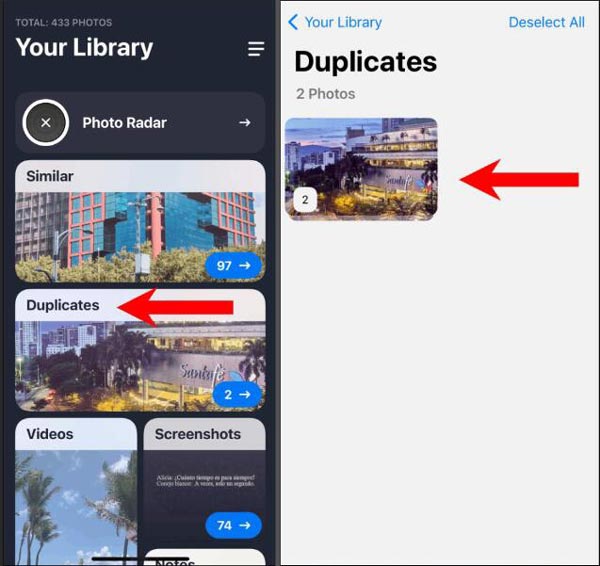
Stap 2.Deze app plaatst alle dubbele foto's in aparte mappen. Je kunt op die mappen tikken om de details van de afbeeldingen te bekijken.
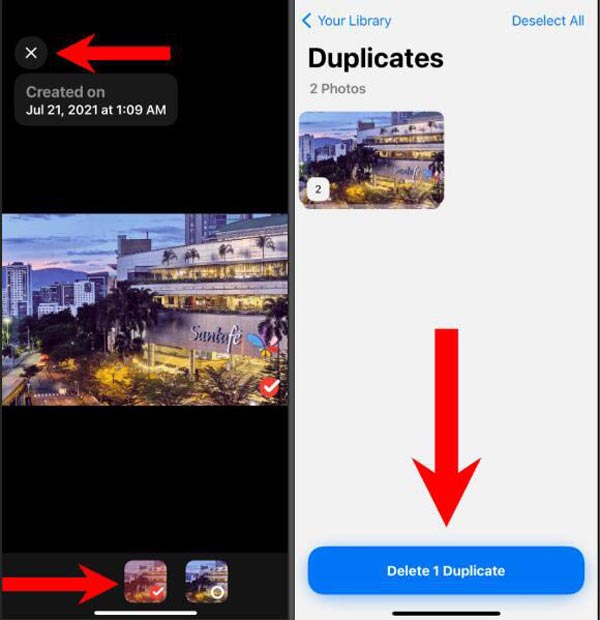
Stap 3.Eenmaal in de map, tik je onderaan het scherm op de foto's die je wilt verwijderen. Je kunt op een map met dubbele foto's tikken om de hele map te verwijderen.
Deel 4: Veelgestelde vragen over het verwijderen van dubbele foto's van de iPhone
-
Biedt alleen iOS 17 ondersteuning voor het verwijderen van dubbele foto's met de Foto's-app?
Ja dat doet het. iOS 17 werkt de nieuwe functie bij om dubbele foto's op je iPhone te detecteren. Dus als uw iOS-versie lager is dan 16, kunt u deze functie niet op uw iPhone gebruiken. Maar u kunt AnyRec PhoneMover op een computer of Gemini Photo gebruiken om uw telefoon kort te scannen.
-
Waarom heeft mijn iPhone nog steeds dubbele foto's nadat ik deze heb verwijderd?
Deze dubbele foto's worden standaard gesynchroniseerd vanuit iTunes of iCloud. Je moet schakel de HEIC-functie op de iPhone uit handmatig om het te stoppen.
-
Kan ik de verwijderde dubbele foto's op mijn iPhone herstellen?
Ja, dat kan, maar het hangt af van de manier waarop u het gebruikt. Als u de Foto's-app gebruikt om ze te verwijderen, kunt u ze terughalen. Maar het herstellen ervan op uw telefoon is mogelijk niet mogelijk als u andere methoden gebruikt om ze te verwijderen.
Conclusie
Nu moet je weten hoe je dubbele foto's van je iPhone 17 verwijdert. Hoewel je de Foto's-app of Gemini Foto's kunt gebruiken om je iPhone te scannen, zijn er mogelijk nog steeds afbeeldingen, zoals logboeken, die je niet kunt detecteren. De beste manier is daarom om... AnyRec PhoneMover om ze te controleren en van je telefoon te verwijderen. Trouwens, je kunt formaat van foto's op de iPhone wijzigen om meer opslagruimte vrij te maken. Deze software kan met alle iOS-versies en iPhone-modellen overweg om foto's, video's, enzovoort over te dragen naar verschillende apparaten. Klik op de Gratis download knop nu!
Veilige download
Gerelateerde artikelen:
Over onze auteur




