

Populair

AnyRec Screen Recorder
Leg elk moment vast. Film als een professional.
Veilige download
Systeemgeluid opnemen op een Mac: een uitgebreide handleiding

Op veel forums vind je gebruikers die op zoek zijn naar manieren om Systeemgeluid opnemen op een MacDit is al lange tijd een probleem voor macOS-gebruikers. Zelfs als alles goed lijkt te werken, blijkt er geen intern geluid te worden opgenomen. Waarom is het zo moeilijk om systeemgeluid op je MacBook op te nemen? Dit artikel legt de redenen in detail uit. Daarnaast biedt het artikel twee effectieve methoden om je te helpen. Lees nu verder om te leren hoe je het interne geluid van je Mac kunt opnemen.
Gidslijst
Waarom je systeemgeluid niet rechtstreeks op een Mac kunt opnemen Voorbereidingen vóór het opnemen van systeemgeluid op een Mac Hoe je systeemgeluid opneemt op een Mac met QuickTime Player De handigste manier om systeemgeluid op te nemen op een MacWaarom je systeemgeluid niet rechtstreeks op een Mac kunt opnemen
Voordat je leert hoe je systeemgeluid op een Mac kunt opnemen, is het misschien handig om te weten waarom het opnemen soms niet lukt. Veel gebruikers melden dat het opnameproces weliswaar soepel verloopt, maar dat ze het geluid tijdens de opname niet kunnen horen. Dit wordt veroorzaakt door de standaardinstellingen van macOS. Omdat elke applicatie op macOS onafhankelijk draait, wordt de volledige audiostream slechts door één applicatie tegelijk gebruikt. Dit betekent dat de ene applicatie het interne geluid van een andere applicatie niet kan opnemen.
Dit ontwerp beschermt de privacy van gebruikers zeker effectief. Het levert echter een probleem op voor contentmakers: je kunt tijdens het opnemen niet tegelijkertijd audio-invoer en -uitvoer selecteren. Hierdoor bevatten je opnames ofwel alleen het geluid van je microfoon, ofwel alleen de systeemaudio. Er zijn echter wel manieren om dit probleem op te lossen, hoewel die wat omslachtig kunnen zijn. De volgende paragrafen beschrijven de nodige voorbereidende stappen en twee oplossingen.
Voorbereidingen vóór het opnemen van systeemgeluid op een Mac
Als je een virtueel audiostuurprogramma op je Mac installeert, is het probleem van het niet kunnen opnemen van interne audio eenvoudig op te lossen. Deze tool creëert een softwarematig audioapparaat op je Mac dat je microfoon en luidsprekers combineert tot één optie. Op deze manier kun je geluid van de microfoon opnemen terwijl je tegelijkertijd systeemgeluid op je Mac opneemt. In dit gedeelte wordt de installatie van BlackHole als voorbeeld gebruikt.
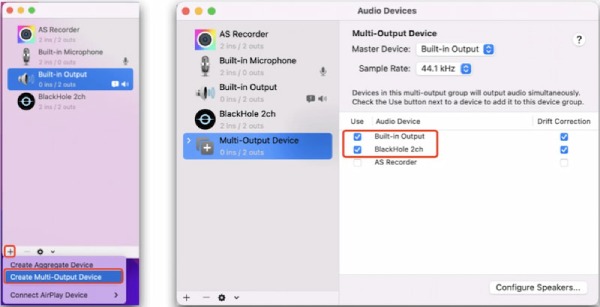
Stap 1.Druk tegelijkertijd op "Command + Space" om het venster "Audio MIDI Setup" te openen. Klik op de knop "Create Multi-Output Device" onder het tabblad "Add".
Stap 2.Klik onder het tabblad "Multi-Output Device" op de knoppen "Built-in Output" en "BlackHole 2ch" om systeemgeluid op een Mac op te nemen.
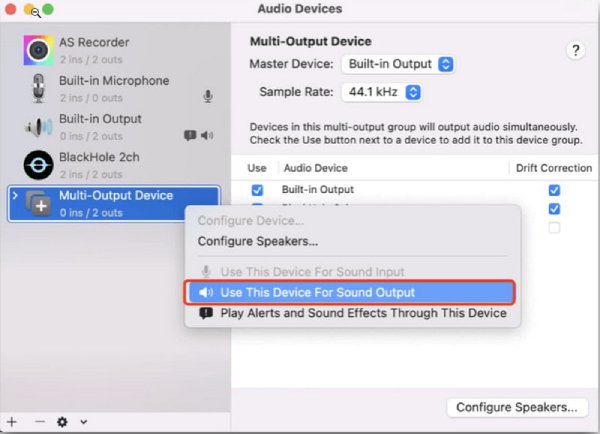
Stap 3.Klik met de rechtermuisknop op de knop "Multi-Output Device". Klik vervolgens op de knop "Use This Device For Sound Output". Nu kan het met elk apparaat werken. Mac-schermrecorder met audio-ondersteuning.
Hoe je systeemgeluid opneemt op een Mac met QuickTime Player
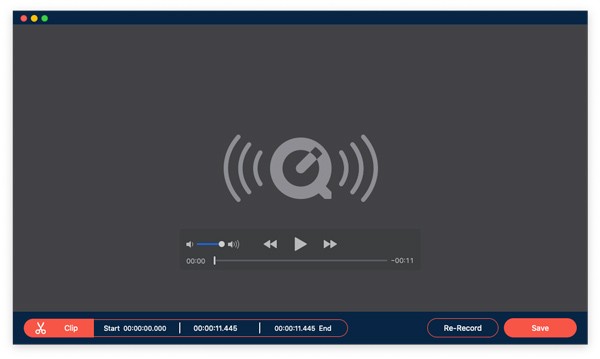
Nadat je een virtueel audiostuurprogramma hebt geïnstalleerd, kun je de ingebouwde methoden van macOS gebruiken om interne audio op je Mac op te nemen. Je kunt de onderstaande stappen volgen om snel een schermopname met audio te maken met QuickTime Player. QuickTime Player is echter een eenvoudige, ingebouwde oplossing en biedt daarom niet veel extra bewerkingsopties.
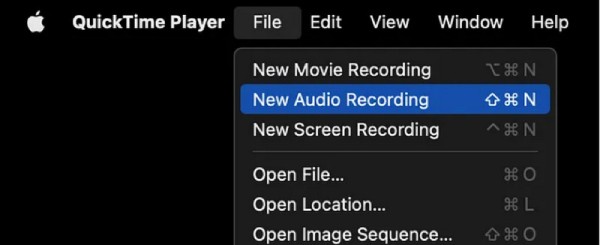
Stap 1.Start QuickTime Player op je Mac. Klik onder het tabblad "Bestand" op de knop "Nieuwe audio-opname" om verder te gaan.
Stap 2.Klik op de knop "Opties". Klik in het下拉菜单 op de knop "Blackhole 2ch" om de virtuele audiodriver als bron in te stellen.
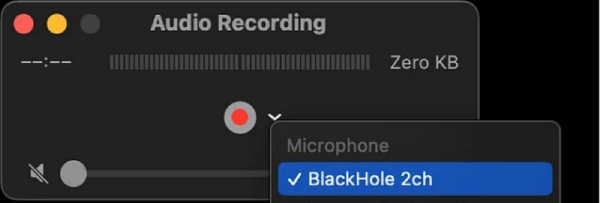
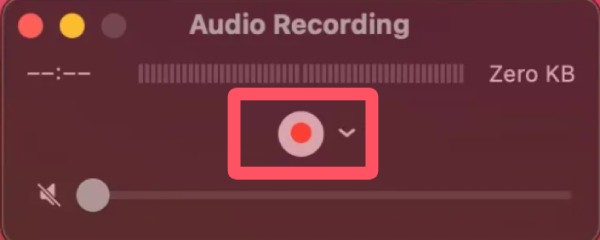
Stap 3.Klik nu op de knop "Opnemen" en de interne geluidsrecorder van de Mac start automatisch.
De handigste manier om systeemgeluid op te nemen op een Mac
Voor gebruikers die op zoek zijn naar een ingebouwde geluidsrecorder voor Mac met meer bewerkingsopties, AnyRec Screen Recorder is de beste keuze. Enerzijds kun je je opname-instellingen aanpassen om systeemgeluid en microfoongeluid gelijktijdig of afzonderlijk op te nemen. Anderzijds kun je een breed scala aan tools gebruiken om de nabewerking te voltooien en een perfect resultaat te bereiken.

Neem systeemgeluid en microfoongeluid samen of afzonderlijk op.
Pas de gedetailleerde parameters van de opgenomen audio aan op de Mac.
Sla audio-opnamen op in elk gewenst formaat.
Ondersteuning voor het verbeteren van de kwaliteit van audio-opnames op Mac.
Veilige download
Veilige download
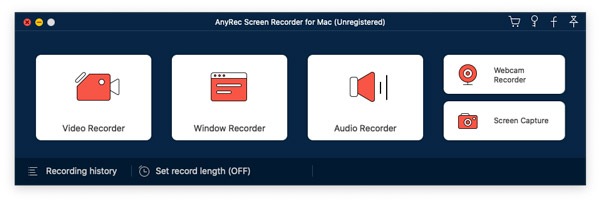
Stap 1.Start AnyRec Screen Recorder op je Mac. Klik in de hoofdinterface op de knop "Audio Recorder".
Stap 2.Je kunt op de knoppen "Systeemgeluid" en "Microfoon" klikken om de audio-instellingen aan te passen.
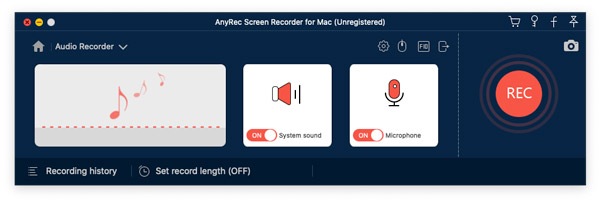
Stap 3.Om systeemgeluid op een Mac op te nemen, klikt u op de knop 'Opnemen'. Nadat u op de knop 'Stoppen' hebt geklikt, kunt u de audio-opname bewerken.
Conclusie
Nu weet je hoe het moet Neem intern geluid op met je Mac.Hoewel macOS beperkingen heeft op het gebied van native audio-opties, kunt u een virtueel audiostuurprogramma installeren om deze beperking te omzeilen. Vervolgens kunt u de gewenste audio op uw Mac opnemen. Als u een opnameprogramma nodig hebt met meer aanpassingsmogelijkheden, AnyRec Screen Recorder is de beste keuze.
Veilige download
Veilige download
gerelateerde artikelen
Over onze auteur



