
Top 10 online video-editors zonder watermerk (gratis en gebruiksvriendelijk)

Een goede video-editor vinden betekent betalen voor een abonnement of een logo op je export krijgen bij de gratis versie. Gelukkig... online video-editors zonder watermerk Videobewerkingsprogramma's zijn geëvolueerd en helpen je om je content direct in een browser bij te snijden, overgangen toe te passen, ondertitels toe te voegen en meer. Sommige online platforms hebben echter een addertje onder het gras. Om je zoekwerk en teleurstelling te besparen, hebben we de 10 beste gratis online video-editors zonder watermerk voor je op een rijtje gezet, plus nog meer opties om schone video's te maken.
Gidslijst
Waar moet je op letten bij het kiezen van een online video-editor zonder watermerk? Top 10 online video-editors zonder watermerk Is een online video-editor niet genoeg? Probeer dan dit alternatief voor op de desktop. Veelvoorkomende problemen met online video-editors oplossenWaar moet je op letten bij het kiezen van een online video-editor zonder watermerk?
Naast een simpele, gratis online video-editor zonder watermerk, moet de optie je ook controle geven over het eindresultaat. Hieronder staan de belangrijkste factoren waar je op moet letten voordat je een platform kiest:
- • Geen watermerk. Controleer eerst wat het platform daadwerkelijk als een gratis export beschouwt. Sommige tools beweren watermerkvrij te zijn, maar voegen stiekem merklogo's toe of dwingen een logo af wanneer je stockmuziek of filters gebruikt.
- • Exportresolutie en -kwaliteit. Controleer na het exporteren de uitvoerkwaliteit. Veel gratis abonnementen beperken de downloadresolutie tot 720p of passen zware compressie toe.
- • Brede bestandscompatibiliteit. Bestandscompatibiliteit is cruciaal. De editor moet probleemloos formaten zoals MP4, MOV en WebM, evenals audiobestanden, accepteren zonder dat voorafgaande conversie nodig is.
- • Geavanceerde bewerkingshulpmiddelen. Zorg ervoor dat de editor aansluit bij je workflow. Hij moet multitrack-bewerking, bijsnijden, splitsen en overlays ondersteunen.
- • Verwerkingssnelheid en prestatielimieten. Kijk ten slotte hoe de editor-app omgaat met rendering. Controleer of er maandelijkse limieten of maximale bestandsgroottes voor uploads zijn ingesteld.
Top 10 online video-editors zonder watermerk
Nu je weet waar je op moet letten bij een video-editor in je browser die geen watermerk gebruikt, kun je meteen doorgaan naar de top 10 opties die je voltooide project niet zullen vervuilen.
1. Media.io
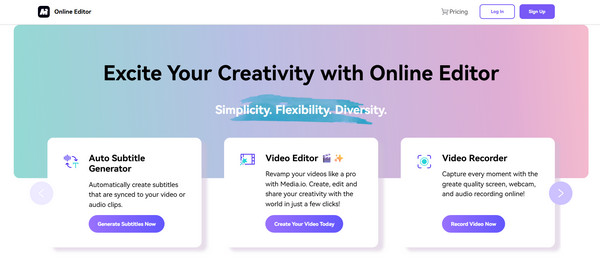
Media.io is een geweldige en gebruiksvriendelijke keuze voor snelle bewerkingen. Deze online video-editor, die gebruikmaakt van slimme AI-tools en geen watermerk bevat, maakt het snel om achtergronden te verwijderen, video's bij te snijden en automatisch ondertitels toe te voegen.
2. Clipchamp
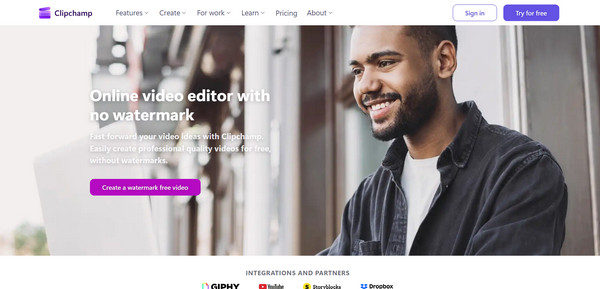
Als officiële video-editor van Microsoft onderscheidt Clipchamp zich door zijn royale gratis abonnement, dat 1080p-export en schermopname ondersteunt. Het biedt een desktopachtige ervaring, ondanks dat het een online video-editor is.
3. Canvas
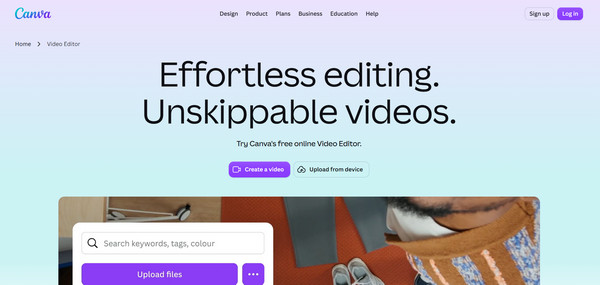
Hoewel Canva vooral bekend staat om grafisch ontwerp, is het als online video-editor ook geschikt voor het maken van korte video's, reels en presentaties. Het combineert tekst, beeld en geluid heel eenvoudig. (Zie de stappen om Canva-watermerk verwijderen.)
4. Adobe Express
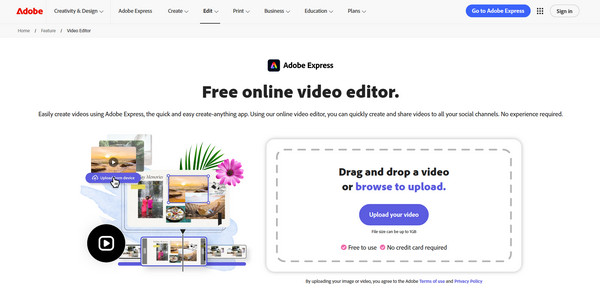
Adobe Express brengt een vleugje van Adobe's krachtige bewerkingsmogelijkheden naar een browservriendelijk formaat. Deze online video-editor is ideaal voor het snel inkorten, converteren en maken van opvallende berichten voor sociale media.
5. VEED.io
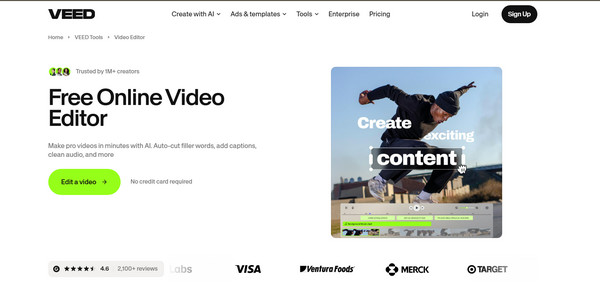
De volgende gratis online video-editor zonder watermerk is VEED.io. Deze app is favoriet bij makers van content op sociale media dankzij de strakke interface en de automatische ondertitelingsfunctie.
6. Online videobewerker
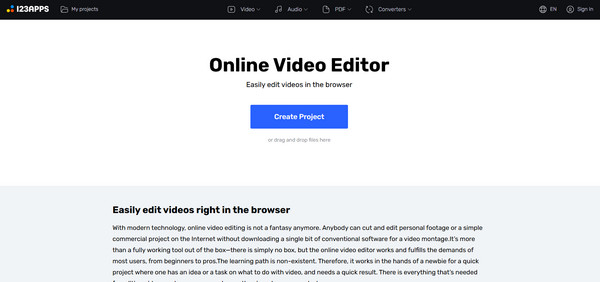
Als je alleen een clip wilt roteren, bijsnijden of inkorten zonder zware tijdlijnen te laden, dan is Online Video Cutter de perfecte tool! Het is een van de webgebaseerde editors die een minimalistisch, snel en eenvoudig proces biedt, zonder dat je een account nodig hebt voor basisbewerkingen.
7. Clideo
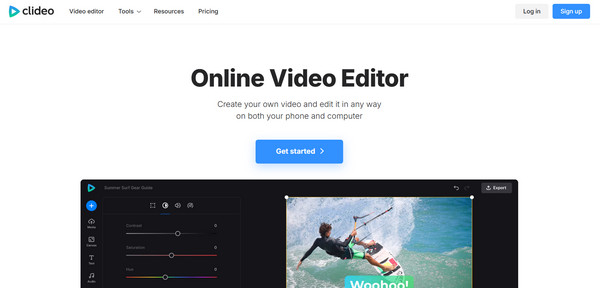
Clideo biedt een complete set individuele videobewerkingstools waarmee je eenvoudig video's kunt samenvoegen, herhalen, comprimeren of de snelheid kunt aanpassen. De overzichtelijke lay-out is perfect voor eenvoudige bestandsaanpassingen, waardoor het een van de beste online video-editors zonder watermerk is.
8. Kapwing
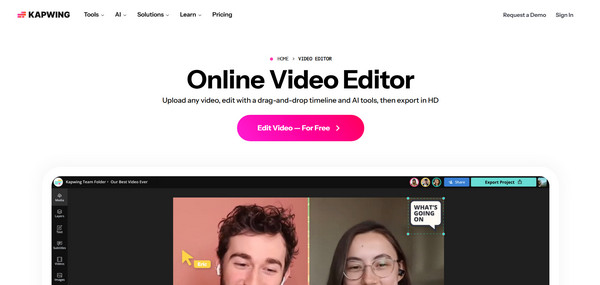
Kapwing is ontworpen met een moderne focus op samenwerking en werkt grotendeels hetzelfde als Google Docs. In de werkruimte kun je memes maken, ondertitels toevoegen en meerdere tracks bewerken, waarbij je teamleden direct kunnen samenwerken.
9. FlexClip
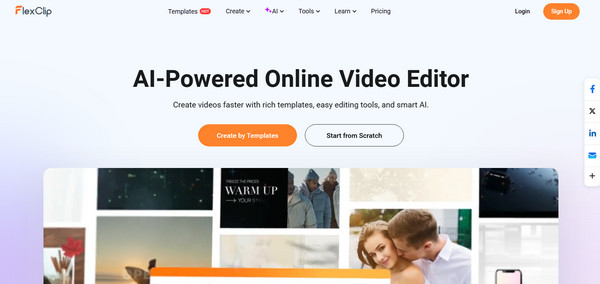
FlexClip combineert eenvoud met creativiteit. Deze online video-editor zonder watermerk biedt een breed scala aan sjablonen, handig voor beginners die promotievideo's en diavoorstellingen willen maken.
10. CapCut Online
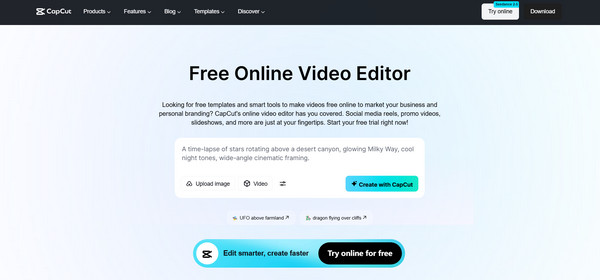
CapCut Online deelt zijn populaire effecten, achtergrondverwijdering, tekststijlen en voice-overs met webbrowsers. Het blijft een van de meest complete gratis opties voor Instagram- en TikTok-creators.
Samenvatting van de top 10 online video-editors
| Online video-editor | Exportkwaliteit | Ondersteunde formaten | Belangrijkste hoogtepunten |
| Media.io | 1080p | MP4, MOV, MKV, AVI, enz. | Snelle tools op basis van AI en slimme audio-ondertiteling |
| Clipchamp | 1080p | MP4, MOV, WebM, enz. | Tijdlijn en stockmediabibliotheek van desktopkwaliteit |
| Canvas | 1080p | MP4, MOV, GIF, PNG, enz. | Kant-en-klare sjablonen voor content en presentaties op sociale media. |
| Adobe Express | 1080p | MP4, MOV, PNG, JPG | Snelle aanpassingen aan de huisstijl en hoogwaardige designelementen. |
| VEED.io | 1080p | MP4, MOV, AVI, WebM | Automatische ondertiteling en formaten voor social media reels |
| Online videosnijder | 1080p | MP4, MOV, FLV, AVI, 3GP | Snel bijsnijden en eenvoudige aanpassingen |
| Clideo | 1080p | MP4, MOV, WMV, AVI, enz. | Bestanden converteren, samenvoegen en comprimeren met één klik |
| Kapwing | 720p | MP4, WebM, MOV, GIF | Realtime samenwerking en het maken van ondertitels |
| FlexClip | 720p | MP4, MOV, WebM | Eenvoudige promotiesjablonen en zakelijke presentaties |
| CapCut Online | 1080p | MP4, MOV | Visuele effecten, overgangen en AI-spraaktools |
Is een online video-editor niet genoeg? Probeer dan dit alternatief voor op de desktop.
Door je workflow naar een dedicated computer te verplaatsen, krijg je meer mogelijkheden voor zware taken, zoals het verwerken van grote 4K-bestanden of lange schermopnames. Online video-editors zullen dan zeker niet volstaan. AnyRec Video Converter Absoluut de moeite waard. Het biedt geen watermerk en een fantastische set videobewerkingstools zoals trimmen, bijsnijden, roteren, effecten, overgangen en meer. Of je nu uren aan beeldmateriaal wilt inkorten of meerdere clips tegelijk wilt bewerken, deze desktop-editor levert snelle en stabiele prestaties. Je hoeft je ook nooit zorgen te maken over een slechte internetverbinding of strikte bestandsgroottebeperkingen.

Bewerk, converteer en comprimeer 4K-video's zonder dat uw browser vastloopt.
Batchverwerking voor het gelijktijdig bewerken en opslaan van videoclips.
Razendsnel exporteren zonder concessies te doen aan de videokwaliteit.
Realtime preview van alle toegepaste bewerkingen vóór de definitieve versie.
Veilige download
Veilige download
Stap 1.Om te beginnen, start AnyRec Video Converter. Klik op de knop "Bestanden toevoegen" in de hoek of sleep uw bestanden direct naar het programma om uw grote 4K-bestanden toe te voegen.

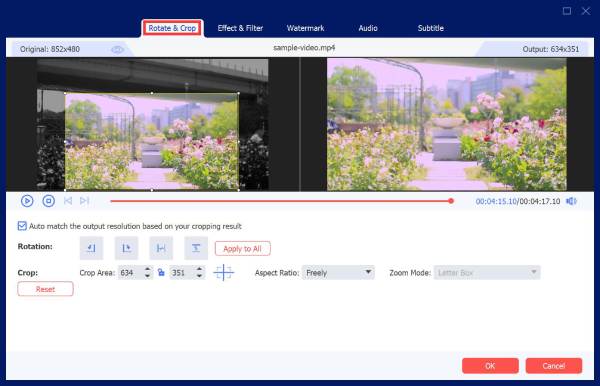
Stap 2.Nadat je video's zijn geladen, klik je op de knop 'Bewerken' om het bewerkingsvenster te openen. Daar kun je frames bijsnijden, visuele effecten toevoegen en meer. Of klik op de knop 'Trimmen' (schaaricoon) om ongewenste delen te verwijderen.
Stap 3.Als je tevreden bent met je bewerkingen, klik je op het vervolgkeuzemenu 'Formaat' en kies je het gewenste uitvoerformaat. (bijv. MP4, MOV, MKV) en selecteer de gewenste resolutie.

Stap 4.Kies de gewenste map en een nieuwe naam voor uw bewerkte bestand. Klik vervolgens op de knop "Alles converteren" en het programma verwerkt en exporteert uw video snel.

Veelvoorkomende problemen met online video-editors oplossen
Na een soepel verlopen creatieproces kan het frustrerend zijn te weten dat er technische problemen kunnen optreden. Het goede nieuws is echter dat de meeste problemen met webgebaseerde tools snel opgelost kunnen worden.
1. De geëxporteerde video bevat een watermerk. Bij gratis abonnementen worden merklogo's vaak meegenomen in het uiteindelijke exportbestand.
Repareren: Upgrade naar een abonnement waarmee watermerken worden verwijderd, of controleer vooraf of de video-editor een gratis optie voor watermerkverwijdering aanbiedt. Je kunt ook zoeken naar een volledig gratis online video-editor zonder watermerken.
2. Het uploaden duurt te lang of mislukt. Hoge resoluties, grote bestandsgroottes of een instabiele verbinding.
Repareren: Comprimeer je video voordat je hem uploadt. Of schakel over naar een stabiele internetverbinding en wis de cache van je browser.
3. De videokwaliteit neemt af na het bewerken. Online redacteuren kunnen video's comprimeren Om ze sneller te verwerken, of mogelijk staan je exportinstellingen op een lagere kwaliteit.
Repareren: Controleer je exportinstellingen nogmaals en kijk of je 1080p of 4K hebt geselecteerd. Zorg ervoor dat de originele bestanden in hoge kwaliteit zijn opgenomen.
4. Videoweergave hapert. Browsers gebruiken RAM en GPU bij het weergeven van meerdere nummers.
Repareren: Sluit overbodige tabbladen en apps. Schakel hardwareversnelling in de browserinstellingen in.
5. Audio en video niet synchroon. Een verschil in framesnelheid of opnames gemaakt met smartphones kan audio-afwijkingen veroorzaken.
Repareren: Converteer de beelden eerst naar een CFR-formaat. Of je kunt ze handmatig loskoppelen en later weer uitlijnen met de beelden.
Conclusie
Als je je bewerkingsdoelen en -behoeften kent, dan is de online video-editor zonder watermerk komt naar je toe. Alle opties bieden ongeëvenaard gemak voor snelle bewerkingen in je browser. Toch blijft een betrouwbaar alternatief voor de desktop, zoals AnyRec Video Converter De standby-functie is prettig. Je wordt niet gehinderd door problemen met webbrowsers of beperkingen qua bestandsgrootte; in plaats daarvan geniet je van een soepele offline workflow voor je grote bestanden.
Veilige download
Veilige download
gerelateerde artikelen
Over onze auteur




