
Online videobewerkingsprogramma's - Wat te kiezen? [Eenvoudige en snelle handleiding]

Een online video bijsnijden Het bijsnijden van video's is een van de eenvoudigste methoden om ongewenste delen uit je video te verwijderen. Met behulp van simpele webtools kun je snel video's bijsnijden in je browser, zonder dat je extra software hoeft te downloaden of te installeren. Voor gebruikers die minder ervaring hebben met online tools, kan het echter een uitdaging zijn om een geschikte online tool voor het bijsnijden van video's te kiezen. Na het lezen van dit artikel kun je echter snel de ideale tool selecteren die aan jouw behoeften voldoet.
Gidslijst
De handigste online video-bijsnijder voor maximale productiviteit Populaire online videobewerkingsprogramma's waarop je kunt vertrouwen Tips: Waar je op moet letten bij het gebruik van online videobewerkingsprogramma'sDe handigste online video-bijsnijder voor maximale productiviteit
Als je op zoek bent naar een stabiele maar toch veelzijdige oplossing, is een online video-cropper lang niet voldoende. Hoewel ze handig zijn om in je browser te gebruiken, kunnen ze veel beperkingen hebben. Daarom is een professionele tool nodig voor een professionele en efficiënte workflow. AnyRec Video Converter is een geweldige optie. Met nauwkeurige bijsnijdfuncties en een snelle verwerkingssnelheid is het ideaal voor het bijsnijden van video's op elk platform.

Eenvoudig te bedienen, met aanpasbare beeldverhoudingen en vooraf ingestelde opties.
Ondersteuning voor meer dan 1000 videoformaten, waaronder MOV en MKV. Importeren en direct bijsnijden.
Voeg bijgesneden video's verder samen, roteer, spiegel, voeg tekst en watermerken toe.
Voeg achtergrondmuziek, thema's, filters en ondertitels toe aan bijgesneden video's.
Veilige download
Veilige download
Stap 1.Start AnyRec Video Converter en klik op de knop "Bestanden toevoegen" om het videobestand te importeren. Klik vervolgens op de knop "Bewerken".
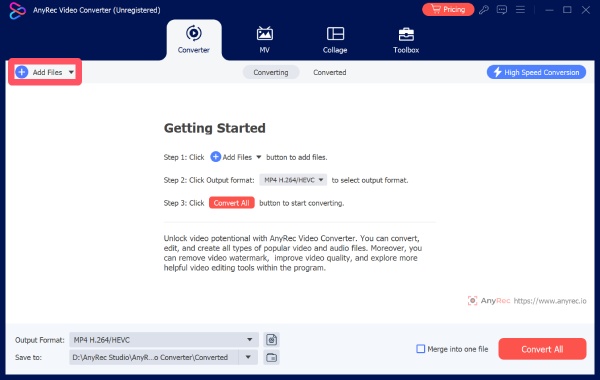
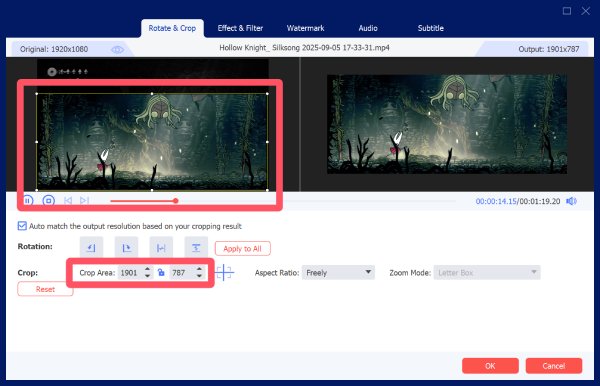
Stap 2.Klik onder het tabblad 'Draaien en bijsnijden' op het gebied dat u wilt bijsnijden. U kunt de instellingen ook nauwkeurig aanpassen door de parameters in te voeren.
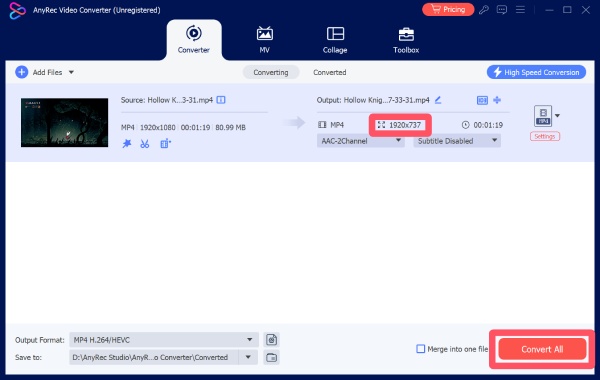
Stap 3.Als je klaar bent, kun je de gedetailleerde parameters van je videobestand controleren. Klik ten slotte op de knop "Alles converteren" om het videobestand op te slaan.
Populaire online videobewerkingsprogramma's waarop je kunt vertrouwen
Er zijn veel online tools beschikbaar voor het bijsnijden van video's, waarmee je snel en eenvoudig kunt bewerken zonder installatie. Deze tools verschillen in functies, prestaties en beperkingen, zoals bestandsgrootte of exportkwaliteit. In dit gedeelte vind je een aantal betrouwbare online tools voor het bijsnijden van video's die je kunnen helpen je taken efficiënt uit te voeren.
| Naam | Verwerkingssnelheid | Uitvoerkwaliteit | Geavanceerde tools |
| Clideo Video Cropper | Snel (cloudgebaseerd) | Mooi zo | Beperkt (basisbewerking, enkele gemengde tools) |
| Kapwing | Middelmatig tot langzaam | Hoog | Sterk (tijdlijnbewerking, samenwerking, voorinstellingen) |
| VEED.IO | Medium | Mooi zo | Gemiddeld (ondertitels, filters, extra bewerkingshulpmiddelen) |
| Ezgif Video Cropper | Snel | Basis | Zeer beperkte mogelijkheden (alleen bijsnijden en formaat wijzigen) |
| 123 Online Video Cutter | Medium | Mooi zo | Basisinstellingen (vooraf ingestelde verhoudingen, voorbeeldfunctie) |
| Canva Video Cropper | Medium | Mooi zo | Sterk (ontwerptools, sjablonen, tekstintegratie) |
| FlexClip | Middelmatig tot langzaam | Mooi zo | Gemiddeld (sjablonen, overgangen, overlays) |
| Adobe Express Video Cropper | Snel | Hoog | Gemiddeld (door Adobe aangedreven tools, eenvoudige bewerking) |
| Fastreel van Movavi | Snel | Mooi zo | Beperkt (vooraf ingestelde beeldverhoudingen, basisbewerking) |
1. Clideo Video Cropper
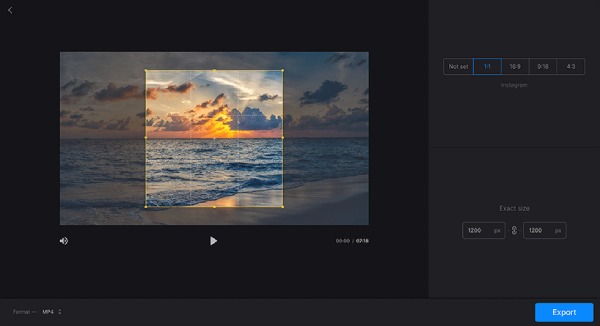
Als het gaat om de beste online video-bijsnijder, wordt Clideo Video Cropper vaak genoemd. Dit online videobewerkingsplatform is al jaren populair vanwege de eenvoudige en efficiënte manier waarop het video's kan bijsnijden. Dankzij de overzichtelijke interface en cloudgebaseerde verwerking verloopt het hele proces snel en zonder dat technische kennis vereist is.
- Pluspunten
- Gebruiksvriendelijke interface
- Meerdere formaten worden ondersteund.
- Cloudgebaseerde workflow
- nadelen
- Het watermerk is inbegrepen in het gratis abonnement.
- Geavanceerde tools worden op een of andere manier gemengd.
- Een stabiele internetverbinding is vereist.
2. Kapwing
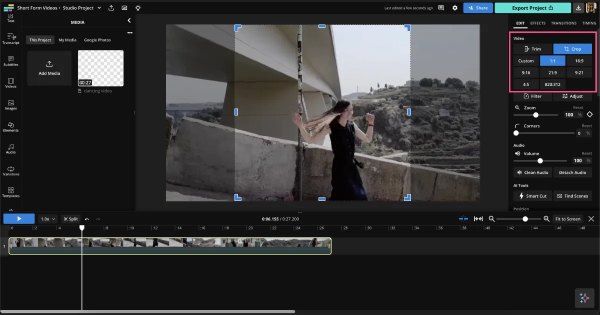
Kapwing is een alles-in-één online video-editor met een krachtige bijsnijdfunctie. In vergelijking met andere opties is Kapwing een online video-bijsnijder voor grote bestanden. Dit betekent dat je grote video's kunt uploaden zonder beperkingen qua bestandsgrootte. Tijdens het bewerken kun je de tijdlijn aanpassen, beeldverhoudingen instellen en samenwerken met tools, waardoor het ideaal is voor contentmakers. Gebruikers kunnen video's eenvoudig bijsnijden voor sociale media.
- Pluspunten
- Samenwerking via de cloud wordt ondersteund voor teamwerk.
- Bewerken met nauwkeurige parameters
- Pas de beeldverhouding aan na het bijsnijden.
- nadelen
- De gratis versie bevat een watermerk.
- De verwerkingssnelheid kan traag zijn.
- Een account is vereist om alle tools te kunnen gebruiken.
3. VEED.IO
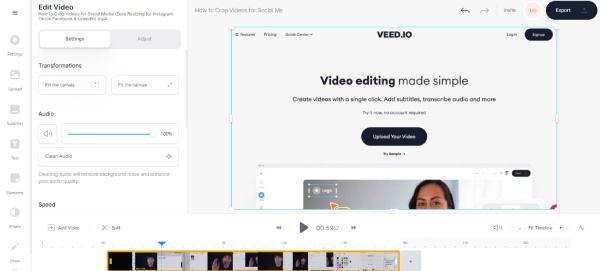
VEED.IO is een veelzijdige online video-editor met een ingebouwde bijsnijdfunctie en daarom populair bij veel gebruikers. Hoewel Veed.IO geen specifiek programma is voor het bijsnijden van video's, bieden de basisfuncties voldoende voor de meeste gebruikers. Na het bijsnijden van de video kun je de uitgebreide toolbibliotheek gebruiken om je project verder te bewerken en betere visuele effecten te bereiken.
- Pluspunten
- Beginnersvriendelijke interface en handleiding
- Extra bewerkingshul Hulpmiddelen voor het perfectioneren van video's
- Ondersteunt de meeste gangbare formaten.
- nadelen
- De gratis versie kent enkele beperkingen.
- Een watermerk kan ervoor zorgen dat u bepaalde details niet kunt zien.
- Geavanceerde functies zijn beperkt als u niet bent ingelogd.
4. Ezgif Video Cropper
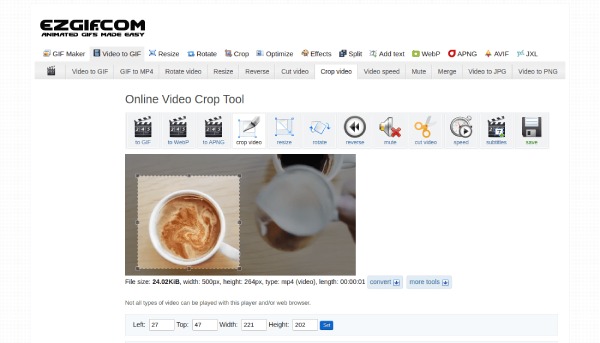
Hoewel het oorspronkelijk ontworpen was om GIF-bestanden online bijsnijdenDe huidige versie van Ezgif kan nu verschillende bestandsformaten verwerken, waaronder gangbare videoformaten. Deze lichte online tool ondersteunt eenvoudige bijsnijd- en formaatwijzigingen zonder complexe instellingen. Er zijn echter wel minder geavanceerde opties beschikbaar, met name op het gebied van bewerking. Kortom, het is een prima optie voor wie alleen snel iets wil bijsnijden.
- Pluspunten
- Eenvoudig en snel voor maximale efficiëntie
- Registratie is gedurende het hele proces niet vereist.
- Volledig gratis te gebruiken met alle meegeleverde tools.
- nadelen
- Er zijn niet al te veel tools voor professionele bewerking.
- Strikte beperkingen voor bestandsgrootte
- De interface is verouderd.
5. 123 Online Video Cutter
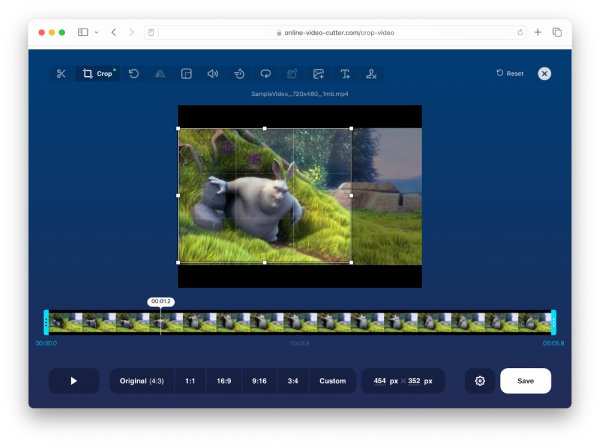
De 123-serie heeft constant diverse online tools voor het bewerken van videobestanden uitgebracht, en Online Video Cropper is daar een voorbeeld van. Met deze tool kun je vooraf ingestelde beeldverhoudingen en aangepaste bijsnijdopties gebruiken, afhankelijk van je behoeften. Je kunt de bestanden ook bekijken voordat je ze opslaat, zodat je niet steeds opnieuw hoeft te downloaden en zo tijd bespaart.
- Pluspunten
- Ondersteuning voor grote bestanden
- Eenvoudig in gebruik
- Meerdere bewerkingsopties
- nadelen
- Je hebt een internetverbinding nodig om je videobestanden bij te snijden.
- Beperkte geavanceerde functies
- Lagere uploadsnelheid in vergelijking met andere tools.
6. Canva Video Cropper
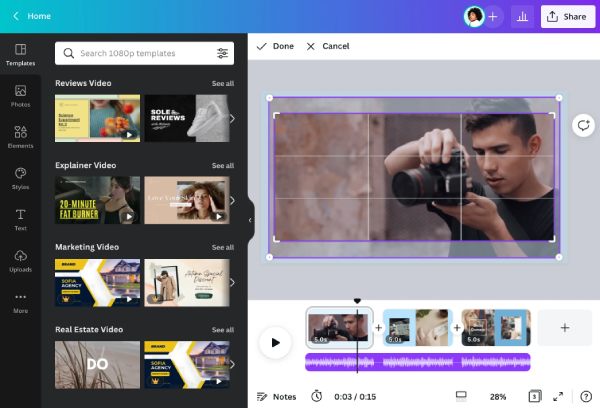
Canva biedt een functie voor het bijsnijden van video's binnen het ontwerpplatform. Met deze online video-bijsnijder kunnen gebruikers video's bijsnijden en combineren met afbeeldingen, tekst en sjablonen. Dit maakt het ideaal voor het maken van content voor sociale media en presentaties.
- Pluspunten
- Rijke ontwerpkenmerken
- Intuïtieve interface
- Cloudgebaseerde workflow
- nadelen
- Beperkte exportmogelijkheden in het gratis abonnement.
- Een login is vereist om alle tools te kunnen gebruiken.
- Niet uitsluitend gericht op videobewerking
7. FlexClip
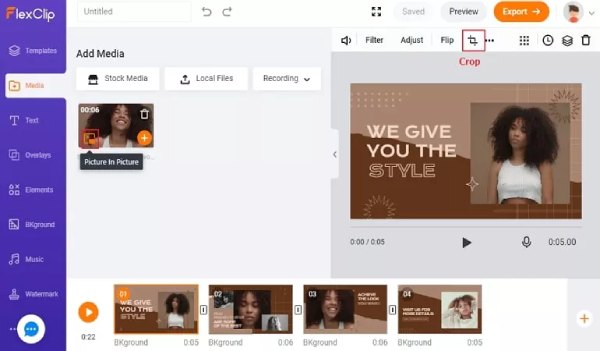
FlexClip is een online video-editor met een ingebouwde bijsnijdfunctie waarmee gebruikers eenvoudig videoframes kunnen aanpassen. Het bevat ook sjablonen, overgangen en tekstoverlays, waardoor het geschikt is voor marketing en contentcreatie.
- Pluspunten
- Platform rijk aan sjablonen
- Er zijn meerdere sjablonen en overgangen beschikbaar.
- Bewerken in de cloud is handig voor teamwerk.
- nadelen
- Beperkingen van de gratis versie
- Watermerk op exports
- Lagere weergavesnelheid
8. Adobe Express Video Cropper
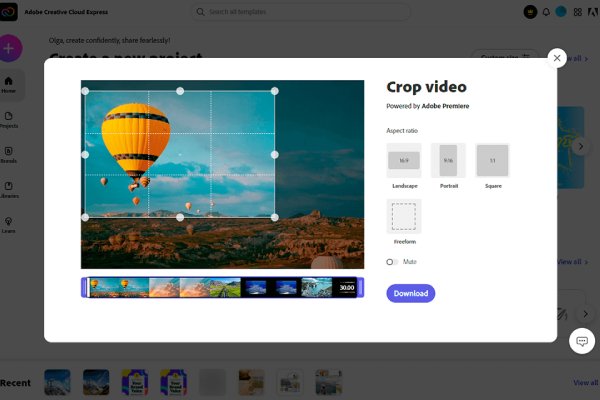
Adobe is als een van de beste bewerkingsprogramma's altijd al de eerste keuze geweest voor professioneel werk. Sommige gebruikers, met name beginners, vinden het proces echter lastig. Video's bijsnijden in Adobe Premiere Te complex met een steile leercurve. Adobe introduceert nu Adobe Express als online oplossing. Deze online videobewerker, ondersteund door Adobe-technologie, biedt krachtige verwerkingsmogelijkheden. En met de duidelijke handleiding zult u de taak niet als ingewikkeld ervaren.
- Pluspunten
- Betrouwbare prestaties op professioneel niveau.
- Eenvoudige interface in vergelijking met de desktopversie.
- Een vertrouwd merk al lange tijd.
- nadelen
- Beperkte geavanceerde functies
- Aanmelden is vereist om uw project te exporteren.
- Minder aanpassingsmogelijkheden
9. Fastreel van Movavi
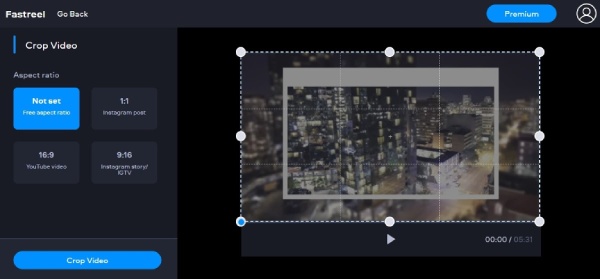
Fastreel is een online videobewerkingsprogramma van Movavi. Het biedt veel handige tools om je video's te perfectioneren met diverse bewerkingsfuncties. Een van die functies is de online tool voor het bijsnijden van videoframes. Het biedt vooraf ingestelde beeldverhoudingen en snelle verwerking, waardoor het een handige optie is voor gebruikers die hun video's willen bewerken. video's bijsnijden op Windows 10 Simpel en snel.
- Pluspunten
- Eenvoudig in gebruik
- Snelle verwerking
- Overzichtelijke interface
- nadelen
- Watermerk op gratis export
- De videokwaliteit is na het bijsnijden iets minder geworden.
- Een stabiele internetverbinding is vereist.
Tips: Waar je op moet letten bij het gebruik van online videobewerkingsprogramma's
Bij het gebruik van online videobewerkingsprogramma's is het belangrijk om rekening te houden met verschillende factoren om de beste resultaten en een soepele bewerkingservaring te garanderen. De juiste tool kiezen kan tijd besparen en de videokwaliteit helpen behouden.
- • Beperkingen qua bestandsgrootte: Veel online videobewerkingsprogramma's beperken de maximale bestandsgrootte van geüploade video's. Voordat je er een kiest of gebruikt, is het belangrijk om te weten met welke bestandsgrootte je te maken krijgt.
- • Uitvoerkwaliteit: Sommige programma's comprimeren video's sterk, waardoor de kwaliteit afneemt. Kies platforms die de resolutie en helderheid behouden.
- • Verwerkingssnelheid: Online tools zijn afhankelijk van de internetsnelheid. Zorg er daarom voor dat u een stabiele verbinding hebt voordat u video's gaat bijsnijden met een online videobewerkingsprogramma. Dit voorkomt mogelijke beschadiging van het geüploade bestand.
- • Privacy en beveiliging: Het online uploaden van video's kan privacyrisico's met zich meebrengen. Als u de privacy van uw gegevens zo goed mogelijk wilt waarborgen, is een betrouwbaar platform of, nog beter, een offline desktoptool aan te raden.
Conclusie
Ten slotte, online video frame croppers Ze bieden een snelle en handige manier om video's te bewerken. Hoewel ze ideaal zijn voor snelle taken, zijn beperkingen onvermijdelijk. Als u op zoek bent naar meer geavanceerde functies, is professionele software nodig voor meer controle en betere resultaten. Als het gaat om efficiënt bijsnijden van video's, AnyRec Video Converter is de meest geschikte oplossing.
Veilige download
Veilige download
Over onze auteur




