
iMovie voor Windows - 6 alternatieven voor iMovie om video's te bewerken

Veel gebruikers zijn op zoek naar iMovie voor WindowsiMovie is een bekende videobewerkingssoftware die door veel Apple-gebruikers wordt gewaardeerd vanwege de eenvoud en efficiëntie. Omdat iMovie echter exclusief is voor macOS en iOS, zoeken Windows-gebruikers vaak naar betrouwbare alternatieven met vergelijkbare functies en gebruiksgemak. Gelukkig zijn er veel videobewerkingsprogramma's beschikbaar voor Windows die de mogelijkheden van iMovie kunnen evenaren of zelfs overtreffen. In deze gids ontdek je enkele van de beste iMovie-alternatieven voor Windows en leer je hoe je de juiste kiest voor jouw behoeften.
Gidslijst
Het krachtigste iMovie-alternatief voor Windows 5 vergelijkbare tools voor Windows 10/11 als iMovie Tips voor het kiezen van een iMovie-editor voor WindowsHet krachtigste iMovie-alternatief voor Windows
Als je op zoek bent naar een betrouwbaar en gebruiksvriendelijk alternatief voor iMovie op Windows, is AnyRec Video Converter een uitstekende keuze. Het combineert functies voor videobewerking en -conversie in één programma, waardoor je video's eenvoudig kunt inkorten, bijsnijden, samenvoegen en verbeteren. De intuïtieve interface maakt het geschikt voor beginners, terwijl de geavanceerde instellingen voldoende flexibiliteit bieden voor meer ervaren gebruikers. Dit maakt het een efficiënte keuze voor snelle en hoogwaardige videobewerking op Windows.

Biedt ingebouwde MV Maker en Collage voor professionele videobewerking.
Brede ondersteuning van invoer-/uitvoerformaten, waaronder MOV, MP4, WebM, AVC en meer.
Verbeter de videokwaliteit door de resolutie op te schalen, videoruis te verwijderen, enz.
Bied verschillende lay-outs en filters met essentiële tools zoals bijsnijden, roteren, kaders, achtergrondmuziek, enz.
Veilige download
Veilige download
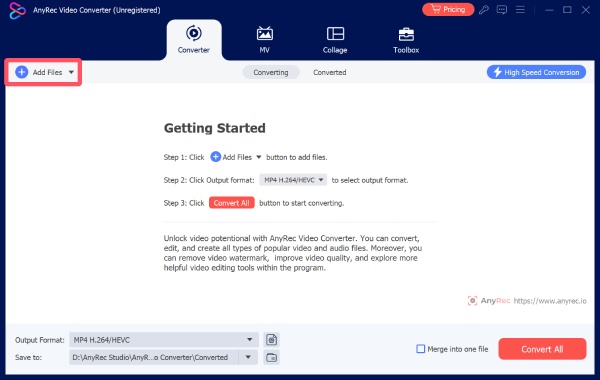
Stap 1.Start AnyRec Video Converter en klik op de knop "Bestanden toevoegen" om het videobestand te importeren voor bewerking.
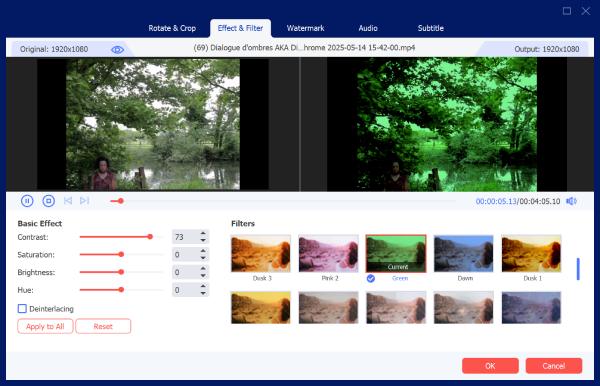
Stap 2.In het pop-upvenster kun je kiezen uit een groot aantal bewerkingshulpmiddelen. Pas de parameters aan en pas de effecten toe op je video.
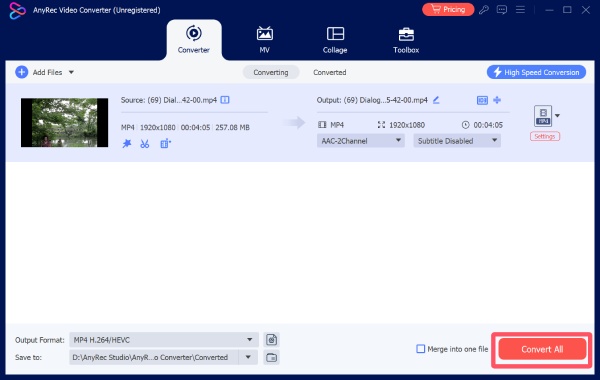
Stap 3.Klik in de hoofdinterface van dit iMovie-alternatief voor Windows op de knop "Alles converteren" om het videobestand op te slaan.
5 vergelijkbare tools voor Windows 10/11 als iMovie
Naast de eerder genoemde AnyRec Video Converter zijn er ook een aantal betrouwbare apps vergelijkbaar met iMovie voor Windows 10/11. Ze hebben elk hun eigen voor- en nadelen, maar ze bieden allemaal basisfunctionaliteit voor videobewerking. Je kunt de tools kiezen die het beste bij je passen op basis van hun respectievelijke kenmerken, zoals hieronder beschreven. Hieronder vind je vijf populaire alternatieven die het overwegen waard zijn.
| Naam | Tarief | Bewerkingsfuncties | Makkelijk te gebruiken |
| Shotcut | Gratis (open source) | Basis tot gemiddelde bewerkingsmogelijkheden, ondersteunt veel formaten, aanpasbare interface | Gemiddelde leercurve |
| OpenShot | Gratis | Basisbewerking, slepen en neerzetten, simpele animaties en keyframes. | Eenvoudig (geschikt voor beginners) |
| VSDC gratis video-editor | Gratis (Pro-versie beschikbaar) | Geavanceerde tools, filters, effecten, kleurcorrectie | Gemiddeld tot moeilijk |
| Filmora | Freemium (volledige betaling) | Rijke effecten, sjablonen, overgangen, teksttools | Eenvoudig (zeer gebruiksvriendelijk) |
| DaVinci oplossen | Gratis (Studio betaalde versie) | Professionele montage, kleurcorrectie, VFX, audionabewerking | Moeilijk (steile leercurve) |
1. Shotcut
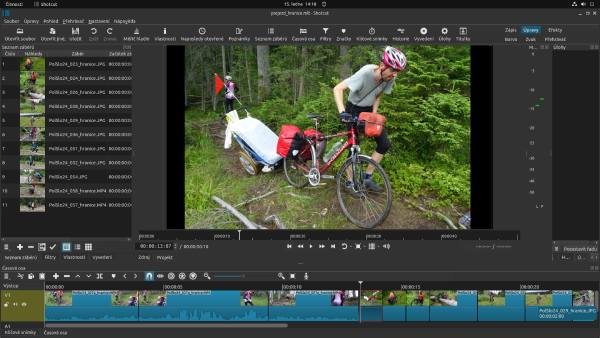
Shotcut is een gratis, open-source video-editor die een breed scala aan formaten ondersteunt en een overzichtelijke, aanpasbare interface biedt. De werking van deze tool vertoont veel overeenkomsten met iMovie. Daarom kiezen veel gebruikers Shotcut als alternatief voor iMovie op Windows. Kortom, het is een goede optie voor gebruikers die een gratis oplossing met degelijke functionaliteit zoeken voor eenvoudige taken zoals... video's bijsnijden in iMovie.
- Pluspunten
- Gratis en open source
- Veel gangbare bestandsformaten worden ondersteund.
- Aanpasbare interface op basis van uw voorkeuren
- nadelen
- De interface bevat minder informatie over tools.
- Minder geavanceerde effecten
- Leercurve voor beginners
2. OpenShot
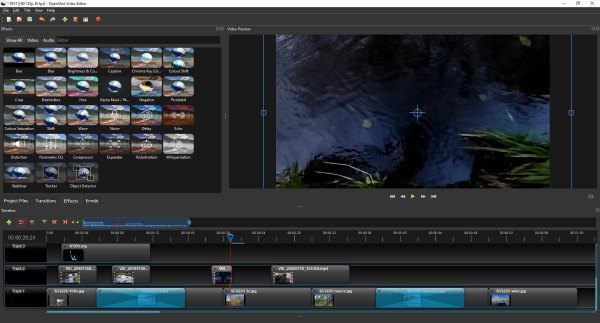
Voor beginners zijn een eenvoudige bedieningsinterface en een stapsgewijze aanpak het belangrijkst. Voor gebruikers die niet zo bekend zijn met videobewerking, wordt OpenShot vaak aanbevolen. Hoewel het niet over uitgebreide geavanceerde functies beschikt voor professionele bewerking, zul je merken dat dit alternatief voor iMovie voor Windows eenvoudige en snelle bewerkingstaken prima aankan. Of het nu gaat om de drag-and-drop-functie of de keyframe-animatiefunctie, gebruikers krijgen een vergelijkbare gebruikservaring als met iMovie op Windows.
- Pluspunten
- Eenvoudig in gebruik, zelfs voor beginners.
- Duidelijke richtlijnen om u te helpen
- Voeg eenvoudige animaties toe aan je video's.
- nadelen
- Beperkte geavanceerde functies voor polijsten.
- Af en toe kunnen er crashes optreden tijdens het proces.
- Langzamere weergave
3. VSDC gratis video-editor
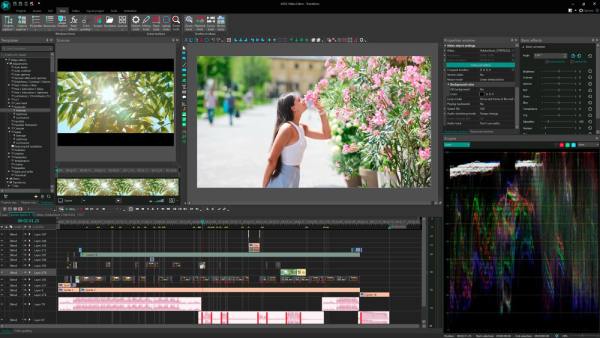
VSDC is een niet-lineaire video-editor die een breed scala aan bewerkingshul Hulpmiddelen biedt, waaronder effecten, filters en kleurcorrectie. Dit alternatief voor iMovie voor Windows is geschikt voor gebruikers die meer geavanceerde functies willen, maar wel een gratis optie zoeken.
- Pluspunten
- Zelfs met het gratis abonnement zit het boordevol functies.
- Er zijn diverse geavanceerde bewerkingstools toegepast.
- Lichtgewicht zonder een zware download.
- nadelen
- Complexe interface voor het eerste gebruik.
- De tool werkt alleen op Windows 10/11.
- Upgrade naar een betaald abonnement voor professionele bewerking.
4. Filmora
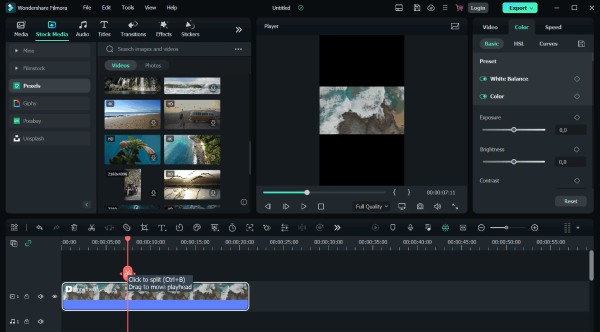
Filmora, een populair videobewerkingsprogramma, wordt vaak genoemd als een van de beste alternatieven voor iMovie voor Windows. Dit komt niet alleen door de efficiënte bediening, maar ook door de uitgebreide effectenbibliotheek, die een belangrijke reden is waarom veel gebruikers ervoor kiezen. Je kunt kiezen uit een overvloed aan mogelijkheden om je video's te verbeteren. tekst toevoegen zoals in iMovie voor het toepassen van speciale effecten.
- Pluspunten
- Eenvoudige interface voor beginners
- Een ruime keuze aan effecten en sjablonen.
- Vlotte prestaties, zelfs bij grote bestanden.
- nadelen
- Watermerk in de gratis versie
- Abonnement vereist voor geavanceerde functies.
- De bedieningselementen zijn mogelijk niet erg nauwkeurig.
5. DaVinci oplossen
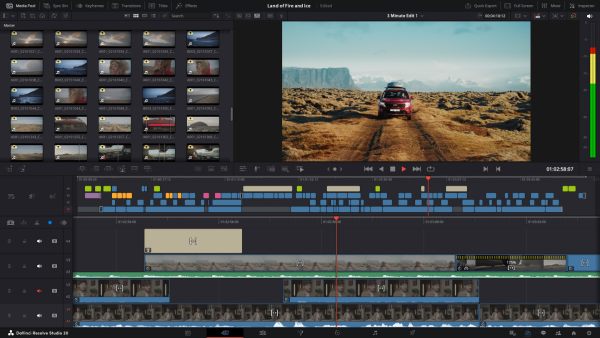
Als het gaat om krachtige videobewerkingssoftware zoals iMovie voor Windows, is DaVinci Resolve een populaire keuze onder professionele videobewerkers. Tijdens het bewerkingsproces biedt DaVinci Resolve geavanceerde tools voor een professioneel resultaat, waaronder kleurcorrectie, visuele effecten en meer. Video's versnellen of vertragen in iMovieHet is geschikt voor gebruikers die geavanceerde bewerkingsmogelijkheden willen, vergelijkbaar met professionele software.
- Pluspunten
- Industriële functies voor professioneel gebruik
- Krachtige kleurcorrectie
- Gratis versie beschikbaar voor basisvereisten
- nadelen
- Hoge systeemvereisten voor verwerking
- De leercurve voor basisbewerking is steil.
- Verbruikt aanzienlijke hulpbronnen tijdens het werk
Tips voor het kiezen van een iMovie-editor voor Windows
Hoewel er veel alternatieven voor iMovie voor Windows zijn, zijn ze niet allemaal geschikt voor jou. Om de videokwaliteit en workflow effectief te verbeteren, moet je een keuze maken op basis van specifieke vereisten. In dit gedeelte worden enkele punten genoemd die het overwegen waard zijn, zodat je snel de meest geschikte tool voor jou kunt vinden.
- • Houd rekening met het gebruiksgemak: Als beginner kun je het beste software kiezen met een eenvoudige interface en drag-and-drop-functionaliteit. Programma's die lijken op de workflow van iMovie kunnen je helpen snel aan de slag te gaan zonder al te veel tijd kwijt te zijn aan het leren van complexe bedieningselementen.
- • Controleer de functievereisten: Verschillende videobewerkingsprogramma's bieden verschillende mogelijkheden. Als je alleen basisbewerkingen zoals bijsnijden en inkorten nodig hebt, zijn eenvoudige programma's voldoende. Kortom, als je op zoek bent naar eenvoud en efficiëntie, dan is een online tool meestal de handigste optie. Voor professionele videobewerking kunnen gespecialiseerde programma's de gewenste kwaliteit garanderen.
- • Evalueer de systeemcompatibiliteit: Sommige iMovie-editors voor Windows vereisen hoge systeemprestaties. Bepaalde professionele videobewerkingssoftware verbruikt aanzienlijke systeembronnen tijdens gebruik, wat uw apparaat zwaar kan belasten. Zorg ervoor dat uw configuratie toereikend is; anders is er een grote kans op vastlopende processen of onderbrekingen, die zelfs de videobestanden kunnen beschadigen.
- • Bekijk de exportopties en -formaten: Zorg ervoor dat de software de benodigde formaten en resoluties ondersteunt. Vooral wanneer het platform waarnaar je wilt uploaden, zoals YouTube en TikTok, specifieke eisen stelt aan videoformaten, moet je ervoor zorgen dat het iMovie-alternatief voor Windows dat je gebruikt, de vermelde formaten ondersteunt om te voorkomen dat videobestanden niet geüpload kunnen worden.
Conclusie
Kortom, veel uitstekende iMovie-editors voor Windows bieden vergelijkbare of zelfs geavanceerdere functies dan iMovie op Mac. Je kunt kiezen op basis van je eigen werkbehoeften, of je nu eenvoudige tools of professionele tools nodig hebt. Als je niet zeker weet welke beter is, dan AnyRec Video Converter is de beste keuze, omdat het kwaliteit en efficiëntie garandeert.
Veilige download
Veilige download
Over onze auteur




