
Video's comprimeren op je iPhone: een beginnersvriendelijke handleiding

Hoe comprimeer je een video op een iPhone?Dit is een vraag waar veel mensen mee worstelen, vooral bij het delen van video's of het besparen van opslagruimte. Door de videogrootte te verkleinen, kun je hem makkelijker delen en opslaan. In dit artikel vind je vijf effectieve methoden. Of je nu op zoek bent naar standaard, handige of efficiënte opties, je vindt hier een geschikte videocompressor voor je iPhone.
Gidslijst
iMovie: Een standaardprogramma om video's handig te comprimeren op de iPhone Hoe je een video op je iPhone comprimeert via de Bestanden-app voor eenvoudig delen 3 webgebaseerde opties: Hoe je online video's comprimeert op je iPhone Een krachtige oplossing: hoe je video's efficiënt comprimeert op je iPhone.iMovie: Een standaardprogramma om video's handig te comprimeren op de iPhone
Als het gaat om het verkleinen van iPhone-video's, biedt Apple een ingebouwde optie om dit snel te doen. Je hoeft alleen maar iMovie op je iPhone te zoeken en je kunt direct aan de slag. Hoewel er niet veel aanpassingsmogelijkheden zijn, biedt iMovie wel een aantal vooraf ingestelde opties om de bestandsgrootte van de video direct aan te passen door de kwaliteit te wijzigen. Volg de onderstaande stappen om het proces snel te voltooien.
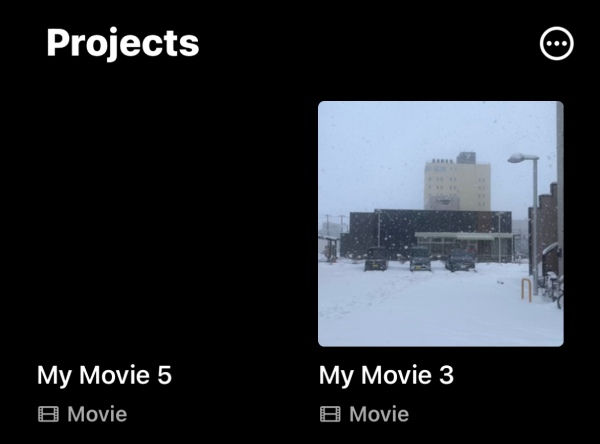
Stap 1. Open de iMovie-app op je iPhone en tik vervolgens op de video die je wilt comprimeren onder het tabblad 'Projecten'. Als de video daar niet staat, maak dan een nieuw project aan om deze te importeren.
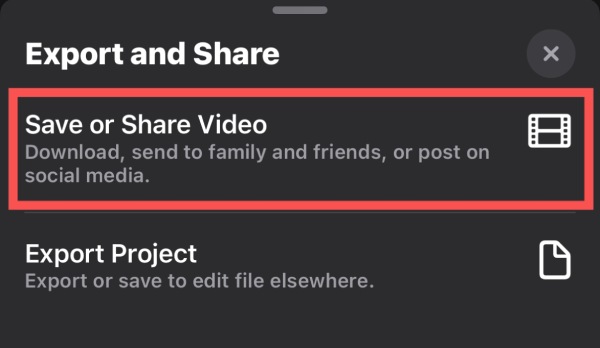
Stap 2. Tik onderaan het scherm op de knop 'Delen' en vervolgens op de knop 'Video opslaan of delen'.
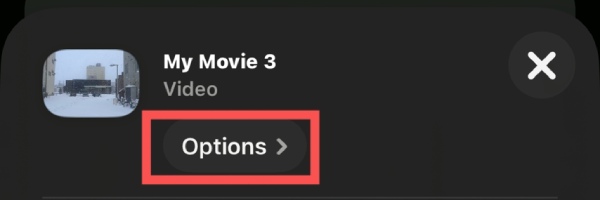
Stap 3. Tik in het pop-upvenster op de knop 'Opties' om verder te gaan met het verkleinen van iPhone-video's.
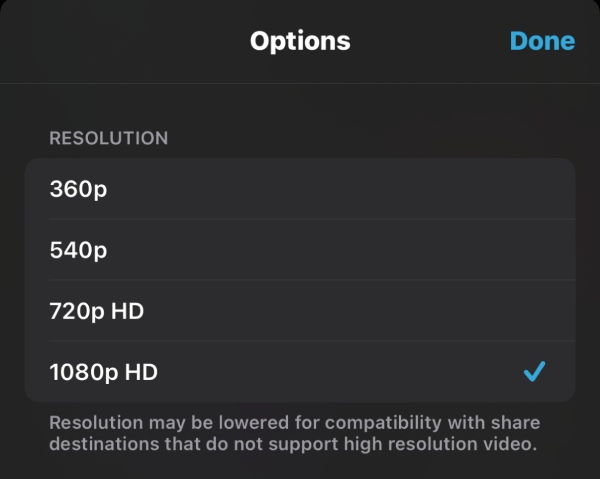
Stap 4. Onder het tabblad "Opties" zijn verschillende opties beschikbaar om de videokwaliteit aan te passen en de bestandsgrootte te verkleinen.
Hoe je een video op je iPhone comprimeert via de Bestanden-app voor eenvoudig delen
Voor het delen van video's is het comprimeren ervan tot ZIP-archieven gebruikelijker. ZIP-bestanden hebben aanzienlijke voordelen bij het overdragen van bestanden, omdat ze het totale aantal bits en bytes kunnen verminderen, waardoor snellere overdracht mogelijk is, zelfs bij tragere internetverbindingen. Maar hoe comprimeer je een video op een iPhone? Deze taak kan ook snel worden uitgevoerd met de ingebouwde Bestanden-app. Als je niet weet hoe je een video op een iPhone comprimeert, volg dan de onderstaande stappen om aan de slag te gaan.
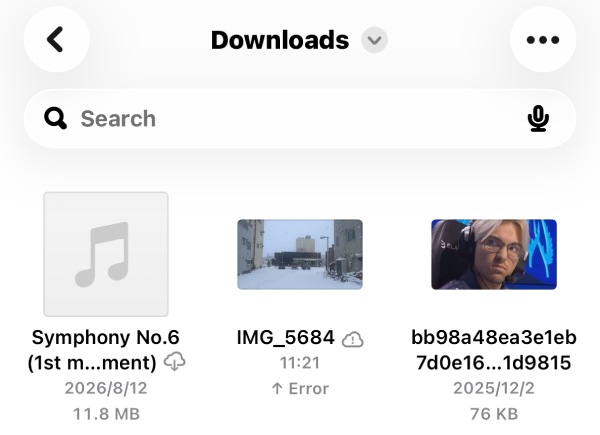
Stap 1. Open de Bestanden-app op je iPhone en navigeer naar de locatie van je videobestand.
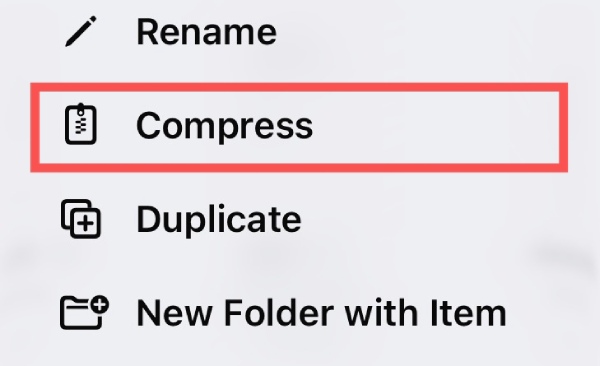
Stap 2. Houd het videobestand lang ingedrukt om meer opties weer te geven. Tik op de knop 'Comprimeren' om een video op je iPhone te comprimeren.
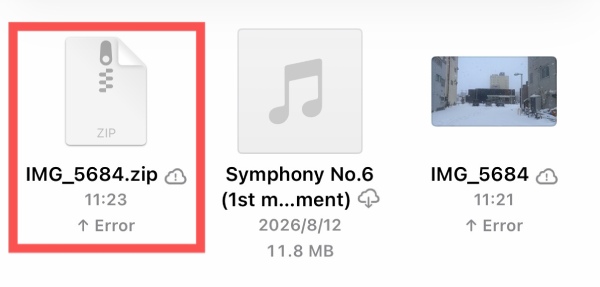
Stap 3. Er verschijnt een nieuw ZIP-bestand in dezelfde map als de video. Je kunt het ZIP-bestand delen zonder kwaliteitsverlies.
3 webgebaseerde opties: Hoe je online video's comprimeert op je iPhone
Als je wilt weten hoe je de bestandsgrootte van video's op je iPhone kunt verkleinen, kunnen de standaardtools je snel helpen. De aanpassingsmogelijkheden zijn echter zeer beperkt. Je kunt de grootte van het videobestand slechts globaal aanpassen, maar je kunt het niet comprimeren tot een specifieke grootte. Als je dat wel wilt, kun je online tools in Safari of andere browsers gebruiken in plaats van extra bestanden te downloaden. videocompressor-appsDeze sectie biedt u 3 betrouwbare hulpmiddelen die u daarbij kunnen helpen.
1. AnyRec Free Video Compressor - Voor nauwkeurige controle
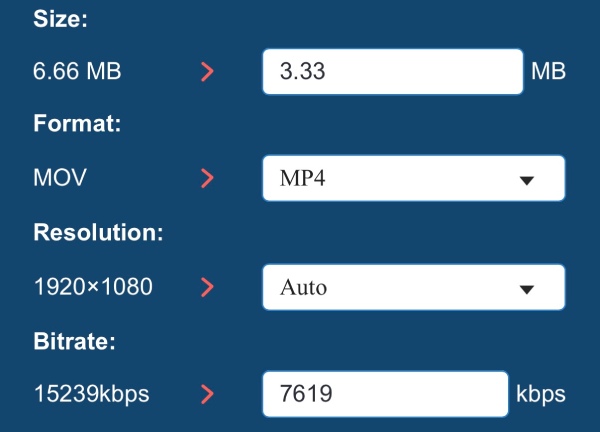
Voor gebruikers die willen weten hoe ze iPhone-video's kunnen comprimeren voor e-mail, is de exacte grootte van het videobestand de eerste factor om rekening mee te houden. Hoewel verschillende e-mailservices uiteenlopende limieten hanteren voor de bestandsgrootte van video's, liggen deze meestal tussen de 5 MB en 10 MB. Dit betekent dat je de grootte van de videobestanden strikt moet controleren om binnen de opgegeven limiet te blijven. In deze situatie kun je gebruikmaken van... AnyRec gratis videocompressor Om de videogrootte nauwkeurig te regelen door specifieke aanpassingen aan gedetailleerde parameters te maken.
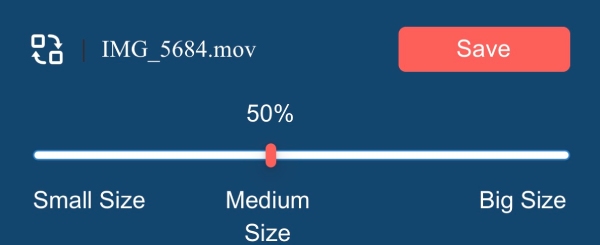
Stap 1. Ga op je iPhone naar de officiële website van AnyRec Free Video Compressor. Tik op de knop "Video toevoegen" om de video te uploaden.

Stap 2. Na een korte verwerkingstijd verschijnt een nieuw venster. Hierin kunt u de gedetailleerde parameters aanpassen of een precieze afmeting invoeren.
Stap 3. Tik ten slotte op de knop 'Opslaan' om de video te verkleinen en op je iPhone op te slaan.
2. Clideo - Voor snelle opties
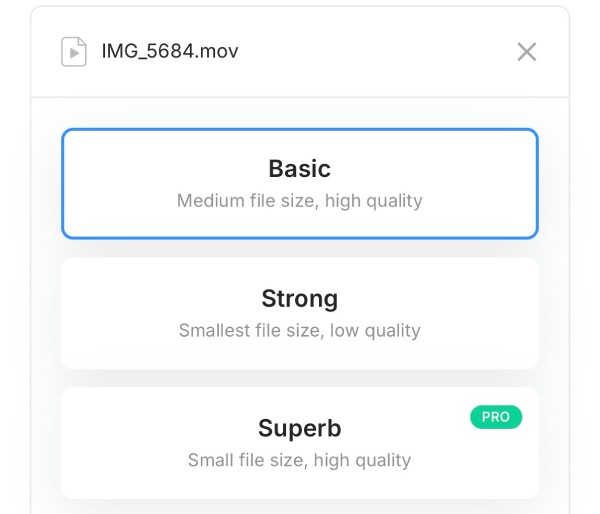
Gebruiksgemak en snelheid zijn andere belangrijke overwegingen bij de keuze voor een online iPhone-videocompressor. Zo'n tool is niet alleen gebruiksvriendelijk voor beginners, maar kan je ook veel tijd besparen. Clideo is precies de optie die het beste bij deze eisen past. Deze tool biedt direct drie verschillende compressieopties voor diverse situaties. Hoewel het geen extreem nauwkeurige aanpassingen van de bestandsgrootte mogelijk maakt, wint de intuïtieve bediening toch het vertrouwen van veel gebruikers die op zoek zijn naar efficiëntie.
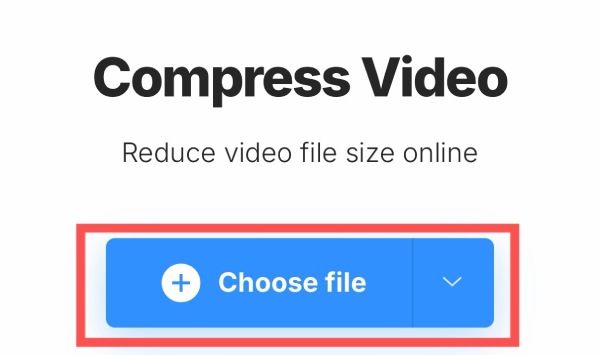
Stap 1. Ga naar de officiële Clideo-website en tik op de knop "Bestand kiezen" om de video te uploaden die u wilt comprimeren.
Stap 2. Tik om de gewenste compressie-instelling te selecteren uit drie opties. De verwachte bestandsgrootte wordt weergegeven.
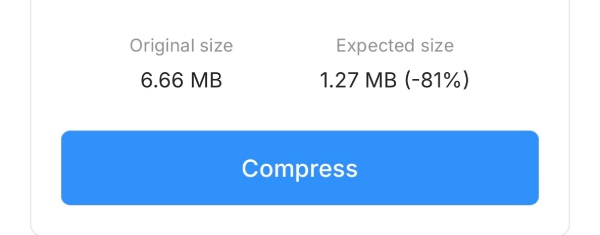
Stap 3. Tik ten slotte op de knop "Comprimeren" om de iPhone-videocompressor in je browser te starten.
3. FreeConvert - Voor grote formaten
Veel mensen maken op hun iPhone video's die niet alleen korte fragmenten van een paar seconden bevatten. Er bestaan ook video's van meerdere minuten, met een bestandsgrootte tot wel 500 MB of zelfs 1 GB. Om video's van deze omvang te verwerken, is een online tool met een relatief ruime limiet voor videogrootte nodig. Met FreeConvert kun je snel videobestanden tot 1 GB uploaden. Comprimeer ze voor Instagram.Houd er echter rekening mee dat de videokwaliteit aanzienlijk zal afnemen nadat je FreeConvert hebt gebruikt om een video gratis te comprimeren op een iPhone.
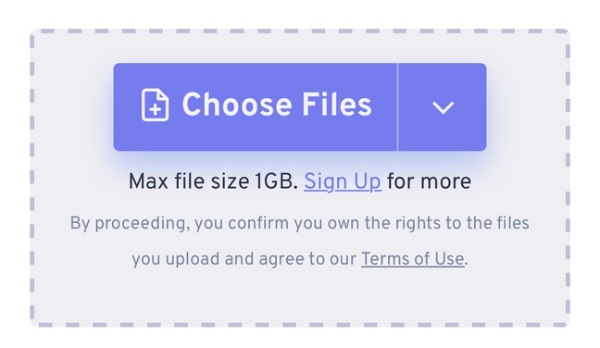
Stap 1. Ga naar de officiële FreeConvert-website en tik op de knop "Bestanden kiezen" om het videobestand te importeren.
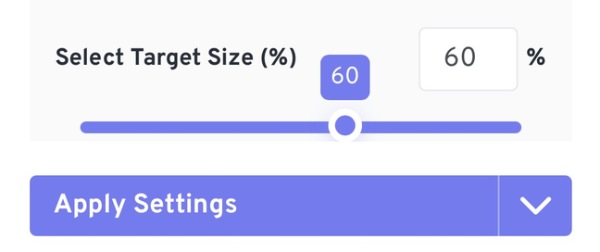
Stap 2. Voer het gewenste getal in op het tabblad "Selecteer doelgrootte (%)" om de aanpassing te maken.
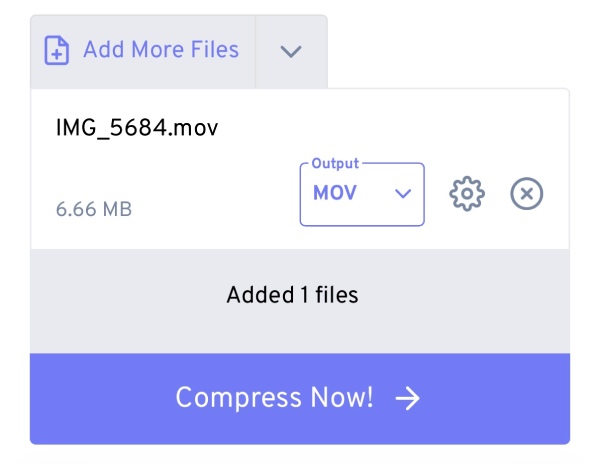
Stap 3. Tik ten slotte op de knop "Nu comprimeren!" om de bestandsgrootte van een iPhone-video te verkleinen met FreeConvert.
Een krachtige oplossing: hoe je video's efficiënt comprimeert op je iPhone.
Of je nu de standaardmethode gebruikt of een online tool, je zult merken dat ze je niet kunnen helpen bij het verwerken van meerdere video's en grote videobestanden. Ze ondersteunen ofwel het comprimeren van meerdere bestanden tegelijk niet, ofwel het comprimeren van video's met een extreem grote oorspronkelijke bestandsgrootte. Dit heeft veel mensen doen afvragen hoe ze de bestandsgrootte van video's op een iPhone in batches kunnen verkleinen. AnyRec Video Converter is speciaal ontworpen om aan deze vraag te voldoen. U kunt meerdere grote videobestanden tegelijk comprimeren, waarbij de videokwaliteit en de bestandsgrootte perfect in balans blijven.

Comprimeer meerdere videobestanden tegelijk vanaf je iPhone.
Er zijn geen beperkingen voor het verkleinen van videobestanden.
Zorg voor hardwareversnelling om de videocompressie te versnellen.
Ondersteuning voor meerdere gangbare videoformaten voor compressie.
Veilige download
Veilige download
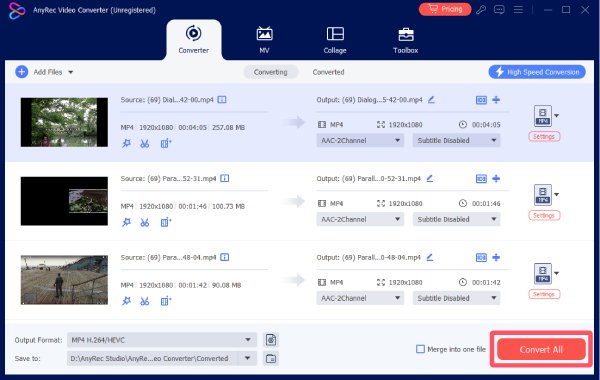
Stap 1. Start AnyRec Video Converter op je apparaat en klik op de knop "Bestanden toevoegen" om de videobestanden van je iPhone te importeren.
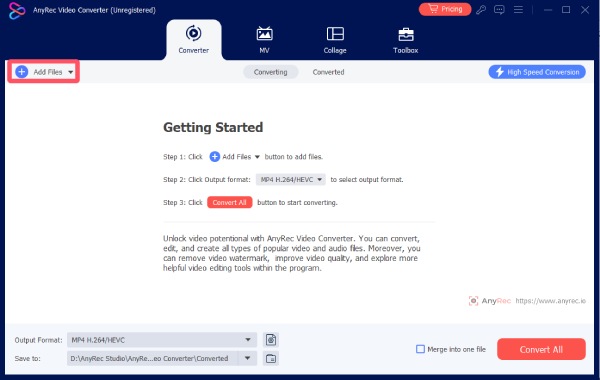
Stap 2. Klik op de knop "Comprimeren" en pas de grootte van het videobestand één voor één aan.
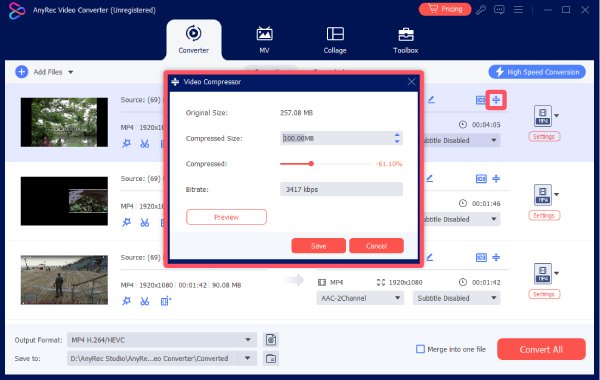
Stap 3. Klik ten slotte op de knop "Alles converteren" om de bestandsgrootte van iPhone-video's in één keer te verkleinen.
Conclusie
Nu heb je het geleerd Hoe verklein je de bestandsgrootte op een iPhone? Op verschillende manieren, waaronder videocompressie. Hoewel de standaardmethoden en online tools je tot op zekere hoogte kunnen helpen bij deze taak, hebben ze nog steeds diverse beperkingen. Als je meerdere grote videobestanden tegelijk wilt comprimeren, dan AnyRec Video Converter is de beste keuze.
Veilige download
Veilige download
Gerelateerde artikelen:
Over onze auteur




