

Populair

AnyRec Video Converter
120x snellere videoconversie en -bewerking. Geen wachttijden.
Veilige download
HandBrake: Video's comprimeren, eenvoudig gemaakt met de beste instellingen

Wil je je video verkleinen zonder de kwaliteit te verslechteren? Comprimeer video met HandBrake! Met de videotranscoder HandBrake kun je video's comprimeren en heb je tal van opties voor kwaliteit, formaat en bestandsgrootte. Maar je moet wel de juiste compressie-instellingen in HandBrake kennen. Om het je makkelijker te maken, leggen we hieronder uit hoe je HandBrake gebruikt om video's te comprimeren, inclusief een alternatief en de beste instellingen voor de perfecte balans. Lees verder om te zien hoe het werkt.
Gidslijst
Hoe comprimeer je een video met HandBrake? Optimale instellingen voor handremcompressie Hoe je video's sneller kunt comprimeren zonder HandBrake Veelvoorkomende fouten bij het comprimeren van video's met HandBrake.Hoe comprimeer je een video met HandBrake?
HandBrake maakt comprimeren heel eenvoudig, zelfs als je nog nooit eerder een video-encoder hebt gebruikt. Je kunt de instellingen voor formaat, resolutie, encoder en kwaliteit aanpassen om de bestandsgrootte te verkleinen en tegelijkertijd de video er goed uit te laten zien. Voor een simpele compressiestap hoef je alleen maar de juiste preset te kiezen, de kwaliteit aan te passen en te beginnen met coderen.
Zo gebruik je HandBrake om de bestandsgrootte van video's te verkleinen:
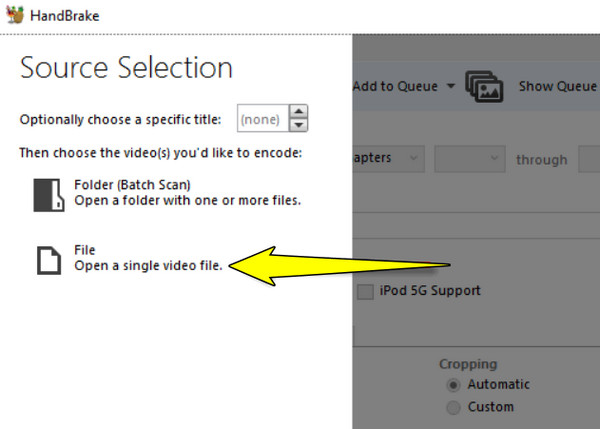
Stap 1.Start HandBrake op uw computer. Klik op het menu "Bestand" in het scherm "Bronselectie" en kies de video die u wilt comprimeren.
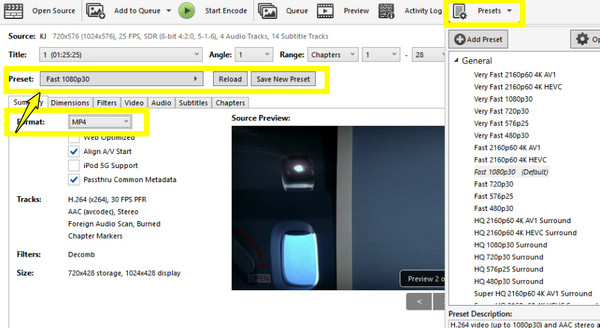
Stap 2.Zodra je video geladen is, open je het menu 'Voorinstellingen' en selecteer je de gewenste optie, zoals Snel 1080p30. Ga naar het tabblad 'Samenvatting' en zorg ervoor dat het formaat is ingesteld op MP4 voor brede compatibiliteit.
Stap 3.Ga vervolgens naar het tabblad "Video" en kies een encoder zoals H.264 of H.265. U kunt de schuifregelaar Constant Quality (RF) gebruiken om de balans tussen beeldkwaliteit en bestandsgrootte te regelen.
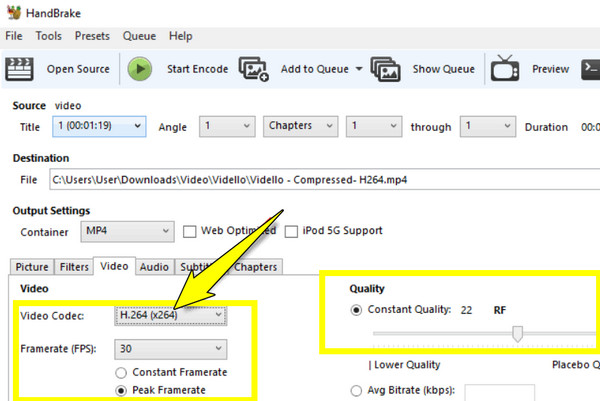
Stap 4.Klik op de knop 'Bladeren' om te kiezen waar u uw gecomprimeerde video wilt opslaan. Geef uw bestand een naam en klik, zodra de naam correct is, op de knop 'Start coderen'.
Optimale instellingen voor handremcompressie
De juiste HandBrake-compressie-instellingen hangen minder af van het zo klein mogelijk maken van het bestand en meer van waar de gecomprimeerde video gebruikt zal worden. Een 4K-video heeft meer ruimte nodig om alle fijne details te behouden, terwijl een andere instelling geschikt is voor e-mail. Hieronder vindt u de beste HandBrake-compressie-instellingen voor veelvoorkomende videotypes:
Beste instellingen voor e-mail
Omdat e-mail strikte limieten voor de grootte heeft, Houd je video klein voor e-mailbijlagen.Verlaag de resolutie en gebruik een efficiënte encoder om een merkbaar verschil te maken.
- Formaat: MP4
- Encoder: H.264
- Frame rate: Hetzelfde als de bron
- Oplossing: 720p/480p
- Constante kwaliteit: 24-28
- Audio: AAC, 26-128 kbps
- Voorinstelling: Snel of zeer snel
Beste instellingen voor YouTube
Voor YouTube heeft het weinig zin om je video te verkleinen met HandBrake videocompressor voordat je hem uploadt, omdat het programma hem daarna opnieuw codeert.
- Formaat: MP4
- Encoder: H.264
- Frame rate: Hetzelfde als de bron
- Oplossing: Origineel
- Constante kwaliteit: 18-22
- Audio: AAC, 160-320 kbps
- Voorinstelling: Medium
Beste instellingen voor 1080p-video's
Voor alledaagse 1080p-video's bieden de beste HandBrake-compressie-instellingen een goede balans tussen compatibiliteit en kwaliteit.
- Formaat: MP4
- Encoder: H.264
- Frame rate: Hetzelfde als de bron
- Oplossing: 1920x1080
- Constante kwaliteit: 20-23
- Audio: AAC, 128-192 kbps
- Voorinstelling: Gemiddeld/Snel
Beste instellingen voor 4K-video's
Bij 4K-beeldmateriaal kan een te agressieve compressie al snel opvallen.
- Formaat: MP4
- Encoder: H.265
- Frame rate: Hetzelfde als de bron
- Oplossing: 3840x2160
- Constante kwaliteit: 22-26
- Audio: AAC, 160-256 kbps
- Voorinstelling: Gemiddeld/langzaam
Beste instellingen voor gameplayvideo's
Het comprimeren van je gameplaybeelden kan lastig zijn vanwege de snelle bewegingen en effecten. Een gemiddelde kwaliteitsinstelling die bewegingen goed weergeeft, kan daarom een goede oplossing zijn.
- Formaat: MP4
- Encoder: H.264
- Frame rate: Hetzelfde als het origineel, bijvoorbeeld 60 FPS.
- Oplossing: Hetzelfde als de bron, bijvoorbeeld 1080p/1440p.
- Constante kwaliteit: 18-22
- Audio: AAC, 160-192 kbps
- Voorinstelling: Medium
Hoe je video's sneller kunt comprimeren zonder HandBrake
Vind je dat iets te technisch? Gebruik dan in plaats van de HandBrake-videocompressor een eenvoudigere videocompressor om het proces te versnellen. AnyRec Video Converter Het is een handig alternatief om de bestandsgrootte te verkleinen zonder al te veel coderingsopties te hoeven aanpassen. Het ondersteunt alle gangbare videoformaten, stelt u in staat de bestandsgrootte en andere uitvoerinstellingen aan te passen en versnelt het proces met hardwareversnelling.
Ingebouwde videocompressor om de bestandsgrootte in een paar simpele stappen te verkleinen.
Flexibele formaatinstellingen om te voldoen aan de eisen voor e-mail, berichten en uploads.
Bekijk de preview-optie om de gecomprimeerde video te controleren voordat u deze afrondt.
Ondersteuning voor meerdere formaten, waaronder MP4, MOV, MKV, AVI en meer.
Veilige download
Veilige download
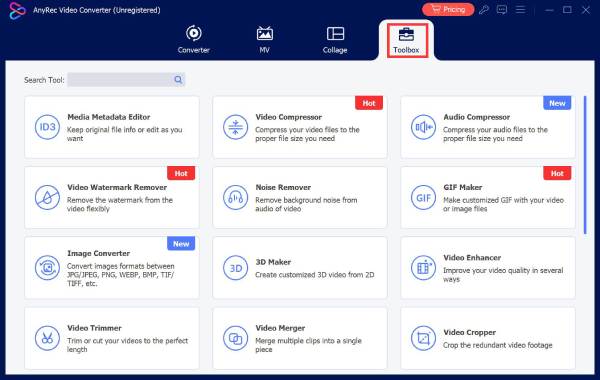
Stap 1.Open AnyRec Video Converter op uw computer. Selecteer in het tabblad "Toolbox" de optie "Video Compressor" tussen alle beschikbare toolkits.
Stap 2.Klik op de knop 'Toevoegen' en importeer de video die u wilt comprimeren. Gebruik de schuifregelaar 'Formaat' om de gewenste grootte aan te passen. U kunt indien nodig ook de naam, resolutie en bitrate van uw video wijzigen.
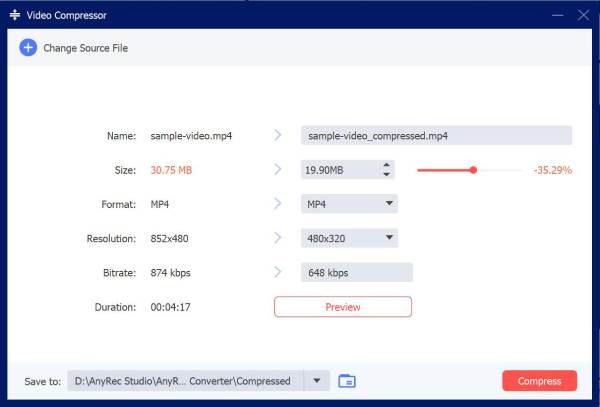
Stap 3.Controleer vervolgens of de video de gewenste kwaliteit heeft door op de knop 'Voorbeeld' te klikken. Kies een map voor uw gecomprimeerde video, klik op de knop 'Comprimeren' en laat het bestand verwerken.
Veelvoorkomende fouten bij het comprimeren van video's met HandBrake.
Bij het comprimeren van grote video's met HandBrake heb je veel controle, maar dat maakt het ook makkelijk om fouten te maken. Je video kan bijvoorbeeld veel kleiner maar wazig worden, of het bestand wordt helemaal niet kleiner. Door te weten welke fouten je kunt maken, kun je kwaliteitsverlies voorkomen en een betere compressie bereiken met de HandBrake videocompressor.
Een video meerdere keren comprimeren
Elke stap in de lossy encoding verwijdert meer visuele informatie, wat kan leiden tot onscherpte, blokken of andere artefacten. Begin daarom, indien mogelijk, altijd met het origineel en comprimeer het slechts één keer; u kunt ook een back-up bewaren voor het geval dat.
De verkeerde codec kiezen
Kies een codec op basis van hoe je de video wilt gebruiken. H.264 werkt met een breed scala aan apparaten en apps, terwijl H.265 het overwegen waard is als je de bestandsgrootte wilt verkleinen en compatibele afspeelhardware of -software hebt.
De oorspronkelijke resolutie behouden.
Het comprimeren van je 4K-video met een resolutie van 3840x2160 kan resulteren in een groot bestand. Als je de originele resolutie niet nodig hebt, kun je de video daarom beter converteren naar 1080p. Zo verklein je de bestandsgrootte zonder in te leveren op kwaliteit voor dagelijks gebruik.
Audio-instellingen negeren
Video is niet het enige onderdeel dat de uiteindelijke bestandsgrootte beïnvloedt. Een hoge bitrate kan ook een rol spelen, vooral als de originele video audio bevat die niet in maximale kwaliteit hoeft te worden bewaard. Een AAC-bitrate van ongeveer 128-192 kbps is prima voor gewone video's.
Verwachting van verliesvrije compressie
Een lossless compressie kan over het algemeen niet dezelfde bestandsgrootte opleveren als lossy compressie. Om dit te voorkomen, kies je wat het belangrijkst is: de kwaliteit of het kleinere bestand. H.264 of H.265 Voor dagelijks gebruik is dit een veel betere manier om de balans te bewaren.
Conclusie
HandBrake videocompressor Het is flexibel, maar je moet weten dat de juiste instellingen nodig zijn om de kwaliteit te behouden en tegelijkertijd de bestandsgrootte te verkleinen. Herhaal de compressie niet, vermijd incompatibele codes en te agressieve instellingen. Voor snellere compressie met behoud van een goede beeldkwaliteit, download je... AnyRec Video Converter Voor uw Windows- en Mac-computers! Profiteer van de videocompressor en andere tools om de bestandsgrootte en resolutie te verlagen, de bitrate te verlagen en uw video te verbeteren met slechts een paar klikken.
Veilige download
Veilige download
Gerelateerde artikelen:
Over onze auteur



