
Populair

AnyRec Video Converter
Ondertitels toevoegen en verwijderen bij elke video.
Veilige download
Hoe ondertitels uit video te extraheren - 4 snelle en gemakkelijke manieren

Ondertitels dienen weliswaar als een brug tussen verschillende talen, maar het kan handig zijn om de teksten te kopiëren, wat vooral voor mensen met gehoorproblemen van essentieel belang kan zijn. Daarom... ondertitels uit video's extraheren Dit is een goede en eenvoudige manier. Het maakt de inhoud ook handiger voor aantekeningen in de klas, op het werk, of gewoon om een video zonder ondertitels te bekijken. In dit artikel vind je vier programma's die je stap voor stap laten zien hoe je ondertitels uit een video kunt halen. Lees nu verder.
Gidslijst
Ken verschillende soorten ondertitels: softcoded en hardcoded 3 eenvoudige manieren om softgecodeerde ondertitels uit video's te extraheren Kun je hardgecodeerde ondertitels uit video's extraheren? Veelgestelde vragen over het verwijderen van ondertitels uit video'sKen verschillende soorten ondertitels: softcoded en hardcoded
Voordat je dieper ingaat op de manieren om ondertitels uit video te halen, moet je de basisprincipes van ondertitels kennen. Als u de basis kent, kunt u snel de beste ondertitelextractor bepalen die u kan helpen bij het extraheren van ondertitels uit video's. Ondertitels zijn er in twee verschillende typen: Softcoded en Hardcoded.
Softgecodeerde ondertitels staan bekend als externe ondertitels, omdat het individuele bestanden zijn die bij een video horen, maar niet voortdurend in een video worden geïmplanteerd. Dit type ondertiteling kan in SRT, VTT of andere formaten zijn. Bovendien biedt het veel flexibiliteit bij het bekijken van video's, omdat je de ondertitels kunt in- of uitschakelen.
Hardgecodeerde ondertitels, in tegenstelling tot softcoded, zijn permanent in uw video ingebed. Simpel gezegd: de ondertitels zijn altijd zichtbaar tijdens het afspelen van video's en kunnen niet worden uitgeschakeld of gewijzigd. Bovendien hoeft u, omdat u video's deelt met hardgecodeerde ondertitels, geen extra ondertitelbestanden te delen. Het is ook beschikbaar voor alle mediaspelers en platforms.
Het is eindelijk tijd om in het volgende deel te bekijken hoe je ondertitels uit video kunt extraheren.
3 eenvoudige manieren om softgecodeerde ondertitels uit video's te extraheren
Zoals gezegd bestaan er veel manieren om ondertitels uit video te extraheren, vooral voor softgecodeerde ondertitels. Zonder enige vertraging kun je ze nu bekijken!
1. VLC
Hoewel het een gratis mediaspeler is en uitstekend geschikt is voor het afspelen van verschillende video- en audiobestandsformaten, kan VLC Media Player ook helpen ondertitels te extraheren uit MP4, MKV, AVI en meer. U kunt ook op dit programma vertrouwen voor het converteren van video's en het uitvoeren van basisbewerkingen. Het proces is eenvoudig, waardoor u net zo snel ondertitelvrije video's kunt krijgen als ABC. Bekijk de volledige stappen voor het extraheren van ondertitels uit video met VLC:
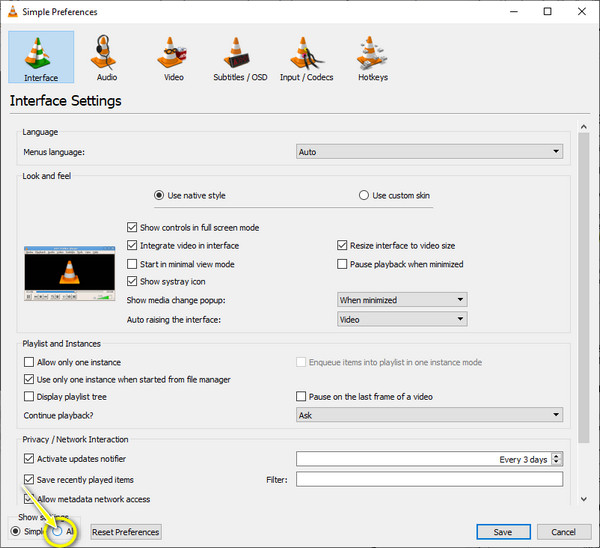
Stap 1.Nadat u VLC hebt gestart, gaat u naar "Extra" en selecteert u "VLC-voorkeuren". Klik vervolgens op "Alles" onder "Instellingen weergeven" hieronder. Klik daarna op het gedeelte 'Video' op het tabblad aan de linkerkant.
Stap 2.Klik in de vervolgkeuzelijst met "Video" op "Ondertitels/OSD" en zorg ervoor dat "Ondertitelingsbestanden automatisch detecteren" is uitgeschakeld.
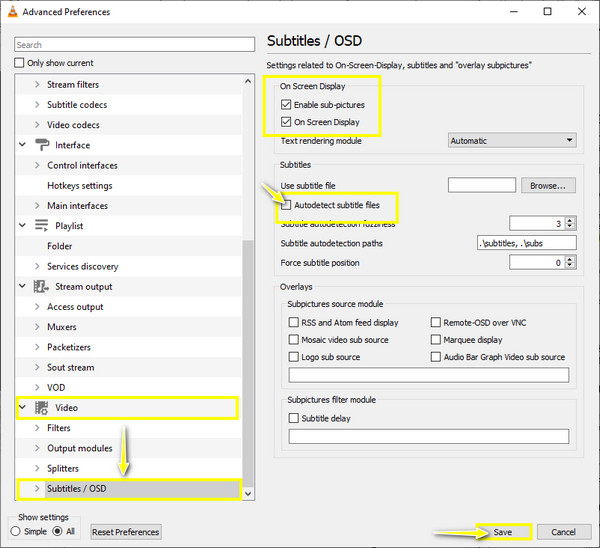
Stap 3.Nog steeds in het venster, controleer de opties "Subafbeeldingen inschakelen" en de opties "On Screen Display". Klik op "Opslaan" om transformaties toe te passen.
Stap 4.Om ondertitels uit MP4 te extraheren, klikt u met de rechtermuisknop op uw video en selecteert u "Video" bij "Ondertitelingstrack" en "Uitschakelen". De ondertitels zijn nu tijdelijk uit de MP4-video verwijderd!
2. OndertitelBewerken
Ondertitelbewerking is uw ideale optie om volledig gratis ondertitels uit video te extraheren. Het is een open-source caption-extractor voor Windows- en Linux-besturingssystemen en is werkbaar in meer dan 20 talen. Meer nog, deze software kan je helpen ondertitels met je video's te synchroniseren met behulp van de golfvormbediening naast visuele synchronisatie. Zie hieronder het stapsgewijze proces voor het extraheren van ondertitels uit video:
Stap 1.Zodra je de nieuwste versie van "SubtitleEdit" op GitHub hebt, start je deze. Importeer uw video in het programma door op "Bestand" en vervolgens op "Openen" te klikken.
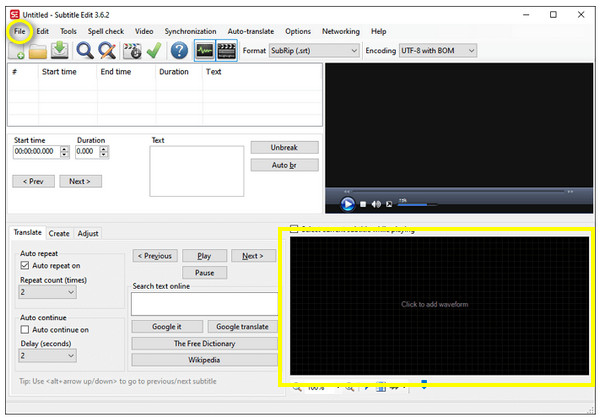
Stap 2.Sleep uw video met ondertiteling naar het bewerkingsgebied voor ondertitels om alle ondertitels die in uw video zijn ingesloten te scannen. Kies vervolgens de ondertiteltrack die u wilt extraheren.
Stap 3.Klik ten slotte op 'Bestand' en 'Opslaan als' om het ondertitelingsbestand uit uw video te extraheren en te exporteren. U kunt uw bestand een naam geven en naast de bestemming een formaat kiezen door op "Opslaan" te klikken. Dan kunt u voeg de geëxtraheerde ondertitels toe aan andere video's.
3. FFmpeg
Als je ondertitels uit MP4 wilt extraheren als een afzonderlijk bestand, en deze niet alleen tijdelijk wilt verwijderen, dan is FFmpeg de juiste keuze! Hoewel het geen gebruiksvriendelijk programma is voor beginners, vooral voor degenen die geen technische kennis hebben, kun je deze methode toch eens proberen.
Met dit commando "ffmpeg -i input_file out.srt" kunt u het standaardbijschrift pakken en exporteren in SRT-formaat. Als er zich echter veel ondertiteltracks in uw video bevinden, zoek dan uit welke specifieke tracks u wilt extraheren. De uitvoer wordt als volgt bekeken:
Stream #0:2 (eng): Ondertiteling: subrip (standaard)
Metagegevens:
Titel: Engels-SRT
Stream #0:3 (ge): Ondertiteling: hdmv_pgs_subtitle
Metagegevens:
Titel: Duits-PGS
Nadat je hebt uitgezocht welke ondertitels uit video's worden gehaald, typ je de opdracht ffmpeg -i input_file 0:2 put.srt. Het wordt vervolgens opgeslagen als een enkel ondertiteltrackbestand.
Kun je hardgecodeerde ondertitels uit video's extraheren?
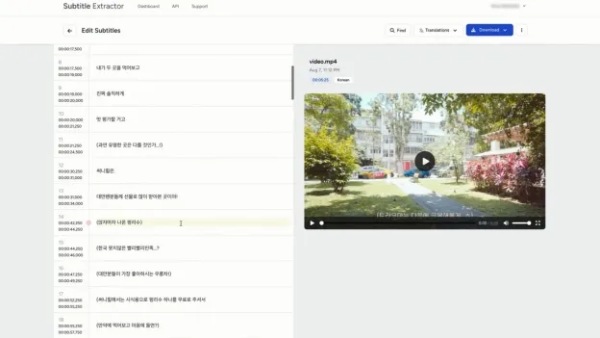
Aan de andere kant kan het extraheren van hardgecodeerde ondertitels een uitdaging zijn in vergelijking met zachtgecodeerde ondertitels. Hoewel het mogelijk is om ondertitels uit video te extraheren met hardgecodeerde ondertitels, is het hele proces lastig en tijdrovend. Om hardgecodeerde ondertitels te extraheren, kunt u de afbeeldingen van de video frame voor frame opslaan en het OCR-algoritme gebruiken om de teksten op te halen.
Dankzij VideoSubFinder kunnen de ondertitels automatisch worden gedetecteerd en uit de video worden gehaald. Nadat u het videobestand hebt geïmporteerd, gebruikt u de zwarte schuifregelaar die als videoframe verschijnt om alleen het ondertitelingsgebied vast te leggen. Zodra het proces is voltooid, wordt u naar het OCR-tabblad geleid, waar u duidelijke beeldreeksen met bijschriften krijgt. Bovendien heeft u de hulp van een teksteditor nodig zodra u deze naar TXT converteert.
Stap 1.Log in bij VideoSubFinder en upload vervolgens je bestand door het simpelweg te slepen. Selecteer de ondertiteltaal of laat het systeem deze automatisch detecteren.
Stap 2.Je kunt er ook voor kiezen om OCR-technologie te gebruiken om de ondertitels te herkennen, of de audio in het bestand te gebruiken om deze om te zetten in nauwkeurige ondertitels.
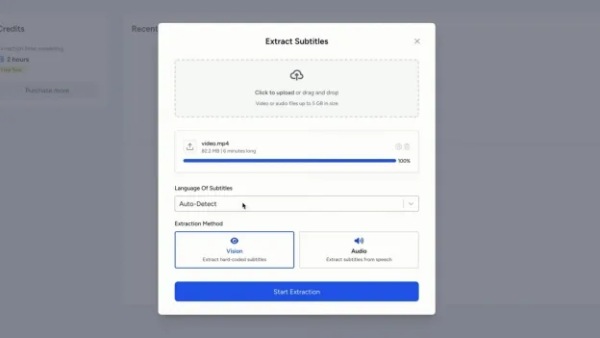
Stap 3.Klik op "Extractie starten". De hardgecodeerde ondertitels worden geëxtraheerd en u kunt ze bekijken en downloaden als een ondertitelbestand.
| Hulpmiddel | Extractiesnelheid | Ondertitelformaten | Uitvoerformaten | OCR-ondersteuning | Batchverwerking | GUI | Nauwkeurigheid |
| VLC Media Speler | Snel (ongeveer 1x de werkelijke tijd) | SRT, ASS, SSA, ingebedde abonnementen | SRT | × | × | √ | Medium |
| Ondertiteling bewerken | Gemiddeld (langzamer met OCR) | Meer dan 100 formaten | 20+ (SRT, ASS, TXT) | √ | √ | √ | Hoog (bewerkbaar) |
| FFmpeg | Zeer snel (5 tot 20 keer sneller dan in realtime) | Bijna alle containers | SRT, ASS, SUB, enz. | × | √ | × | Hoog (niet-OCR) |
Bonustips om hard-/softcoded ondertitels permanent uit video's te verwijderen
Als je ondertussen alleen de ondertitels van video's wilt verwijderen door ze uit te pakken, kun je ze op een eenvoudige manier permanent verwijderen. In plaats van te leren hoe je ondertitels uit video kunt extraheren, gebruik je AnyRec Video converteerder om snel tekst uit uw video's te verwijderen, zoals MP4, MOV, AVI, MKV, GIF, enz. Met het verwijderingsframe kunt u de klus in een mum van tijd klaren en genieten van het bekijken van uw video's zonder ondertiteling!

Kies het gebied met de gewenste grootte om de bijschriften vrijelijk te verwijderen.
Kan teksten in een mum van tijd verwijderen zonder de videokwaliteit in gevaar te brengen.
Aanpasbare uitvoerinstellingen, zoals resolutie, framesnelheid, kwaliteit en meer.
Bied geen steile leercurve tijdens het verwijderen van ondertitels.
Veilige download
Veilige download
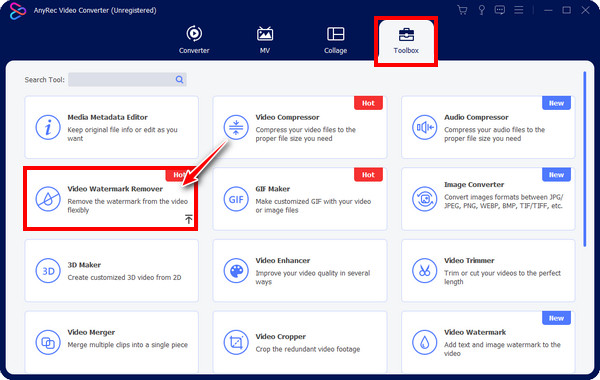
Stap 1.Ga bij het openen naar het tabblad "Toolbox". AnyRec Video Converter. Zoek de "Video Watermark Remover" tussen andere toolkits erin.
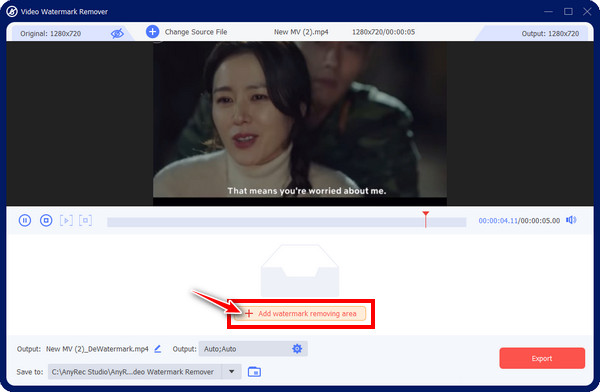
Stap 2.Importeer uw MP4-bestand in het programma door op de knop "Toevoegen" te klikken. Vervolgens wordt u naar het bewerkingsvenster genavigeerd. Om het verwijderingsproces te starten, klikt u op "Watermerkverwijderingsgebied toevoegen" om toegang te krijgen tot het verwijderingsframe.
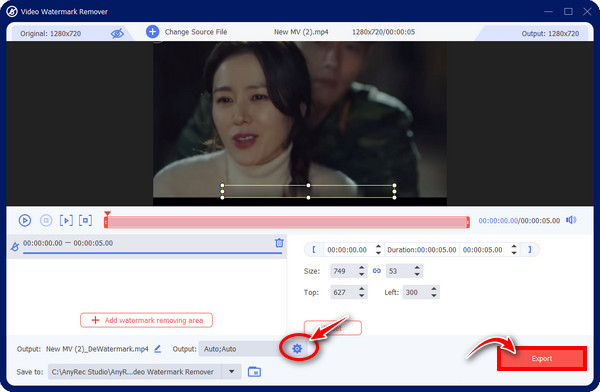
Stap 3.Sleep daarna het "wazige kader" in het ondertitelingsgebied; je kunt de grootte aanpassen door de zijkanten te slepen voor een betere dekking. Op deze manier kunt u de ondertitels permanent uit video's halen.
Veelgestelde vragen over het verwijderen van ondertitels uit video's
-
Hoe kan ik met VLC Media Player een ondertitelingsbestand als apart bestand opslaan?
VLC kan ingesloten ondertitels niet rechtstreeks als een apart bestand exporteren. Je kunt het programma wel gebruiken om de ondertiteltrack te identificeren en te selecteren, maar om de ondertitels daadwerkelijk te extraheren, heb je tools zoals FFmpeg of Subtitle Edit nodig.
-
Hoe zet ik ingebrande ondertitels om in bewerkbare tekst?
Ingebrande ondertitels maken deel uit van het videobeeld en moeten daarom met behulp van OCR worden geconverteerd. Tools zoals Subtitle Edit (met Tesseract OCR) of AI-gebaseerde services kunnen elk frame scannen en de tekst omzetten naar bewerkbare formaten zoals SRT.
-
Hoe kan ik gratis ondertitels extraheren op een Mac?
Op macOS kun je FFmpeg via Terminal gebruiken om snel en gratis softsubtitles te extraheren. Voor een grafische interface kun je ook Subtitle Edit gebruiken om ondertitels te extraheren en te converteren. Beide opties zijn gratis, waarbij FFmpeg sneller is en Subtitle Edit gebruiksvriendelijker voor beginners.
-
Met welke mobiele apps kan ik hardgecodeerde ondertitels uit video verwijderen?
Voor mobiele apparaten heb je videobewerkingsapplicaties nodig zoals Inshot, CapCut, KineMaster en andere om ondertitels uit video's te verwijderen. Bijschriften bijsnijden of vervagen is echter de enige manier om hardgecodeerde ondertitels te verwijderen.
Conclusie
Samenvattend introduceert dit artikel vier methoden om ondertitels uit video's extrahereninclusief softwarematige en hardwarematige methoden voor het verwijderen van ondertitels. Hoewel alle methoden effectief zijn, beschikken niet alle gebruikers over de benodigde technische kennis. Het gebruik van de watermerkverwijderingsfunctie in AnyRec Video Converter Hiermee kun je ondertitels snel, veilig en permanent verwijderen zonder de videokwaliteit aan te tasten. Download en probeer het nu!
Veilige download
Veilige download
gerelateerde artikelen
Over onze auteur




