
Populair

AnyRec Video Converter
120x snellere videoconversie en -bewerking. Geen wachttijden.
Veilige download
Hoe comprimeer je WebM-video's zonder onscherpte op pc/Mac/online?

WebM-bestanden zijn al gecomprimeerd, maar dat betekent niet altijd dat ze klein zijn. Een schermopname, animatie of gedownloade video kan nog steeds te veel ruimte in beslag nemen wanneer je deze wilt uploaden of delen. Het probleem is dat een WebM-video comprimeren Ook dit kan de video snel wazig of vol artefacten maken. Geen zorgen. Deze handleiding laat zien wat wél werkt, zonder tijd te verspillen aan tools die nauwelijks verschil maken.
Gidslijst
Kun je een WebM-bestand comprimeren zonder kwaliteitsverlies? Hoe WebM-bestanden te comprimeren op Windows en Mac Hoe je WebM online gratis kunt comprimeren Tips voor het comprimeren van WebM-bestanden voor verschillende toepassingenKun je een WebM-bestand comprimeren zonder kwaliteitsverlies?
Je kunt de grootte van een WebM-bestand verkleinen zonder merkbaar kwaliteitsverlies. Volledig verliesvrije compressie is echter niet altijd haalbaar. WebM maakt gebruik van efficiënte codecs, zoals VP8, VP9 en AV1. Toch hangt de bestandsgrootte van een WebM-bestand van meer factoren af dan alleen de codec. Om precies te zijn, resolutie, bitrate, framesnelheid, duur en audio spelen allemaal een rol. Zelfs een lange schermopname of een export met een hoge bitrate kan nog steeds erg groot zijn.
Waarom compressie de omvang verkleint: Verlaag de bitrate of resolutie, en er hoeft simpelweg minder data opgeslagen te worden.
Met verlies versus zonder verlies: WebM-compressie is bijna altijd verliesgevend, waarbij kwaliteit wordt opgeofferd voor een kleinere bestandsgrootte. Verliesvrije compressie behoudt alles, maar verkleint het bestand nauwelijks, wat het doel voorbijschiet.
Waarom sommige verliezen onvermijdelijk zijn: Als een WebM-bestand al goed gecodeerd is met VP9 of AV1, valt er weinig meer te verwijderen. Verder comprimeren betekent het verlagen van de bitrate of de resolutie, wat merkbaar is.
Waarom WebM-bestanden nog steeds groot zijn: Efficiënte codecs hebben geen invloed op de bitrate, resolutie en duur. Een lange schermopname kan nog steeds 500 MB tot 2 GB groot zijn. En aangezien Premiere Pro WebM nog steeds niet native ondersteunt (dit staat al sinds 2016 op de roadmap van Adobe), moeten bestanden van OBS of browsertools vaak eerst worden geconverteerd voordat je ze kunt bewerken.
Hoe WebM-bestanden te comprimeren op Windows en Mac
Als je alleen een WebM-bestand kleiner hoeft te maken, hoef je je niet bezig te houden met FFmpeg-opdrachten of een lange lijst met coderingsopties. AnyRec Video Converter Deze app biedt een eenvoudigere manier om de bestandsgrootte van WebM-video's te verkleinen. Je kunt de videogrootte verkleinen, de resolutie wijzigen en de instellingen aanpassen voordat je de video exporteert. Bovendien kun je WebM converteren naar MP4 en andere gecomprimeerde formaten om de bestandsgrootte te verkleinen.

Comprimeer video's naar de gewenste bestandsgrootte of met een bepaald kwaliteitsniveau.
Converteer WebM naar meer dan 1000 formaten voor een kleinere bestandsgrootte en betere compatibiliteit.
Verlaag de videoresolutie, de framesnelheid en andere instellingen.
WebM-video's bijsnijden, inkorten en bewerken om de bestandsgrootte te verkleinen.
Veilige download
Veilige download
- 1. Open AnyRec Video Converter. Ga naar "Toolbox". Klik op de knop "Video Compressor".

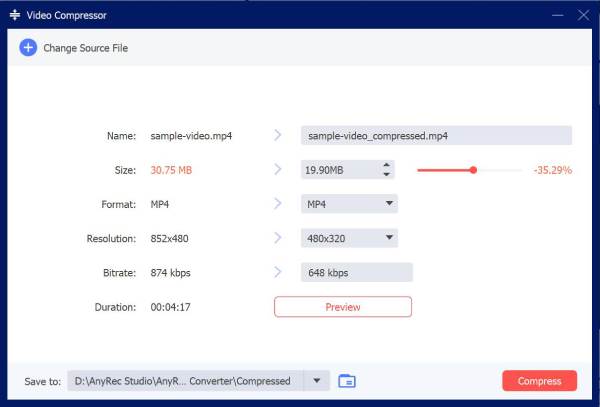
- 2. Upload je video. Gebruik de schuifregelaar voor de grootte of voer de gewenste bestandsgrootte in. Je kunt de bestandsgrootte van je video met maximaal 90% verkleinen. Klik op de knop 'Comprimeren' om te bevestigen.
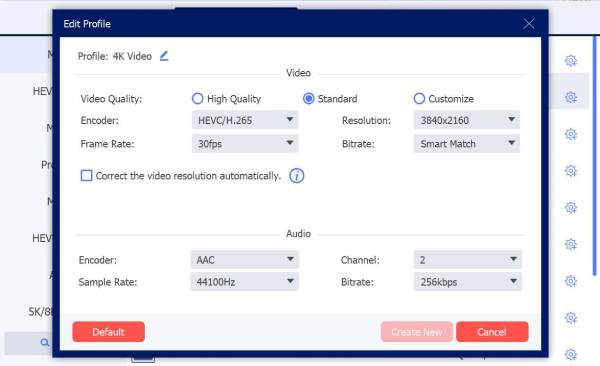
- 3. Als de WebM-video een hogere resolutie heeft dan nodig, kunt u deze verlagen om een merkbaar verschil te zien. Ga terug naar de hoofdinterface. Klik op de knop 'Formaat' en blader door het uitvoerformaat. Klik op de knop 'Instellingen'. Hier kunt u de videoresolutie en andere kwaliteitsopties verlagen.
- 4. Soms is videocompressie niet de enige oplossing. In dat geval kunt u WebM-bestanden converteren naar MP4 of andere ondersteunde formaten. Klik op de knop "Alles converteren" om WebM-video's te verkleinen.

Hoe je WebM online gratis kunt comprimeren
Als u slechts één WebM-bestand hoeft te verkleinen, dan is een online videocompressor Ook dat is het overwegen waard. Je uploadt de video, kiest de beschikbare instellingen en downloadt het resultaat. De exacte opties verschillen echter per dienst. Sommige comprimeren de WebM-bestanden zelf, terwijl andere ze tijdens het exporteren naar MP4 converteren.
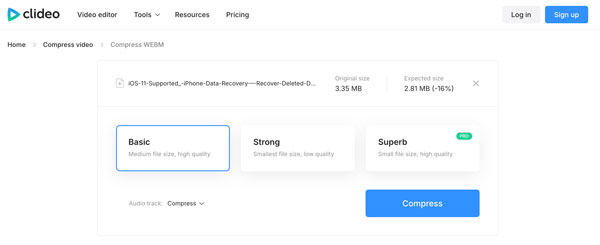
- Clideo: Upload een WebM-bestand en kies een compressieniveau voordat je het downloadt. De gratis versie kan een watermerk bevatten, terwijl betaalde abonnementen dit verwijderen.
- VEED.io: Ondersteunt WebM-uploads en stelt je in staat video's online te comprimeren en exporteren. Het gratis abonnement heeft gebruiksbeperkingen en kan een watermerk toevoegen.
- CloudConvert: Kan WebM-bestanden verwerken en converteren naar formaten zoals MP4. Het gratis gebruik is beperkt.
- 1. Open een online WebM-compressor. Je kunt bijvoorbeeld Clideo gebruiken. Klik op de knop "Bestand kiezen" en importeer je WebM-video die kleiner is dan 500 MB (in het gratis abonnement).
- 2. Kies het videocompressieniveau uit basis, sterk of superieur (vereist de Pro-versie).
- 3. Klap de lijst 'Audiotrack' uit en kies uit 'Comprimeren', 'Verwijderen' of 'Niet wijzigen'.
- 4. Klik op de knop "Comprimeren" om de bestandsgrootte van WebM-bestanden gratis te verkleinen.
Tips voor het comprimeren van WebM-bestanden voor verschillende toepassingen
De beste WebM-instellingen hangen af van waar je het bestand wilt gebruiken. Een instelling die geschikt is voor een website, is mogelijk niet ideaal voor een schermopname of een geanimeerde overlay.
Webpagina's en hero-video's
Je kunt de resolutie van WebM-video's redelijk houden en een onnodig hoge bitrate vermijden. Webpagina's laden sneller met kleinere video's.
Discord en berichten
Als een platform bestandsgroottebeperkingen heeft, kan het verlagen van de videoresolutie of bitrate helpen om het WebM-bestand te laten passen. Controleer de limiet voordat u exporteert.
Schermopnames
Schermopnames bevatten vaak tekst en scherpe interface-elementen. Verlaag de resolutie van de WebM-video daarom zorgvuldig. Zo blijft de tekst goed leesbaar.
Geanimeerde WebM-overlays
Overlays kunnen verrassend groot worden, vooral bij lange animaties of transparante achtergronden. Het inkorten van de animatie en het verkleinen van de afmetingen kan helpen.
YouTube of sociale media
Controleer eerst het door het platform aanbevolen formaat. Als het MP4-formaat wordt geaccepteerd, kunt u converteren. WebM naar MP4 om het probleem van de te grote afmetingen op te lossen.
Conclusie
Er bestaat geen kant-en-klare truc voor WebM kleiner makenHet hangt ervan af waar het bestand voor bedoeld is en hoeveel kwaliteitsverlies je bereid bent te accepteren. Voor de meeste mensen is een simpele converter echter handiger dan te moeten knoeien met commandoregelprogramma's. AnyRec Video Converter Het programma regelt de praktische zaken, zoals het verlagen van de bitrate, het aanpassen van de resolutie, het wisselen van formaten en het verwerken van meerdere bestanden tegelijk. Het zal niet elk bestand drastisch verkleinen, maar voor alledaagse WebMs-bestanden doet het zijn werk zonder al te veel gedoe.
Veilige download
Veilige download
Gerelateerde artikelen:
Over onze auteur




