
Populair

AnyRec Video Converter
120x snellere videoconversie en -bewerking. Geen wachttijden.
Veilige download
Top 5 apps om video's te combineren op Android met professionele tips

Het vastleggen van beelden met een Android-apparaat is eenvoudiger dan het samenvoegen van die fragmenten tot één meesterwerk. Of het nu gaat om een reisvlog of video's van mobiele games, de juiste app kan je daarbij helpen. combineer video's op Android Naadloos, zonder vast te lopen of kwaliteitsverlies. Om je tijd te besparen, vind je in dit artikel niet alleen de vijf beste manieren om video's samen te voegen op Android, maar ook veelvoorkomende klachten van gebruikers en essentiële tips voor een vlekkeloze export.
Gidslijst
Waar klagen mensen nu eigenlijk over bij het samenvoegen van video's? Combineer video's op Android met Google Foto's Voeg video's samen tot één op Android met Capcut Video's samenvoegen op Android met InShot Combineer video's met Samsung Gallery. Meerdere video's samenvoegen voor Android Belangrijke tips voor het samenvoegen van Android-video'sWaar klagen mensen nu eigenlijk over bij het samenvoegen van video's?
Het vinden van de juiste tool om twee video's samen te voegen tot één op Android kan een hele klus zijn. Van verborgen extra kosten tot bewerkingsfouten, je kunt tegen allerlei obstakels aanlopen vlak voordat je je project af hebt.
Hieronder vind je de meest voorkomende problemen en beperkingen waar mensen over klagen en waar je rekening mee moet houden:
- • Watermerk op gratis exportbestanden. Je moet betalen voor een abonnement Verwijder die storende logo's uit video's..
- • Exporteren mislukt zonder dat er een foutmelding verschijnt. Je weet niet wat je moet doen als de voortgang stopt en de app afsluit tijdens het renderen van 99%.
- • Advertenties onderbreken de montage. Het is lastig om geconcentreerd te blijven als pop-upadvertenties je bewerkingssessie elke vijf minuten onderbreken.
- • De volgorde van de clips kan niet worden gewijzigd. Hierdoor moet je alles verwijderen als je per ongeluk clips in de verkeerde volgorde importeert.
- • De uitvoerkwaliteit is lager dan die van de bron. Het resultaat is een wazige, korrelige video die slechter is dan je originele opnames.
- • Crasht bij grote video's. Het kan voorkomen dat lange clips of gameplayvideo's met een hoge framesnelheid verloren gaan tijdens het samenvoegen.
- • Verschillende resoluties veroorzaken problemen. Wanneer dit gebeurt, resulteert het in onhandige uitsnijdingen of vreemde zwarte balken.
- • Combineer maximaal twee video's. Sommige basisprogramma's beperken je project tot maximaal twee clips, en dat is niet genoeg.
- • Niet ongedaan maken. Fouten gebeuren nu eenmaal regelmatig tijdens het bewerken van video's. Als de tool geen 'ongedaan maken'-functie heeft, moet je het bestand verwijderen en helemaal opnieuw beginnen.
Combineer video's op Android met Google Foto's
Begin met een eenvoudige manier om meerdere videoclips samen te voegen tot één video op Android met Google Foto's. Deze app is standaard geïnstalleerd op bijna alle Android-telefoons. Met behulp van de ingebouwde hulpprogramma's creëert de app een tijdlijnproject waarin je de geselecteerde mediabestanden kunt ordenen.
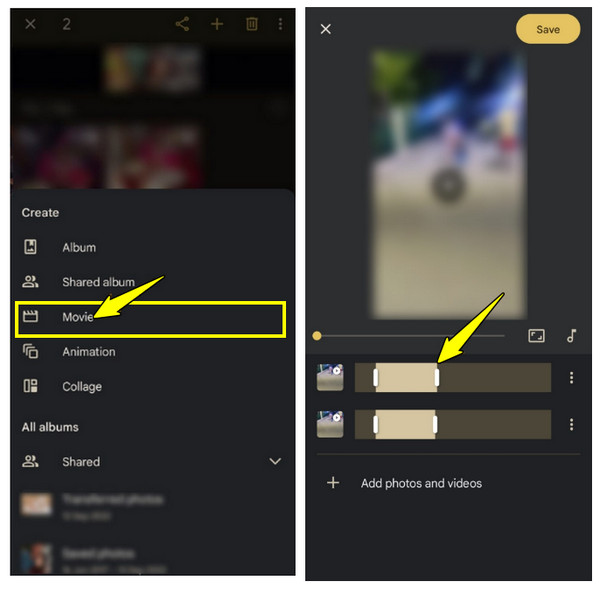
Stap 1.Nadat je Google Foto's hebt geopend, tik je onderaan op 'Bibliotheek' en selecteer je 'Hulpprogramma's'. Scroll naar beneden en tik op 'Film' of 'Nieuwe creatie'.
Stap 2.Kies daar 'Nieuwe film' om toegang te krijgen tot je galerij met video's die je wilt combineren. Tik op 'Maken' en de app rangschikt ze op een tijdlijn.
Stap 3.Versleep de schuifregelaars om het gedeelte te selecteren dat u wilt behouden. Tik vervolgens op de knop 'Opslaan' om de video te exporteren.
- Pluspunten
- Volledig gratis te gebruiken. Geen advertenties, geen pop-ups. Werkt met zowel cloudopslag als lokale bestanden.
- nadelen
- Je kunt de volgorde van de clips niet meer wijzigen als ze eenmaal zijn toegevoegd.
Voeg video's samen tot één op Android met Capcut
Dan nu Capcut, een veelzijdige editor die speciaal voor mobiele apparaten is ontwikkeld en waarmee je video's op Android uitstekend kunt combineren en samenvoegen. De editor biedt multi-track bewerking, complexe overgangen en uitgebreide tijdlijnfuncties, waardoor het samenvoegen van clips een fluitje van een cent is.
Stap 1.Open CapCut op je Android-telefoon.
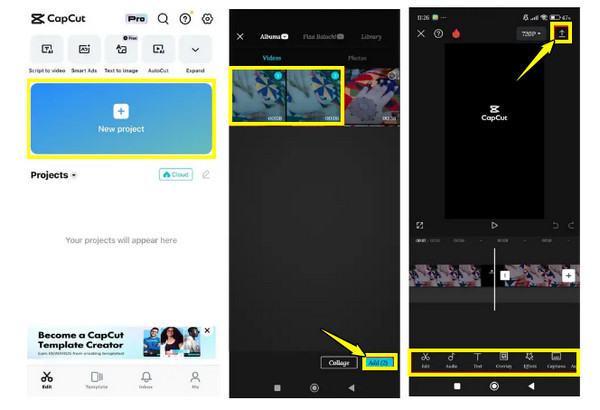
Stap 2.Tik op de knop "Nieuw project" in de interface en begin met het selecteren van de clips die je wilt combineren.
Stap 3.Indien nodig kunt u de clip ingedrukt houden om deze te verslepen en in de gewenste volgorde te plaatsen.
Stap 4.Bewerk de video naar wens. Tik vervolgens op de knop "Exporteren" om de video te verwerken en op te slaan.
- Pluspunten
- Nauwkeurige bewerkingssuite voor het mixen van verschillende framesnelheden; geavanceerde AI-effecten; synchronisatie van audiosporen in een dynamische tijdlijn.
- nadelen
- Kan vastlopen bij grotere video's, met name op Android-apparaten uit het middensegment.
Video's samenvoegen op Android met InShot
Geen fan van ingewikkelde bewerkingsprogramma's? InShot maakt het simpel. Met InShot kun je video's samenvoegen, de afspeelsnelheid aanpassen, de beeldverhouding wijzigen en snel bewerkingen uitvoeren zonder dat je er veel voor hoeft te leren.
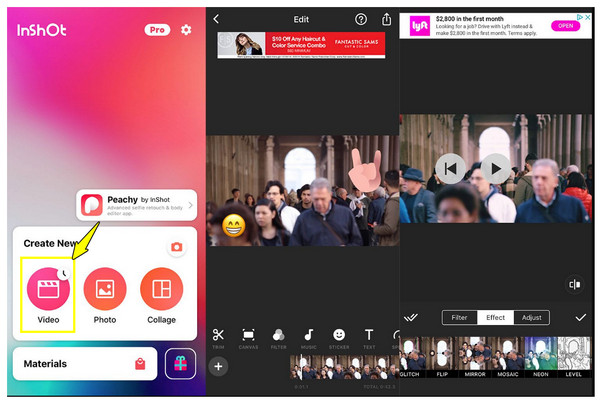
Stap 1.Start InShot en kies 'Video' in het hoofddashboard.
Stap 2.Tik op 'Nieuw' om de mediabibliotheek van je apparaat te openen en tik vervolgens op de video's in de gewenste volgorde.
Stap 3.Gebruik vervolgens op de tijdlijn de knop 'Toevoegen' om later meer video-elementen toe te voegen.
Stap 4.Houd de geselecteerde clips ingedrukt en sleep ze om de volgorde te bepalen. Tik op de knop 'Opslaan' en wacht tot het opslaan is voltooid.
- Pluspunten
- Zeer gebruiksvriendelijke interface voor beginners, eenvoudige aanpassingen van het canvas.
- nadelen
- De gratis versie bevat een watermerk, tenzij je advertenties bekijkt; de mogelijkheid om meerdere audiosporen te combineren ontbreekt.
Combineer video's met Samsung Gallery.
Als je een Samsung-telefoon gebruikt, heb je mogelijk helemaal geen app van derden nodig. De ingebouwde video-editor in de Galerij-app kan video's snel samenvoegen. Alles werkt direct op je telefoon, zonder internetverbinding.
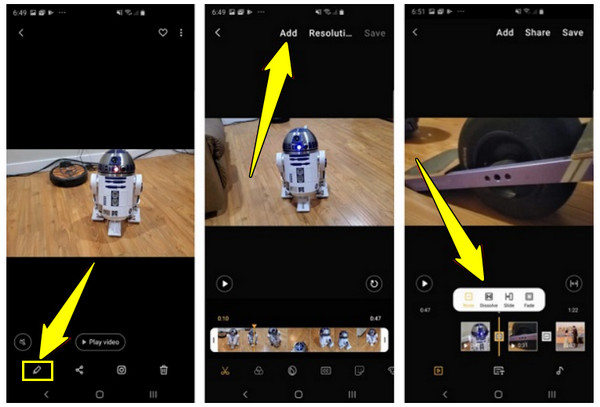
Stap 1.Open de Galerij-app op je Samsung-telefoon. Houd een foto ingedrukt om de selectiemodus te openen, of selecteer een foto en tik vervolgens op het potloodpictogram eronder.
Stap 2.Tik op de knop 'Toevoegen' hierboven om meer clips toe te voegen die je wilt combineren.
Stap 3.Wijzig de overgangsstijlen tussen clips of herschik ze.
Stap 4.Tik later op de knop "Opslaan" om de video's samen te voegen.
- Pluspunten
- Sterk geoptimaliseerd voor de hardware van het apparaat, uitstekend lokaal framework.
- nadelen
- Dit veroorzaakt problemen bij verschillende resoluties.
Meerdere video's samenvoegen voor Android
Maar als al deze mobiele tools niet volstaan voor je workflow, waarom zou je dan geen gespecialiseerde software gebruiken om video's te combineren voor Android? Hier is een voorbeeld. AnyRec Video Converter Speciaal voor jou. Deze krachtige desktoptool is ontworpen voor veeleisende videobewerkingstaken die vaak de hardware van mobiele apparaten belasten. Je kunt er clips mee importeren en converteren naar geoptimaliseerde formaten voor Android. Bovendien lost het de veelvoorkomende problemen op waarbij exporteren mislukt vanwege beperkingen of time-outs bij de bestandsverwerking. Je zult nooit meer in een situatie terechtkomen waarin je maar twee video's tegelijk kunt samenvoegen. Je kunt onbeperkt bestanden combineren in één lijn, samen met andere bewerkingstools zoals een trimmer, rotator, effecten en meer.

Uitgebreide bewerkingsfuncties om clips moeiteloos te roteren, bij te snijden en te croppen voordat je ze combineert.
Combineert MP4, MKV, MOV en meer videoformaten met slechts één klik.
Het programma heeft een speler waarmee je je nieuw samengestelde videosequentie kunt bekijken voordat je deze opslaat.
Volledige controle om de resolutie, framesnelheid, enz. van je Android-video aan te passen en nauwkeurig af te stellen.
Veilige download
Veilige download
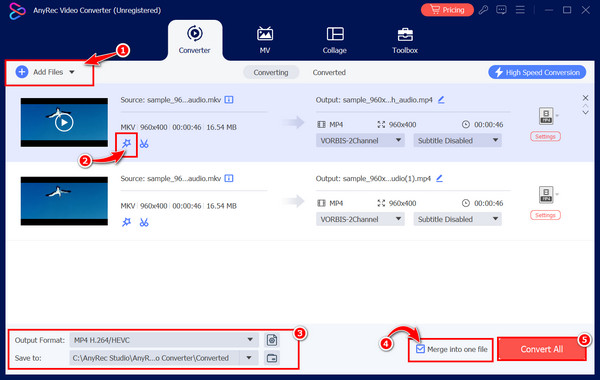
Stap 1.Om te beginnen, open AnyRec Video Converter. Klik op de knop "Bestanden toevoegen" in het hoofdscherm en upload alle geselecteerde videoclips vanaf Android.
Stap 2.Je kunt je videomateriaal eerst verbeteren door op de knop 'Bewerken' (sterrenstafje) of de knop 'Bijsnijden' (schaar) onder elke toegevoegde clip te klikken.
Stap 3.Selecteer een bestemmingsmap en geef het bestand een naam. Vergeet niet het selectievakje 'Samenvoegen tot één bestand' aan te vinken.
Stap 4.Zodra alles is ingesteld, klikt u op de knop "Alles converteren" om uw uiteindelijke video voor Android te genereren.
Belangrijke tips voor het samenvoegen van Android-video's
Het succesvol combineren van video's op Android vereist meer dan alleen het ordenen van bestanden. Om een soepele overgang te garanderen, moet je rekening houden met een aantal technische details.
- • Stem de resolutie en beeldverhouding op elkaar af om onhandige, onscherpe uitsnijdingen te voorkomen.Tips om de videoresolutie te verhogen.)
- • Gebruik gratis cloudopties voor kleinere projecten om te voorkomen dat je omvangrijke apps hoeft te downloaden.
- • Controleer altijd de beschikbare interne opslagruimte (in gigabytes) van je Android-apparaat voordat je exporteert om weergavefouten te voorkomen.
- • Besteed zware taken uit aan desktop-editors, vooral bij het verwerken van lange bestanden met een hoge framesnelheid.
- • Controleer altijd de volgorde in de preview voordat u op de exportknop drukt.
Conclusie
Uiteindelijk komt het hierop neer. Video's samenvoegen op Android Het is niet zo moeilijk. Je kunt vertrouwen op ingebouwde tools zoals Samsung Gallery, Google Photos, of een krachtige mobiele app zoals CapCut en Inshot. Maar als je te maken hebt met enorme bestanden, zware 4K-video's die de mobiele apps laten vastlopen, dan is overschakelen naar een andere app wellicht een stuk lastiger. AnyRec Video Converter Dit is de slimste zet die je kunt doen. Deze speciale desktopvideocombinator en -editor omzeilt alle beperkingen van mobiele apparaten, werkt met duizenden verschillende formaten en zorgt ervoor dat de kwaliteit exact hetzelfde blijft als in je bronbestanden.
Veilige download
Veilige download
gerelateerde artikelen
Over onze auteur




