
Gratis online video's bijsnijden - 5 opties voor beginners

De methode van Gratis online video's bijsnijden Het inkorten van video's is een nuttige vaardigheid die veel mensen waarderen. Met deze vaardigheid kun je je video beknopter maken door onnodige delen te verwijderen en segmenten in te korten om de belangrijkste punten te benadrukken. Het voordeel van online tools is dat je direct in je browser aan de slag kunt zonder software te downloaden. Niet alle online tools zijn echter geschikt voor deze taak. In dit artikel presenteren we 5 betrouwbare tools waarmee je gratis online video's kunt inkorten en die aan je behoeften voldoen.
Gidslijst
5 betrouwbare tools om gratis online video's te bewerken Een betrouwbaardere methode dan het online bewerken van video's. Tips: Zo bewerk je online video's gratis met het beste resultaat5 betrouwbare tools om gratis online video's te bewerken
| Gereedschapsnaam | Makkelijk te gebruiken | Extra bewerkingsfuncties | Exporteren zonder watermerk | Best voor |
| Clideo | Heel gemakkelijk | Basis | Nee (Gratis versie) | Snel trimmen op elk apparaat |
| Kapwing | Eenvoudig | Uitgebreid | Beperkt | Contentcreatie voor sociale media |
| 123 Online Video Cutter | Heel gemakkelijk | Basis | Ja | Snelle eenmalige snoeitaken |
| Canva Video Trimmer | Heel gemakkelijk | Gematigd | Beperkt | Marketing- en presentatievideo's |
| FlexClip | Heel gemakkelijk | Gematigd | Beperkt | Beginners en sjabloongebaseerde bewerking |
1. Clideo Video Trimmer
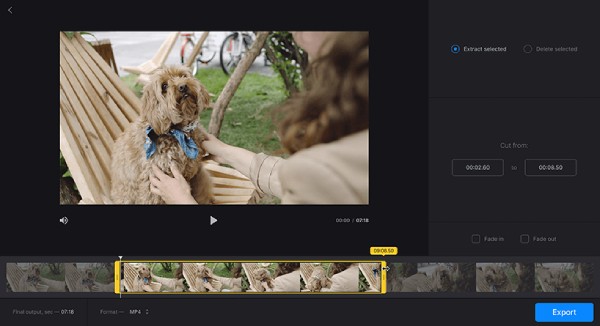
Als het gaat om tools waarmee je gratis online video's kunt bijsnijden, is Clideo Video Trimmer een naam die vaak genoemd wordt. Clideo is speciaal ontworpen voor online videobewerking en biedt een breed scala aan opties om gebruikers te helpen bij het bewerken van video's, waaronder het online bijsnijden van video's. Een groot voordeel is de gebruiksvriendelijkheid voor beginners, dankzij de overzichtelijke en intuïtieve interface.
- Pluspunten
- Meerdere videoformaten worden ondersteund.
- Video's bijsnijden op iPhone en Androiden pc
- De bediening is uiterst eenvoudig, zelfs voor beginners.
- nadelen
- Bij gratis abonnementen wordt een watermerk aan video's toegevoegd.
- Het uploaden van videobestanden kan traag verlopen.
- Voor het toepassen van extra visuele effecten is een licentie vereist.
2. Kapwing
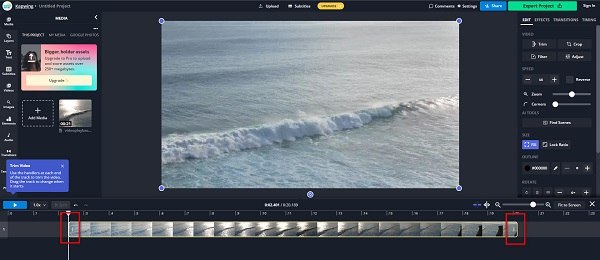
Kapwing is een uitgebreide videobewerkingstool waarmee je diverse taken kunt uitvoeren, waaronder het online inkorten of knippen van video's. De nauwkeurigheid is extreem hoog. Je kunt het gedeelte dat je wilt inkorten nauwkeurig aanpassen aan de hand van de tijdlijn en een voorbeeldweergave bekijken om vooraf te controleren of het resultaat aan je eisen voldoet. Voor gebruikers die alleen video's willen inkorten, kan de interface van dit programma echter wat omslachtig overkomen.
- Pluspunten
- Nauwkeurig snoeien met een duidelijke planning.
- Er zijn tal van bewerkingshulpmiddelen beschikbaar.
- Ondersteuning van samenwerking in de cloud
- nadelen
- Je moet inloggen om de functies te kunnen gebruiken.
- De kwaliteit van de geëxporteerde video is mogelijk niet erg hoog.
3. 123 Online Video Cutter
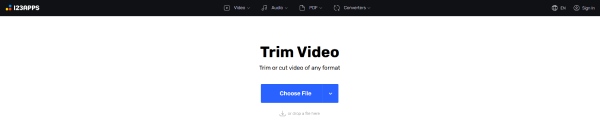
Veel mensen kiezen voor de 123-serie voor videobewerking, en 123 Online Video Trimmer is een programma waarmee je online video's kunt bijsnijden. De interface is eenvoudig, intuïtief en vrij van onnodige complicaties. Je zult merken dat er na het openen van de interface slechts één optie is: "Bestand kiezen". Voor gebruikers met aanvullende bewerkingsmogelijkheden biedt dit programma echter extra mogelijkheden. gratis videotrimmer Biedt geen bewerkingshulpmiddelen.
- Pluspunten
- Een uiterst eenvoudige interface met alleen de optie "Bestand kiezen".
- Upload video's vanaf Google Drive, Dropbox of een URL.
- Eenvoudige en directe stappen voor beginners
- nadelen
- Er worden geen extra bewerkingsopties aangeboden.
- Een sterke internetverbinding is vereist.
- De verwerkingssnelheid kan traag zijn.
4. Canva Video Trimmer
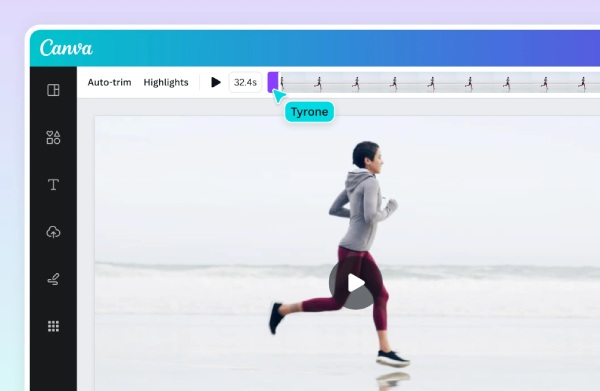
Voor veel gebruikers die regelmatig met grafisch ontwerp bezig zijn, is de naam Canva ongetwijfeld geen onbekende. Hoewel je Canva waarschijnlijk vaak gebruikt voor taken die met afbeeldingen te maken hebben, kun je het ook gebruiken voor eenvoudige videobewerking. Wanneer je Canva gebruikt om video's online te bewerken, zul je merken dat de voordelen van beeldbewerking ook van toepassing zijn op videobewerking. Er is een breed scala aan functies beschikbaar om je te helpen een betere videokwaliteit te bereiken. De relatief hoge prijs van de Pro-versie schrikt echter nog steeds veel mensen af om deze aan te schaffen.
- Pluspunten
- Uitstekende en uitgebreide tools voor visuele verbetering
- Het kan worden gekoppeld aan de workflow van beeldontwerp.
- Zeer geschikt voor het bewerken van video's voor sociale media.
- nadelen
- Om de meeste functies te ontgrendelen, moet je Pro gebruiken.
- De interface is misschien wat te geavanceerd voor sommige mensen.
- Het exporteren van de video kan wat traag verlopen.
5. FlexClip
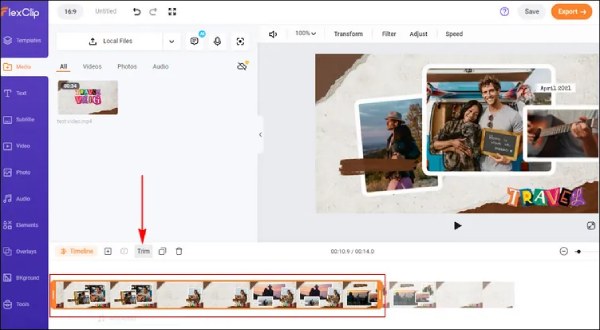
Als je online video's wilt bijsnijden en een relatief verfijnd resultaat wilt behalen, is FlexClip een goede keuze. Naast de basisfunctie voor het bijsnijden van video's biedt het ook veel ingebouwde sjablonen waarmee je de algehele beeldkwaliteit van de video kunt verbeteren. Voor gebruikers met professionele of commerciële behoeften is het een betrouwbare online tool.
- Pluspunten
- Een goede keuze voor professioneel of commercieel gebruik.
- Ingebouwde sjablonen beschikbaar voor betere visuele effecten
- Snelle bewerkingssnelheid voor kleine videobestanden
- nadelen
- Er wordt een watermerk toegevoegd aan de gratis abonnementen.
- Niet alle bewerkingsfuncties zijn ontgrendeld.
- De nauwkeurigheid van het bijsnijden is niet erg goed.
Een betrouwbaardere methode dan het online bewerken van video's.
Hoewel je video's online gemakkelijk kunt bijsnijden met een browser, kleven er toch een aantal onvermijdelijke nadelen aan. Allereerst is het cruciaal dat de uitvoervideo niet gegarandeerd de originele kwaliteit behoudt. Door de beperkte prestaties van de browser kunnen de bijgesneden videobestanden gecomprimeerd worden. Dit betekent ook dat je geen grote video's gratis online kunt bijsnijden. Ten tweede vereisen online tools een stabiele netwerkverbinding. Zodra de netwerkverbinding wegvalt, kun je je werk niet voortzetten. Om deze tekortkomingen, waaronder de bovengenoemde, te verhelpen, is professionele software meer aan te raden. Daarom heb je professionele software nodig. AnyRec Video Converter om grote video's te comprimeren.

Trim je video met uiterst hoge precisie en aanpasbare instellingen.
Ondersteuning voor het uploaden van meerdere bestanden tegelijk om het bijsnijdproces te voltooien.
Met de previewfunctie kunt u controleren of de video aan uw eisen voldoet.
Er is geen limiet aan de grootte van de videobestanden die naar de tool kunnen worden geüpload.
Veilige download
Veilige download
Tips: Zo bewerk je online video's gratis met het beste resultaat
Hoewel het online bijsnijden van video's veel inherente beperkingen kent, kunt u met een paar simpele trucs de kwaliteit van de uiteindelijke video binnen bepaalde grenzen verbeteren. Raadpleeg het volgende gedeelte voor optimalisatie.
1. Upload bestanden van hoge kwaliteit
Bij het online bewerken van video's gaat er altijd enig kwaliteitsverlies op. Daarom geldt over het algemeen dat hoe hoger de kwaliteit van het originele videobestand dat je uploadt, hoe beter het eindresultaat zal zijn.
2. Kies het juiste uitvoerformaat
Verschillende platforms stellen verschillende eisen aan videoformaten. Vergeet niet om het videobestand in het juiste formaat te exporteren om problemen met uploaden of afspelen te voorkomen nadat je het online bijsnijden van de video hebt voltooid.
3. Knip rondom belangrijke kaders uit
Als je online gratis video's bewerkt, let er dan goed op dat je de tijdlijn en keyframes correct gebruikt. Anders kan je video er onsamenhangend of gebroken uitzien, waardoor de video onvolledig wordt.
Conclusie
In dit bericht maak je kennis met betrouwbare tools die je kunnen helpen. Video's online bijsnijden of knippenJe kunt de tool kiezen die het beste bij je behoeften past, op basis van de voor- en nadelen. Online tools hebben echter altijd beperkingen vanwege de prestaties van de browser. Daarom zijn professionele tools zoals AnyRec Video Converter Ze worden meer aanbevolen voor het onbeperkt uitvoeren van diverse videobewerkingstaken, waaronder het nauwkeurig bijsnijden van video's.
Veilige download
Veilige download
Verder lezen
Over onze auteur




