
Populær

AnyRec Screen Recorder
Fang hvert øyeblikk. Ta opp som en proff.
Sikker nedlasting
En omfattende guide – Beste stemmeopptakere for Mac

EN taleopptaker for Mac kan være svært nyttig hvis det er noe viktig å holde seg oppdatert på, enten det er fra nettmøter, podkaster, forelesninger eller annet. Likevel sliter mange Mac-brukere fortsatt med å finne en skikkelig en. Man har kanskje tenkt å bevare viktige samtaler, men når andre ønsker å produsere profesjonelle voiceovers eller bare ta raske lydnotater, virker det ikke som en enkel oppgave å plukke opp et skikkelig verktøy. Heldigvis introduserer denne veiledningen pålitelige og oppdaterte stemmeopptakerløsninger for alle typer Mac-brukere, og sikrer at lydopptak på macOS blir enkelt, stabilt og presist.
Guideliste
Standardløsning: Slik spiller du inn stemme på Mac Høykvalitetsutgang: Beste stemmeopptaker for Mac Andre alternativer for stemmeopptakere på MacStandardløsning: Slik spiller du inn stemme på Mac
Hvis du ikke vil laste ned programvare, kan et innebygd verktøy i macOS håndtere daglige oppgaver uten å kreve ekstra programvare. Enten målet er å ta opp et foredrag, intervju, møte eller personlige notater, gjør Voice Memos prosessen enkel og nybegynnervennlig. Dette verktøyet er forhåndsinstallert på alle Mac-er, er lett tilgjengelig og støtter justering av mikrofoninngang for bedre klarhet. For brukere som søker en enkel og gratis metode for å ta opp lyd umiddelbart, er denne standard stemmeopptakeren på Mac et praktisk utgangspunkt.
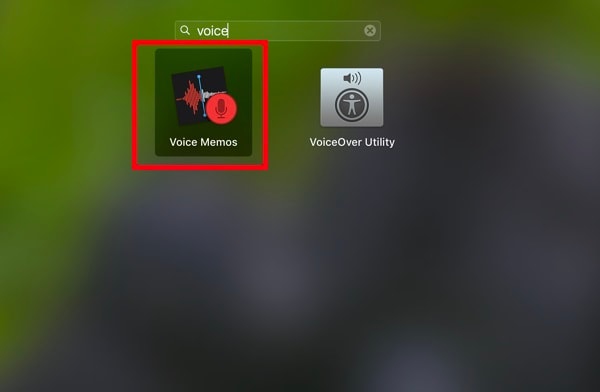
Trinn 1.Åpne Taleopptak fra Programmer på Mac-en. Du kan skrive «Taleopptak» for å søke etter det.
Steg 2.Når du har bestemt deg for innholdet som skal tas opp, klikker du på «Spill inn»-knappen i Talememoer.
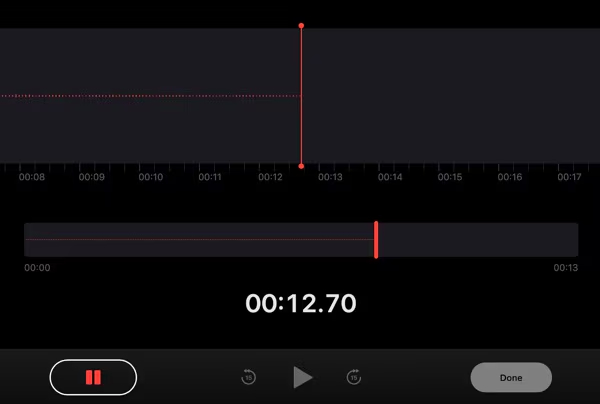
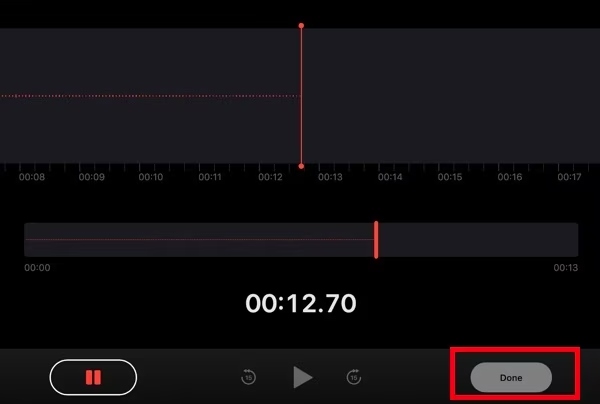
Trinn 3.Når opptaket er ferdig, klikker du på "Ferdig"-knappen for å avslutte stemmeopptaksprosessen.
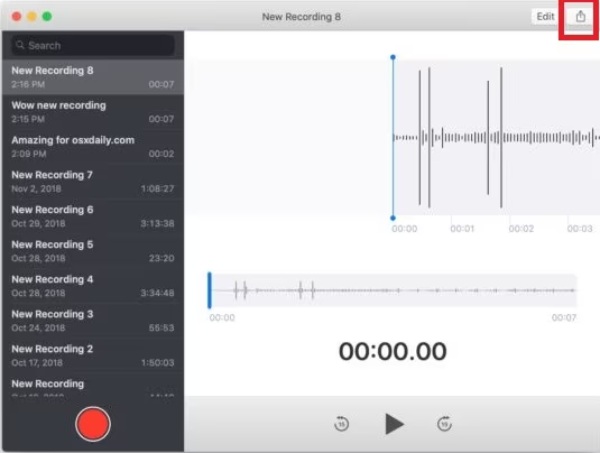
Trinn 4.For å lagre opptaket, klikk på «Del»-knappen for å lagre opptaket i Talememoer som standard taleopptaker på Mac.
Høykvalitetsutgang: Beste stemmeopptaker for Mac
Selv om Voice Memos tilbyr en praktisk innebygd stemmeopptaker for Mac, mangler den fortsatt profesjonelle stemmeopptaksfunksjoner. Når høyere lydkvalitet, avansert støyreduksjon og fleksibel redigering er nødvendig, blir en kraftigere løsning avgjørende. AnyRec Screen Recorder skiller seg ut som det beste alternativet for de som ønsker å produsere lyd på studionivå. Fra podkastproduksjon til nettmøter og forberedelse av voiceover, leverer dette verktøyet stabil ytelse og resultater med høy oppløsning som oppfyller profesjonelle standarder.

Spill inn alle lydene på Mac-en din tydelig.
Fjerner automatisk støy for å forbedre kvaliteten.
Lagre Mac-opptaket i formatet du trenger.
Rediger Mac-lydopptaket ditt for å justere effekten.
Sikker nedlasting
Sikker nedlasting
Trinn 1.Start AnyRec Screen Recorder på Mac-en din og klikk på "Lydopptaker"-knappen for å velge stemmeopptakeren for Mac-en din.
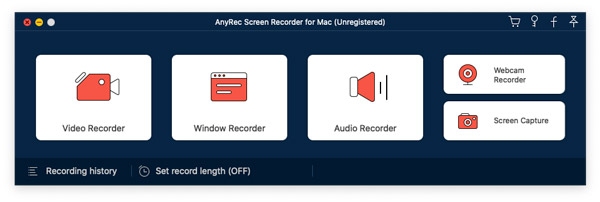
Steg 2.For å sikre at stemmer fra alle ressurser kan tas opp, klikk på knappene «Systemlyd» og «Mikrofon».
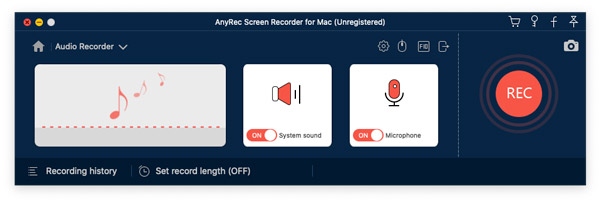
Trinn 3.Etter at du har angitt tillatelsen med instruksjonen, klikker du på "Opptak"-knappen for å begynne å spille inn stemmer på Mac-en din.

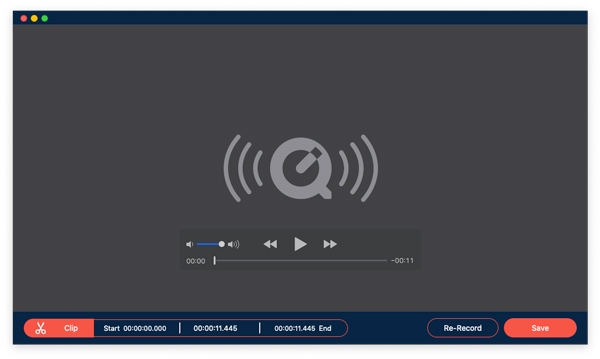
Trinn 4.Når du er ferdig, klikker du på «Stopp»-knappen. Du kan redigere opptaket før du lagrer det. Klikk til slutt på «Lagre»-knappen.
Andre alternativer for stemmeopptakere på Mac
Alle brukere har forskjellige opptaksvaner, så det kan være verdifullt å ha flere valgmuligheter for stemmeopptakere. Utover innebygde verktøy og profesjonell programvare finnes det tredjepartsopptakere som fokuserer på bekvemmelighet, stemmefiltre i sanntid, skysynkronisering og lett drift. Gratis, premium og nettleserbaserte alternativer er tilgjengelige, noe som gjør det enkelt å matche opptaksbehov med budsjett og arbeidsflyt. Denne delen utforsker flere Mac-stemmeopptakere som utmerker seg med bærbarhet, brukervennlighet og spesialiserte opptaksfunksjoner.
Garasjeband
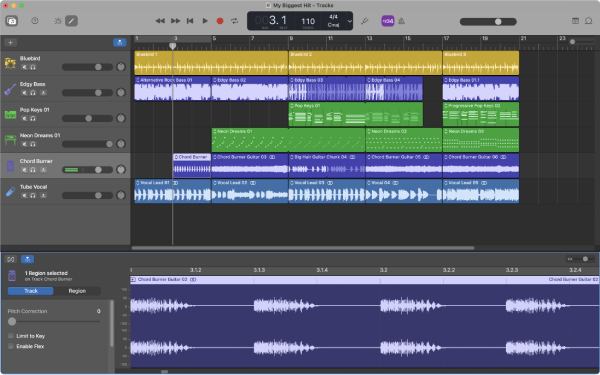
GarageBand er Apples egen lydarbeidsstasjon som støtter taleopptak i tillegg til musikkproduksjon. Denne Mac-stemmeopptakeren gir mulighet for flere spor, effekter og finkontroller – selv for enkel taleopptak. Den er ideell for podkastere, musikere eller brukere som ønsker kreativ kontroll over musikken sin. lydopptak på GarageBand.
- Fordeler
- Fordeler: Gratis, fullfunksjonelt for Mac-brukere; støtter flersporsopptak og effekter.
- Ulemper
- Ulemper: Overkill for enkle talememoer; bratt læringskurve for nybegynnere.
Audacity
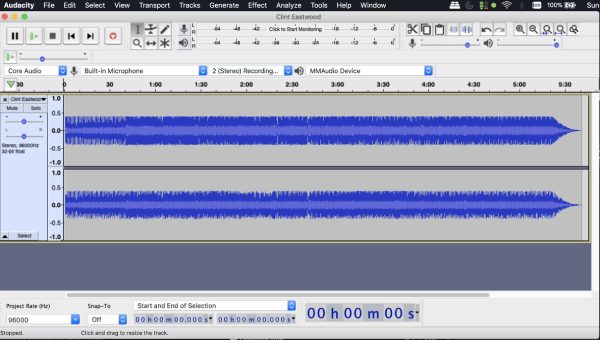
Audacity er en gratis og åpen kildekode-lydopptaker og -redigerer for kryssplattformer som fungerer på Mac. Den støtter mikrofonopptak, redigering og effekter, noe som gjør denne Mac-stemmeopptakeren populær for podkasting, intervjuer eller generelle stemmeopptaksoppgaver.
- Fordeler
- Virkelig gratis, stort fellesskap, mange plugins.
- Ulemper
- Grensesnittet ser utdatert ut; mindre egnet for strømlinjeformet ettklikksopptak.
Oceanaudio
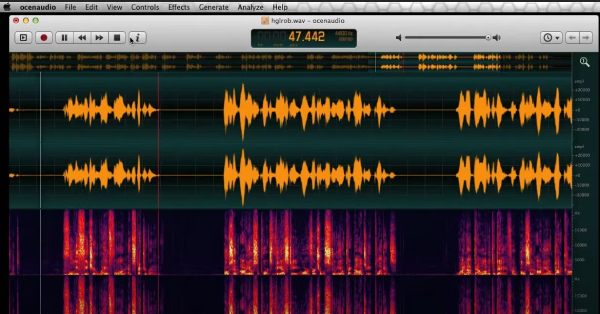
Hvis du ønsker en lettvekts stemmeopptaker til Mac-en din som tar opp lite lagringsplass, er Ocenaudio et godt valg. Den er kjent for sin enkelhet, men kutter ut noen ekstra funksjoner og fokuserer på høykvalitetsopptak på enheten din. I tillegg til stemmeopptak støtter den likevel enkle redigeringsarbeidsflyter uten komplekse DAW-funksjoner.
- Fordeler
- Gratis og enkel å bruke; god redigering for stemme.
- Ulemper
- Ikke optimalisert for flerspors- eller profesjonelle lydprosjekter.
Lydkapring
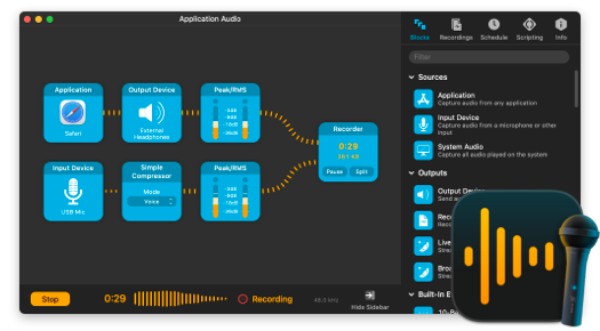
Audio Hijack er et Mac-spesifikt lydopptaksverktøy som lar deg ta opp tale, systemlyd og eksterne kilder. Det støtter planlagte opptak og avansert input-ruting – flott for podkasting eller samtaleopptak.
- Fordeler
- Kraftig inngangsruting, høy fleksibilitet for kompleks stemmeopptak.
- Ulemper
- Dyrere; mange funksjoner er ikke nødvendige for grunnleggende stemmeopptak.
WavePad
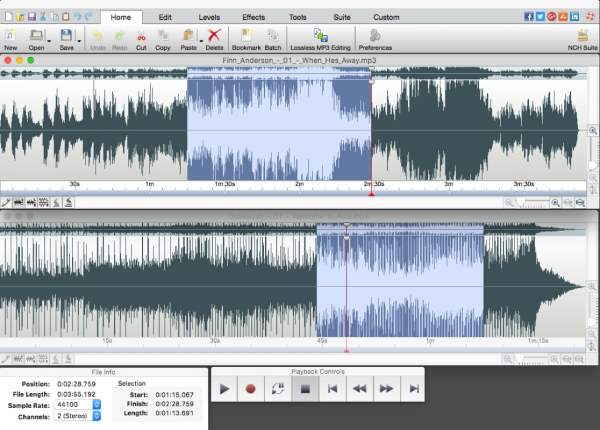
WavePad tilbyr taleopptak og redigering med innebygde effekter, støyreduksjon og trimmingsverktøy – egnet for talememoer, intervjuer eller lydnotater som krever ren utgang.
- Fordeler
- Enkel redigering pluss stemmeopptak i én app.
- Ulemper
- Gratisversjonen begrenser eksportformater; pro-versjonen koster penger.
Beskrivelse
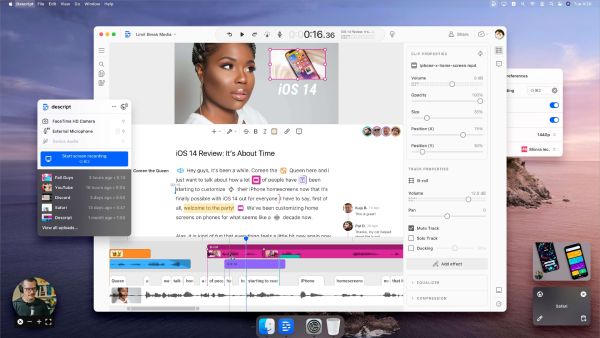
Descript kombinerer stemmeopptak med transkripsjon og redigering, noe som gjør denne Mac-stemmeopptakeren utmerket for innspilling av forelesninger, voiceovers eller videofortelling.
- Fordeler
- Stemme- og transkripsjonsredigering sammen; strømlinjeformet arbeidsflyt.
- Ulemper
- Krever internett for enkelte funksjoner; abonnementsmodell for full bruk.
Ardor
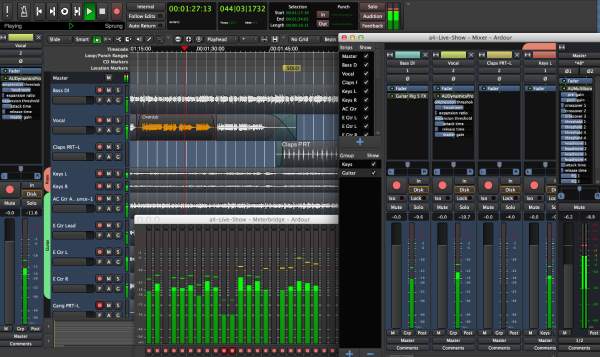
Når et profesjonelt opptak er nødvendig, foretrekker mange brukere å bruke Ardour som sin hjelper. Denne fullverdige lydarbeidsstasjonen støtter stemmeopptak, plugins og flersporsopptak på Mac-en. Ideell for avanserte brukere som ønsker kontroll på proffnivå.
- Fordeler
- Profesjonell kvalitet; støtter plugins og komplekse arbeidsflyter.
- Ulemper
- Altfor komplekst for grunnleggende stemmeopptak.
Konklusjon
Mange Mac-stemmeopptakere introduseres i dette innlegget, med tanke på enkelhet, profesjonell lydkvalitet, avanserte redigeringsfunksjoner og andre faktorer. Du kan velge den riktige løsningen i henhold til dine behov. Mens taleopptakere gir praktisk funksjonalitet som en innebygd løsning, fungerer profesjonelle opptakere godt for kontroll på studionivå. Blant alle disse alternativene, AnyRec Screen Recorder er den mest pålitelige som passer for alle, og hjelper deg med å fange opp skarp lyd på en Mac uten anstrengelse.
Sikker nedlasting
Sikker nedlasting
Relatert artikkel
Om forfatteren vår




