

Populær

AnyRec Screen Recorder
Fang hvert øyeblikk. Ta opp som en proff.
Sikker nedlasting
Slik spiller du inn systemlyd på Mac: En omfattende guide

På mange forum kan du finne brukere som leter etter måter å ta opp systemlyd på en MacDette har lenge vært et problem for macOS-brukere. Selv når alt ser ut til å fungere fint, viser det seg fortsatt at det ikke er noe intern lydopptak på utgangen. Hvorfor er det så vanskelig å ta opp systemlyd på MacBook-en din? Dette innlegget forklarer årsakene i detalj. I tillegg gir innlegget to effektive metoder som kan hjelpe deg. Begynn å lese nå for å lære hvordan du tar opp den interne lyden på Mac-en din.
Guideliste
Hvorfor du ikke kan ta opp systemlyd direkte på Mac Forberedelser før opptak av systemlyd på Mac Slik spiller du inn systemlyd på Mac med QuickTime Player Den enkleste måten å spille inn systemlyd på MacHvorfor du ikke kan ta opp systemlyd direkte på Mac
Før du lærer hvordan du tar opp systemlyd på en Mac, bør du kanskje vite hvorfor du ikke klarer å ta det opp på riktig måte. Mange brukere har rapportert at selv om innspillingsprosessen går knirkefritt, kan de ikke høre lyden under innspillingen. Dette skyldes faktisk standardinnstillingene i macOS. Siden hvert program på macOS kjører uavhengig, betjener hele lydstrømmen bare ett program om gangen. Dette betyr at ett program ikke kan fange opp den interne lyden til et annet program.
Denne designen gjør absolutt en effektiv jobb med å beskytte brukernes personvern. Den byr imidlertid på et problem for innholdsskapere: du kan ikke velge både lydinngang og -utgang samtidig under opptak. Som et resultat vil opptakene dine enten bare inneholde lyden fra mikrofonen eller bare systemlyden. Det finnes imidlertid fortsatt måter å løse dette problemet på, selv om de kan være litt problematiske. De følgende avsnittene vil gi deg de nødvendige forberedende trinnene og to løsninger.
Forberedelser før opptak av systemlyd på Mac
Så lenge du installerer en virtuell lyddriver på Mac-en din, vil problemet med å ikke kunne ta opp intern lyd enkelt løses. Dette verktøyet oppretter en programvarebasert lydenhet på Mac-en din som kombinerer mikrofonen og høyttalerne i ett enkelt alternativ. På denne måten kan du ta opp lyd fra mikrofonen mens du spiller inn systemlyd på Mac-en. Denne delen vil bruke installasjonen av BlackHole som et eksempel.
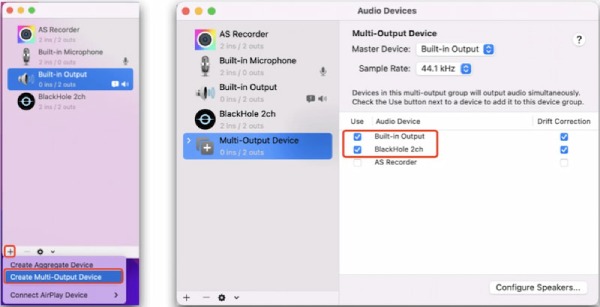
Trinn 1.Trykk på «Kommando + Mellomrom» samtidig for å åpne vinduet «Lyd-MIDI-oppsett». Klikk på knappen «Opprett enhet for flere utganger» under fanen «Legg til».
Steg 2.Under fanen «Multi-Output Device» klikker du på knappene «Built-in Output» og «BlackHole 2ch» slik at du kan ta opp systemlyd på en Mac.
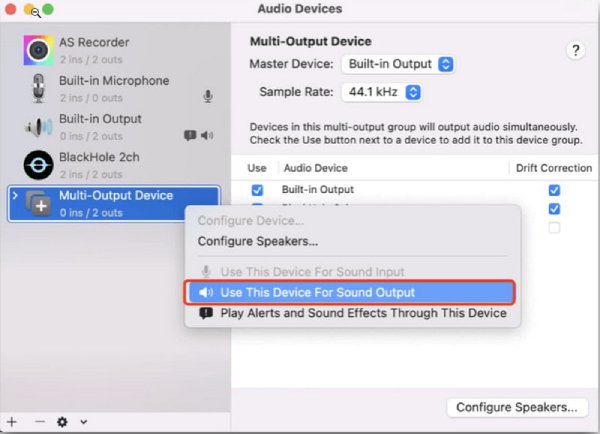
Trinn 3.Høyreklikk på knappen «Flerutgangsenhet». Klikk deretter på knappen «Bruk denne enheten for lydutgang». Nå kan den fungere med alle Mac-skjermopptaker som støtter lyd.
Slik spiller du inn systemlyd på Mac med QuickTime Player
Når du har installert en virtuell lyddriver, kan du bruke macOS sine innebygde metoder for å spille inn intern lyd på Mac-en. Du kan følge trinnene nedenfor for raskt å fullføre et skjermopptak med lyd ved hjelp av QuickTime Player. Som en enkel innebygd løsning tilbyr imidlertid ikke QuickTime Player mange ekstra redigeringsalternativer.
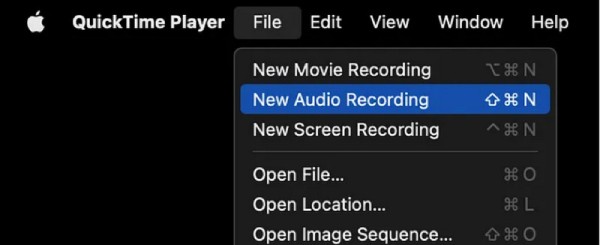
Trinn 1.Start QuickTime Player på Mac-en din. Klikk på knappen «Nytt lydopptak» under «Fil»-fanen for å fortsette.
Steg 2.Klikk på «Alternativer»-knappen. I rullegardinmenyen klikker du på «Blackhole 2ch»-knappen for å angi den virtuelle lyddriveren som kilde.
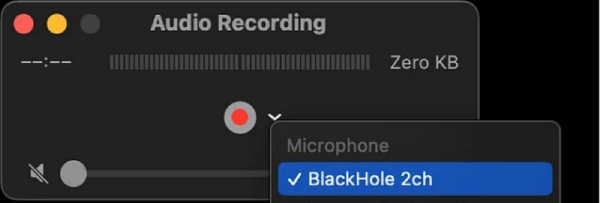
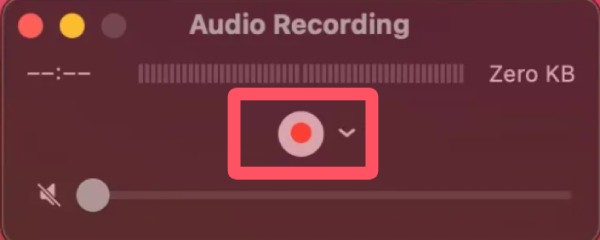
Trinn 3.Klikk nå på "Opptak"-knappen, så starter den interne lydopptakeren for Mac automatisk.
Den enkleste måten å spille inn systemlyd på Mac
For brukere som leter etter en intern lydopptaker for Mac med flere redigeringsalternativer, AnyRec Screen Recorder er det beste valget. På den ene siden kan du tilpasse opptaksinnstillingene dine for å ta opp systemlyd og mikrofonlyd samtidig eller separat. På den andre siden kan du bruke et bredt spekter av verktøy for å fullføre etterproduksjonen og oppnå et perfekt resultat.

Ta opp systemlyd og mikrofon sammen eller separat.
Juster de detaljerte parametrene for den innspilte lyden på Mac.
Lagre lydopptak i alle formater basert på dine behov.
Støtte for forbedring av kvaliteten på Mac-lydopptak.
Sikker nedlasting
Sikker nedlasting
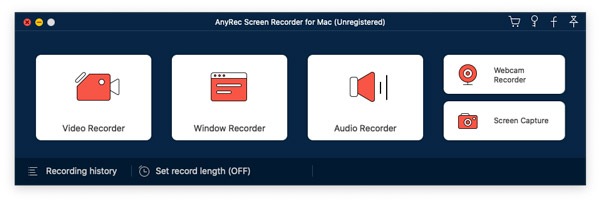
Trinn 1.Start AnyRec Screen Recorder på Mac-en din. Klikk på "Lydopptaker"-knappen i hovedgrensesnittet.
Steg 2.Du kan klikke på knappene «Systemlyd» og «Mikrofon» for å justere lydinnstillingene.
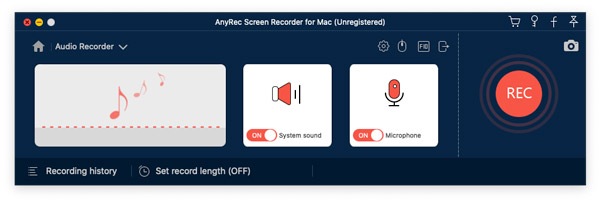
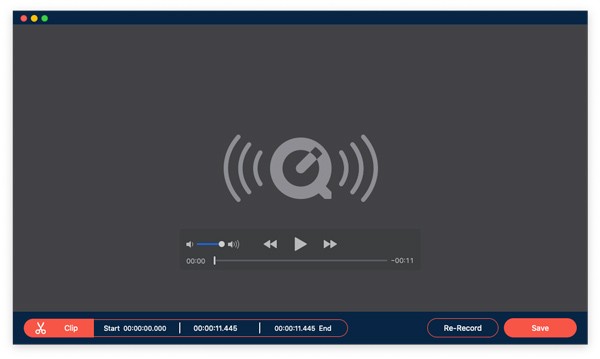
Trinn 3.For å starte opptak av systemlyd på en Mac, klikk på «Opptak»-knappen. Etter at du har klikket på «Stopp»-knappen, kan du finpusse lydopptaket.
Konklusjon
Nå vet du hvordan du ta opp intern lyd på Mac-en dinSelv om macOS har en begrensning på de innebygde lydalternativene, kan du installere en virtuell lyddriver for å overvinne denne begrensningen. Deretter kan du begynne å spille inn lyden du ønsker på Mac-en din. Hvis du trenger et innspillingsverktøy med flere tilpasningsmuligheter, AnyRec Screen Recorder er det beste valget.
Sikker nedlasting
Sikker nedlasting
relaterte artikler
Om forfatteren vår



