
Hvordan spille inn lyd på Mac? 4 metoder du kan prøve [med trinn]

Hvis du vet hvordan du ta opp lyd på en Mac, vil det definitivt være enkelt for deg å ta opp møter, spille inn talememoer eller fortellinger, lage podkaster eller voiceovers, ta opp systemlyd og mer. Men hva om du ikke vet hvordan du gjør det? Eller hva om du vet hvordan, men synes metoden er uegnet? I så fall trenger du ikke bekymre deg mer, for dette innlegget dekker fire effektive metoder for lydopptak på Mac med trinnvise veiledninger! Utforsk dem nedenfor!
Guideliste
Hva slags lyd trenger du Hvorfor Mac-opptaket ditt ikke har lyd 2 måter å spille inn stemmen din på Mac (innebygd, ingen oppsett nødvendig) 2 måter å ta opp systemlyd på Mac (også tale og systemlyd) Vanlige problemer og løsninger for lydopptak på MacHva slags lyd trenger du
Før du prøver de fire forskjellige metodene i dette innlegget for å spille inn lyd fra datamaskinen på en Mac, må du kanskje tenke på hvilken type lyd du vil spille inn. Ulike opptaksbehov, emner eller innholdstyper kan kreve forskjellige verktøy eller metoder.
- • Kun tale eller mikrofon – Dette alternativet er for deg hvis du spiller inn podkaster, taleopptak, fortellerstemmer, intervjuer eller diktering. Mac-en din kan gjøre dette ved hjelp av innebygde apper som QuickTime Player. I så fall er det ikke nødvendig med ekstra oppsett.
- • Kun systemlyd – Hvis du vil ta opp lyd som spilles av fra Mac-en din, for eksempel musikk, videoer eller applyder, trenger du et verktøy som kan ta opp intern lyd, fordi macOS ikke støtter denne funksjonen som standard.
- • Mikrofon og systemlyd sammen – Hvis du planlegger å ta opp veiledninger, spilling, nettmøter eller presentasjoner med stemmen din, trenger du et tredjepartsverktøy som kan ta opp begge disse lydkildene samtidig.
Hvorfor Mac-opptaket ditt ikke har lyd
Nå som du har identifisert hvilken type lyd du trenger å spille inn og metoden du vil bruke, kan det hende du også trenger å vite hvorfor Mac-opptaket ditt ikke har lyd før du hopper helt til metodene i dette innlegget for å ta opp lyd på en Mac, i tilfelle du støter på dette problemet.
De vanligste årsakene til at Mac-opptakene dine ikke har lyd, er at feil mikrofon er valgt, at mikrofonen ikke har tillatelse til å brukes, at inngangsvolumet er for lavt, eller at mikrofonen er dempet. Så før du tar opp igjen, bør du sjekke lydinngangen, tillatelsene og voluminnstillingene for å forsikre deg om at alt er riktig konfigurert.
Hvis du planlegger å ta opp Mac-ens interne lyd, som nevnt tidligere, støtter ikke enheten din det. I så fall trenger du en tredjepartsopptaker som kan ta opp systemlyd.
2 måter å spille inn stemmen din på Mac (innebygd, ingen oppsett nødvendig)
Nå som du er ferdig med de to første delene, kan du begynne å prøve de fremhevede metodene i dette innlegget for å ta opp systemlyd på MacBook, samt stemmen din gjennom mikrofonen. Du kan starte med disse to måtene å ta opp stemmen din på en Mac ved hjelp av de innebygde appene.
1. Talememoer – Best for enkle talenotater, forelesninger og intervjuopptak
Den første innebygde appen du kan bruke til å ta opp stemmen din på en Mac er Talememoer. Denne appen er det beste alternativet hvis du prøver å ta opp stemmen din til talenotater, raske ideer, intervjuer, forelesninger, møter og fortellerstemmer. Du kan bruk taleopptak til å gjøre et opptak på iPhone også. Her er trinnene for å ta opp lyd på en Mac, spesielt stemmer, ved hjelp av talememoer:
Trinn 1.Åpne Talememo-appen på datamaskinen din. Du kan prøve å finne den i «Programmer»-mappen eller søke etter den ved hjelp av «Spotlight». Sørg for at mikrofonen er koblet til før du spiller inn.
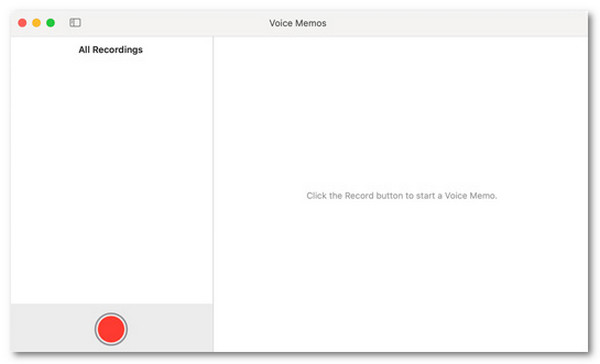
Steg 2.Deretter klikker du på «Opptak»-knappen med den røde sirkelikonet for å starte opptaket. Du kan nå snakke tydelig, og taleopptakene vil fange dem opp.
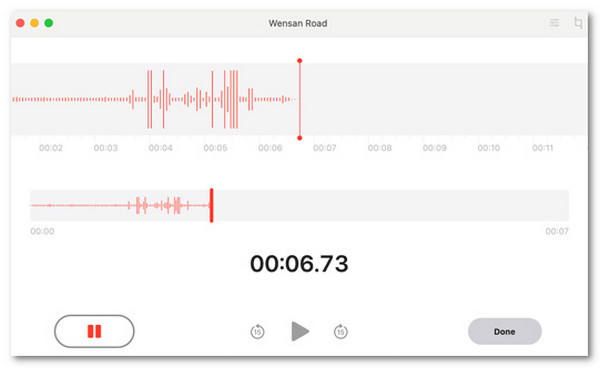
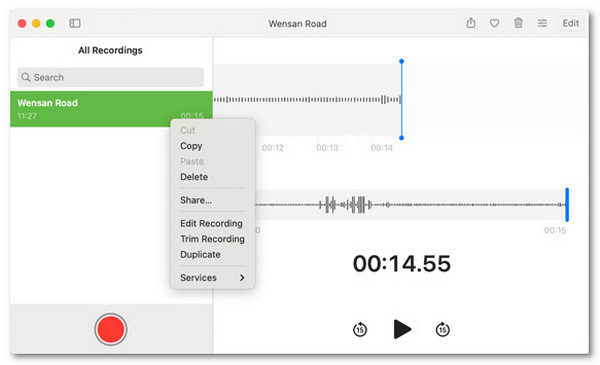
Trinn 3.Når du er ferdig med opptaket, klikker du på «Stopp». Den innspilte stemmen lagres automatisk i talememoene, som du deretter kan redigere, gi nytt navn til og dele.
Begrensning:
- • Kan ikke ta opp intern lyd på Mac.
- • Begrensede redigeringsfunksjoner.
- • Kan ha lavere lydkvalitet.
2. QuickTime Player – Best for enkle opptak med mer fleksibilitet
Bortsett fra talememoer kan du også bruke QuickTime Player til å ta opp stemmer på en Mac via en mikrofon. Sammenlignet med talememoer lar dette verktøyet deg velge opptakskvalitet, velge en mikrofon og lagre opptakene dine på ønsket sted. Så hvis du ønsker mye mer kontroll enn med talememoer, er dette trinnene for å ta opp Mac-lyd med QuickTime:
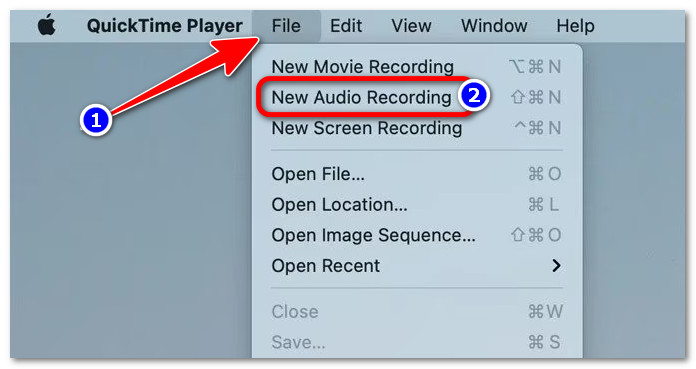
Trinn 1.Start QuickTime-spilleren på Mac-en din. Klikk deretter på «Fil» og velg alternativet «Nytt lydopptak».
Steg 2.Gå deretter til «Alternativer» for å justere opptaksinnstillingene. Under «Mikrofon» velger du mikrofoninngangen du vil ta opp. Velg deretter «Høy» under «Kvalitet»-delen.
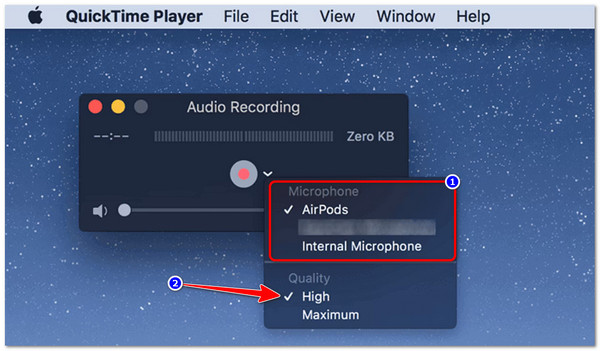
Trinn 3.Når du er ferdig, klikker du på «Opptak» for å starte innspillingen. Hvis du er ferdig med innspillingen, klikker du på «Stopp». Til slutt klikker du på «Fil», velger «Lagre» og velger hvor du vil lagre den innspilte stemmen.
Begrensning:
- • Ingen pauseknapp under opptak.
- • Tilbyr bare svært grunnleggende redigeringsalternativer etter opptak.
Hva du skal gjøre hvis det fortsatt er stille under opptak
Der har du det! Det er de to måtene å ta opp lyd på Mac via innebygde apper. Hvis Mac-opptakene dine fortsatt er stille etter at du har prøvd de innebygde opptaksappene tidligere, trenger du ikke bekymre deg. Feil innstillinger, manglende tillatelser eller mikrofonproblemer forårsaker vanligvis problemet. For å fikse det, kan du prøve å utføre disse løsningene:
- • Sjekk den valgte mikrofonen og sørg for at Mac-en bruker riktig mikrofoninngang.
- • Tillat mikrofontilgang ved å sjekke personverninnstillingene på Mac-en din, og sørg for at opptaksappen har tillatelse til å bruke mikrofonen.
- • Prøv å øke mikrofoninngangsvolumet i lydinnstillingene på Mac-en din.
- • Sjekk om mikrofonen er dempet, tildekket eller blokkert. Dette kan forhindre at mikrofonen tar opp lyd ordentlig.
- • Koble til mikrofonen igjen ved å trekke ut støpselet og sette det inn igjen til Mac-en registrerer enheten.
- • Test mikrofonen med en annen app for å finne ut om problemet kommer fra selve mikrofonen.
2 måter å ta opp systemlyd på Mac (også tale og systemlyd)
Hvis du har tenkt å spille inn systemlyd på macOS-en din, er det to effektive måter å spille inn intern lyd på Mac-en på. Utforsk hver av dem og bruk den som fungerer for deg.
1. AnyRec skjermopptaker – best for lydopptak fra alle kilder
Hvis du leter etter et verktøy som kan hjelpe deg med å ta opp både Mac-systemlyden og stemmen din fra mikrofonen, er et av de beste alternativene AnyRec Screen RecorderDette verktøyet lar deg ta opp intern og ekstern lyd separat eller samtidig. Du kan bruke det til å ta opp voiceovers, samtaler, podkaster osv. med original høy kvalitet, redusert støy og mindre ekko. I tillegg er det også fullpakket med alternativer for å finjustere den innspilte lyden fra Mac-en din.

Spill inn lyd på Mac fra et hvilket som helst nettsted med original kvalitet.
Lar deg trimme, slå sammen og konvertere innspilt intern og ekstern lyd fra Mac-en din.
Lar deg konvertere lydopptak fra Mac-en din til ACC, AC3, WMA og mer.
Støtter støydemping og lydforbedring for lydopptak.
Sikker nedlasting
Sikker nedlasting
Trinn 1.Gå til AnyRec Screen Recorders offisielle nettside, og derfra installerer du det på Mac-en din. Deretter klikker du på rullegardinmenyen for opptaksalternativer og velger «Lydopptaker».

Steg 2.Deretter slår du på «Systemlyd»- og «Mikrofon»-bryterne for begge, eller slår på bare én basert på dine opptaksbehov. Du kan også angi ønsket inndataenhet og volum slik du vil.

Trinn 3.Når alt er satt opp, klikker du på «REC» for å starte opptaket av mikrofon- og systemlyden samtidig eller separat. Når du er ferdig, klikker du på «Stopp» for å ta opp intern lyd på Mac-en.

Begrensning:
- • Krever abonnement for fullopplevelsen (men det tilbyr et gratisnivå).
2. BlackHole + Audio MIDI-oppsett – Best for gratis systemlydopptak
Bortsett fra den første omtalte løsningen, kan du også ta opp intern lyd på Mac gjennom BlackHole, sammen med Audio/MIDI-oppsett. BlackHole er en virtuell lyddriver som fungerer som en usynlig kabel som fanger opp systemlyd. Samtidig lar Audio/MIDI-oppsettet deg opprette en enhet med flere utganger, slik at du kan høre og ta opp lyden fra Mac-en din samtidig.
Trinn 1.Last ned og installer BlackHole på Mac-en din. Når det er installert, åpner du «Audio MIDI Setup» fra «Programmer»-mappen, og deretter åpner du «Verktøy»-mappen.
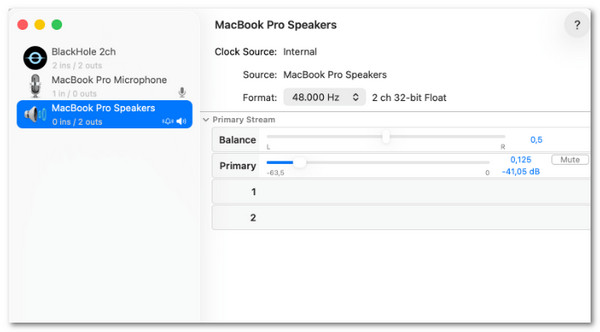
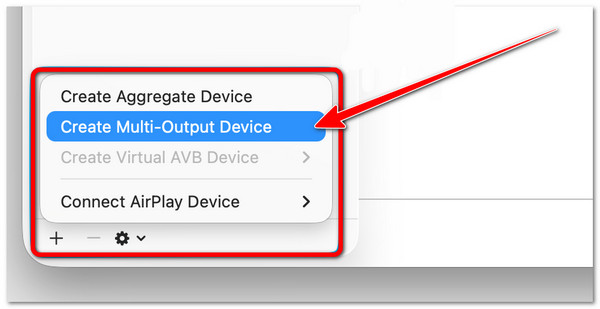
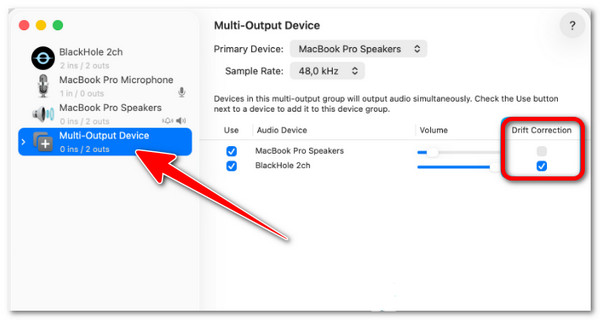
Steg 2.Klikk deretter på «+»-knappen nederst til venstre og velg «Opprett enhet for flere utganger». Sjekk deretter både Mac-ens «Innebygd utgang» og «BlackHole 2ch», slik at systemlyden kan tas opp riktig.
Trinn 3.Angi den nyopprettede «Multi-Output Device» som lydutgang for Mac-en din. Åpne deretter innspillingsappen, velg «BlackHole 2ch» som lydinngang, og begynn å spille inn systemlyden på Mac-en din.
Begrensning:
- • Krever noen ekstra trinn for oppsettet.
- • Kan ikke ta opp mikrofonlyd med mindre det er konfigurert separat.
Vanlige problemer og løsninger for lydopptak på Mac
Der har du det! Dette er verktøyene du kan bruke til å ta opp systemlyd på Mac, og selvfølgelig stemmen din fra en mikrofon. Nå kan du fortsatt støte på noen problemer under lydopptaksprosessen på Mac-en din. Nedenfor er noen vanlige problemer med lydopptak på Mac og mulige løsninger:
- • Opptaket er fullført, men det er ingen lyd i det hele tatt - Sjekk om riktige lydinngangs- og utgangsenheter er valgt. Sørg også for at innspillingsappen har tilgang til mikrofonen eller lydkilden din.
- • Mikrofonen tar opp, men app-/systemlydene gjør det ikke – Sørg for at systemets lydkilde er aktivert og valgt riktig. Hvis du bruker BlackHole, må du kontrollere at den er angitt som lydinngangsenhet.
- • BlackHole er installert, men det fungerer fortsatt ikke - Prøv å starte Mac-en på nytt, sjekk konfigurasjonen for lyd-MIDI-oppsett, og sørg for at BlackHole er valgt som riktig lydenhet.
- • Opptaksappen får ikke tilgang til mikrofonen i det hele tatt - Gå til Systeminnstillinger, gå deretter til Personvern og sikkerhet, få tilgang til Mikrofon, og la appen bruke mikrofonen din.
- • Lyden kuttes etter en macOS-oppdatering - Det er mulig at oppdateringer tilbakestiller lydinnstillingene eller tillatelsene. Sjekk lydinnstillingene på nytt, og installer lyddriverne på nytt eller installer dem på nytt om nødvendig.
Konklusjon
Ved å ha disse verktøyene og trinnene til ta opp systemlyd på Mac, er det nå mulig for deg å ta opp lyd på Mac-en din. Gjennom dem kan du nå ta opp lydopptak av møtene dine, talememoer eller fortellinger, podkaster eller voiceovers og mer. Men hvis du ønsker å ta opp nesten uten begrensninger, ha en enkel og rask ekstern og intern lydopptaksprosess og få resultater av høy kvalitet, bør du bruke AnyRec Screen Recorders lydopptakerfunksjon! Prøv dette verktøyet i dag, og ikke glem å dele det med andre.
Sikker nedlasting
Sikker nedlasting
Om forfatteren vår




