

Mac 向けの 5 つの最高のビデオ色補正アプリ | 概要と手順

動画の色を変えることで、視覚的に魅力的でプロフェッショナルな印象を与えることができます。具体的には、明るさ、コントラスト、彩度、色温度を調整することで、色のバランスを調整できます。照明条件、カメラ、環境要因に左右されることなく、自然な仕上がりになります。何か良い方法はありますか? Mac用ビデオカラー補正アプリ どれを選べばいいですか?はい。以下の5つの推奨事項と手順を使えば、自分で動画の色補正を行うことができます。
#1. AnyRec ビデオコンバーター
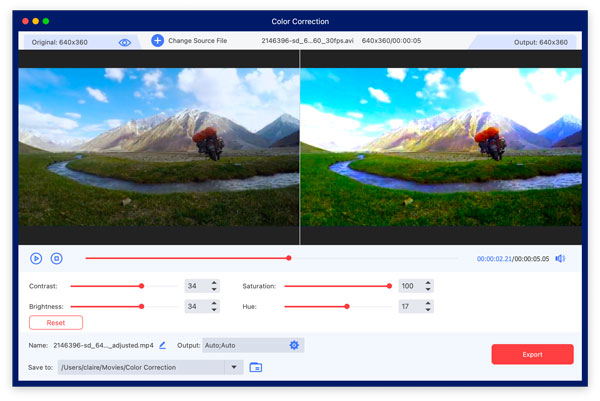
AnyRec ビデオコンバーター 組み込みのビデオ色補正ツールを提供します。コントラスト、明るさ、彩度、色相をすばやく調整できます。リアルタイム プレビュー ウィンドウでは、前後の比較をすばやく表示できます。さらに、プログラム内で数十のビデオ エディターを利用できます。
安全なダウンロード
安全なダウンロード
好きなもの:
- 1. Mac 用ビデオ修正ソフトウェアは初心者に最適です。わかりやすいインターフェイスですべてのオプションが表示されます。
- 2. 2Dビデオを3Dに変換する、ビデオの透かしを削除し、ビデオの速度を調整し、ビデオの揺れを減らし、20 以上の編集ツールを入手できます。
嫌いなところ:
- 1. 現在のバージョンにはビデオカラーグレーディングツールがありません。
MacでAnyRec Video Converterを使って動画の色補正をする方法
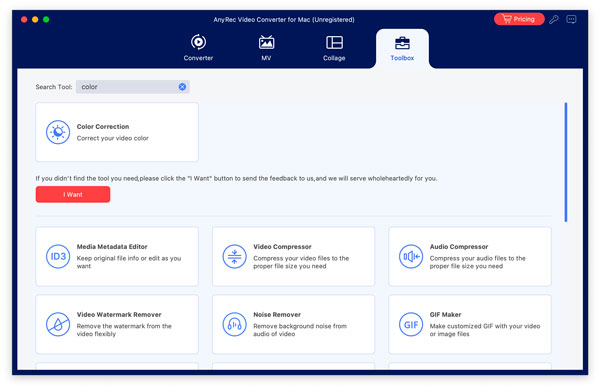
- 1. AnyRec Video Converter を開きます。「ツール」セクションに移動します。「検索ツール」に「色」と入力します。次に、「色補正」ツールをクリックします。
- 2. 「+」ボタンをクリックしてビデオを追加します。コントラスト、彩度、明るさ、色相の横にあるスライダーを動かします。プレビュー ウィンドウでビデオの色付け効果を確認できます。
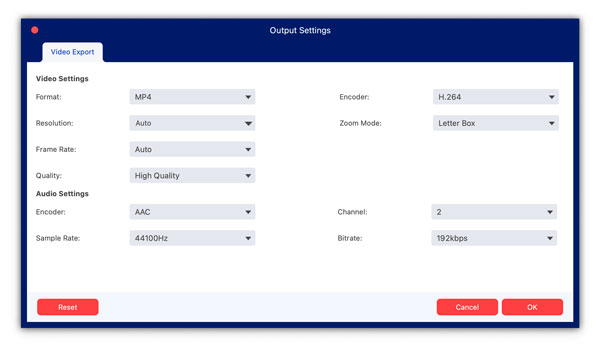
- 3. 必要に応じて「設定」ボタンをクリックして、出力ビデオとオーディオの設定を調整します。最後に、「エクスポート」ボタンをクリックして、カラー化されたビデオを Mac に保存します。
安全なダウンロード
安全なダウンロード
#2. ダヴィンチリゾルブ
DaVinci Resolveはプロ仕様のビデオ編集ソフトウェアです。高度なカラーグレーディング、カラーコレクション、その他の精密ツールを利用できます。基本的な編集よりも、ハイエンドプロジェクトに適しています。 DaVinci ResolveをMP4にエクスポートする 簡単に共有でき、スムーズに再生できます。
好きなもの:
- 1. 複雑なカラー管理のための HDR カラー グレーディングおよび補正ツールを入手します。
- 2. カラーマッチ、ノードベースの編集、その他の業界レベルのツールを提供します。
嫌いなところ:
- 1. CPU と GPU の使用率を高くする必要があります。
- 2. 最も高度な編集ツールとフィルターは有料ユーザーのみが利用できます。
MacでDaVinci Resolveを使ってビデオの色補正を行う方法
- 1. DaVinci Resolve で新しいプロジェクトを作成します。「メディアをインポート」ボタンをクリックして、ビデオをアップロードします。
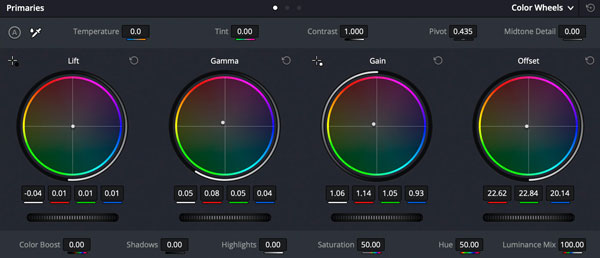
- 2. プログラムの下部にある「カラー」ワークスペースに移動します。カラーホイールを使用して、リフト (シャドウ)、ガンマ (中間調)、ゲイン (ハイライト)、オフセットを調整します。
- 3. 「コントラスト」スライダーを使用して、ビデオのコントラストを調整します。さらに、ホワイトバランス、彩度、鮮やかさ、LUT(ビデオのカラーグレーディング用)、および最終仕上げをここで最適化できます。
#3. Adobe Premiere ラッシュ
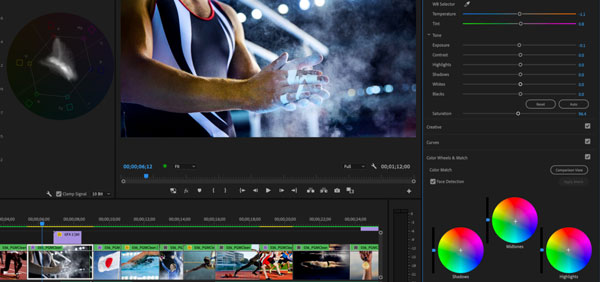
Adobe Premiere Rush は、上級ユーザー向けの強力なビデオ色補正ソフトウェアです。入力 LUT、HDR ホワイト、WB セレクター、温度、色合い、露出など、複数の色補正効果を得ることができます。このプログラムを初めて使用する場合は、無料トライアルを試して、限られた時間ですべての機能にアクセスできます。
好きなもの:
- 1. Lumetri カラーワークスペースを使用してビデオの色補正を実行します。
- 2. Adobe エコシステムと統合します。
嫌いなところ:
- 1. カラーグレーディングツールはありません。
- 2. 7日間の無料トライアルの後、高額な料金を支払う必要があります。
Adobe Premiere Rushを使ってMacで色補正エフェクトを追加する方法
- 1. 新しいプロジェクトを開始します。ビデオをメディア パネルに追加します。次に、それをタイムラインにドラッグします。
- 2. 右上隅の「色」タブをクリックすると、すべての色補正オプションが表示されます。
- 3. ビデオの露出、ホワイトバランス、鮮やかさ、彩度を調整します。また、[色] タブの [自動] ボタンをクリックして、色のプリセットを使用することもできます。これにより、ビデオの色を自動修正できます。
- 4. 「共有」ボタンをクリックしてビデオをエクスポートします。
#4. ファイナルカットプロX
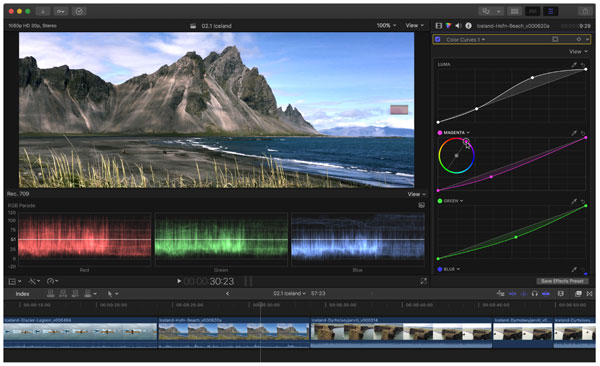
Final Cut Pro XはMacユーザー向けの古典的なビデオ編集プログラムです。ビデオの色補正やグレーディングをスムーズに行うことができます。さらに、 ビデオ安定化、ローリングシャッター、クリックするだけでさまざまなエフェクトを楽しめます。ビデオのレンダリング速度も高速です。
好きなもの:
- 1. 高度なカラーホイール、カーブ、LUT サポートを使用してビデオのカラー グレーディングを制御します。
- 2. HDR 設定とカラーインスペクターを使用してビデオ映像を編集します。
嫌いなところ:
- 1. 一度だけの購入が必要です。
- 2. 初心者には使いにくい。
Final Cut Pro Xを使ってMacで変色したビデオを修正する方法
- 1. 新しいビデオ プロジェクトを作成します。ビデオをタイムラインにドラッグ アンド ドロップします。
- 2. 「カラーインスペクタ」ツールをクリックします。「シャドウ」、「ミッドトーン」、「ハイライト」で露出を調整します。
- 3. カラーカーブを動かしてビデオの色を微調整します。
- 4. ホワイトバランス、彩度、LUT(ルックアップテーブル)を調整します。
- 5. 「カラーホイール」ツールを使用して、ビデオを正確に調整できます。
- 6. すべての編集が完了したら、「ファイル」上部のリストから「共有」ボタンをクリックしてビデオをエクスポートします。
#5. iMovie
iMovie はすべての Mac コンピューターにプリインストールされています。そのため、料金を支払ったりインストールしたりする必要はありません。Final Cut Pro X と比較すると、Mac のビデオの色補正とグレーディング フィルターは制限されています。ただし、簡単なビデオ編集だけを行う場合は、試してみる価値はあります。
好きなもの:
- 1. 自動、色の一致、ホワイト バランス、肌の色調バランスなど、複数の色補正オプションを提供します。
- 2. iTunes、iCloud などの macOS および Apple サービスと統合します。
嫌いなところ:
- 1. エクスポート中にビデオの品質が低下する可能性があります。
MacでiMovieを使ってビデオに色補正を加える方法
- 1. 「ファイル」上部のリストから「メディアのインポート」をクリックします。ビデオを参照して iMovie タイムラインにアップロードします。
- 2. パレットアイコンの付いた「色補正」ボタンを見つけてクリックします。色補正パネルで明るさ、コントラスト、色相、彩度のスライダーを動かして、ビデオの明るい部分と暗い部分を変更できます。
- 3. 「強化」ボタンを有効にすると、ニーズに応じてビデオの色と照明が自動的に改善されます。
- 4. 全体的な露出、コントラスト、ホワイトバランス、色合いなどを調整して、ビデオをより落ち着いた色調または鮮やかな色調にします。
結論
簡単に言うと、AnyRec Video ConverterとiMovieは初心者やカジュアルな編集者に適しています。DaVinci Resolve、Adobe Premiere Rush、Final Cut Pro Xは、包括的なカラーコレクションと高度なカラーグレーディングに適しています。 ビデオカラー補正ソフトウェア 無料トライアルをお試しください。下の「無料ダウンロード」をクリックして、ぜひお試しください。
安全なダウンロード
安全なダウンロード



