よりスムーズなスマートフォンのミラーリングと、より高画質な画面表示を実現するには、以下のクイックガイドをご活用ください。
プレゼンテーション用にiPhoneの画面をミラーリングする
iPhoneをワイヤレス接続またはUSBミラーリングでPCに接続します。画面ミラーリングを有効にします。これで、プレゼンテーションコンテンツをより大きな画面で表示できます。
ミラーリングされたスマートフォンの画面を録画する
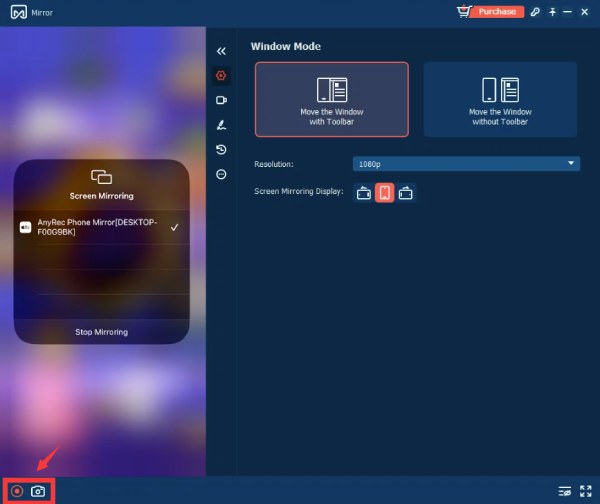
スマートフォンの画面ミラーリングを開始します。プログラム画面左下にある「録画」ボタンをクリックしてください。これでミラーリングされたコンテンツを保存できます。
モバイルゲームを大画面でプレイしよう
表示品質を調整するには、Pリファレンスを参照してください。ハードウェアアクセラレーションが有効になっていることを確認してください。これで、低遅延ミラーリングを開始できます。
ミラーリングの安定性を向上させる
スマートフォン上の不要なアプリを閉じてください。遅延のない画面ミラーリングには、USBミラーモードの使用をお勧めします。
iPhone/AndroidをPCに接続する
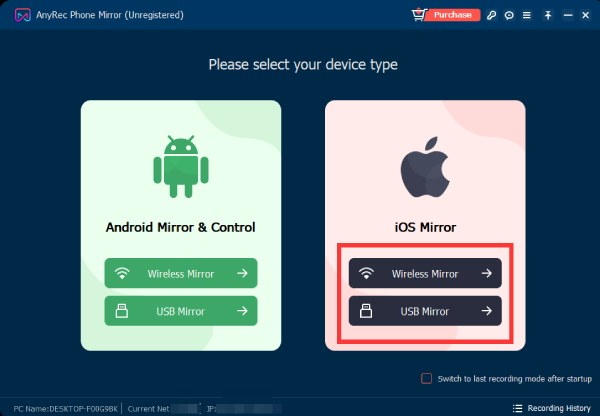
AnyRec Phone Mirrorを開きます。「iOSミラー」と「Androidミラー&コントロール」のセクションで、「ワイヤレスミラー」または「USBミラー」を選択します。
携帯電話の画面のビデオとオーディオをキャストする
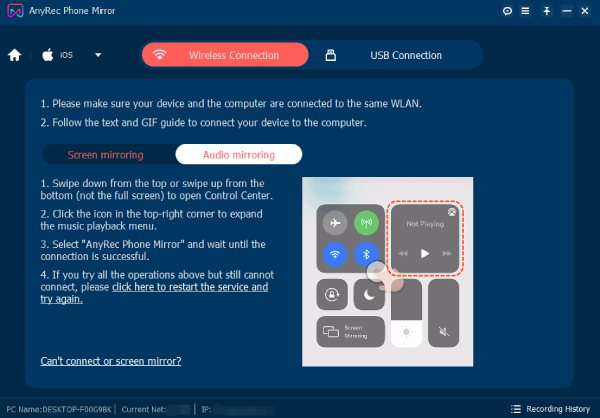
「画面ミラーリング」と「オーディオミラーリング」の画面上のガイドに従って、iPhone または Android を Windows コンピューターにミラーリングします。
電話ミラーリングを楽しむ
あなたはできる iPhoneを録音する Android画面の映像と音声をミラーリング中に再生したり、スクリーンショットを撮ったりできます。さらに、プログラム内でハイライトしたり、テキストや図形を追加したりすることも可能です。

著作権 © 2026 AnyRec Studio。 全著作権所有。
利用規約 | プライバシーポリシー | ライセンス契約