必ずしも動画全体が必要なわけではありません。曲、ポッドキャスト、録音の一部だけが必要な場合もあります。ここでは、無料のMP3変換ツールを使用する一般的なシナリオをご紹介します。
MP3オーディオを入手
音声ファイルを一括変換
動画から音声を抽出する
より小さなオーディオファイルが必要です
音声を簡単に共有
音声がアップロードされない問題を修正する
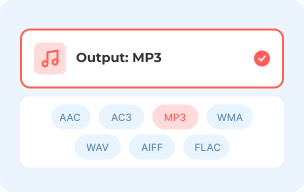
1 音声フォーマットを選択してください
「変換するファイルを追加」ボタンをクリックして、ファイルをアップロードしてください。デフォルトの出力形式はMP3です。または、他のオーディオ形式を手動で選択することもできます。
2 オーディオ設定を調整する
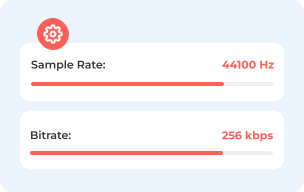
出力音声の設定を調整するには、「設定」ボタンをクリックしてください。ここで、音声エンコーダー、チャンネル、サンプルレート、ビットレートを変更できます。
3 オーディオの変換
「変換」ボタンをクリックしてください。次に、保存先のフォルダを指定してください。オンラインでのMP3変換がすぐに開始されます。
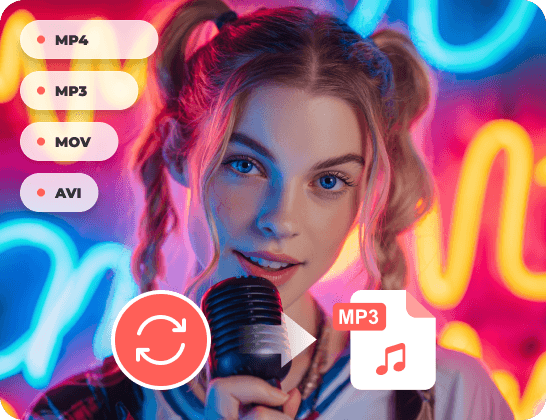
フォーマットの切り替えは、本来難しい作業であってはなりません。しかし、ほとんどのオンラインオーディオコンバーターは、インターフェースが古かったり、変換途中で料金が発生したり、オーディオ出力の品質が低かったりします。AnyRec Free MP3 Converterは、すべてをシンプルに実現します。MP4、MOV、FLV、WMV、AMR、WebMなど、幅広い入力ビデオおよびオーディオフォーマットに対応しています。MP4形式の講義、WMA形式の録音、FLAC形式のトラックなど、別のフォーマットが必要な場合でも、毎回同じように動作します。高速で無料、そして時間を無駄にしません。
音声ファイルを1つずつ変換するのは、本当に時間の無駄です。ほとんどの無料ツールでは、アップロード、待機、ダウンロード、そして次のファイルのために最初からやり直す必要があります。特に10個、20個、あるいは50個もの音声ファイルを処理する必要がある場合は、これは時間の無駄です。AnyRec Free MP3 Converterには、ファイルサイズ制限(100MB、200MB、500MBなど)も、隠れた変換キューもありません。さらに、ファイルの形式が異なっていても問題ありません。WMA、OGG、FLAC、M4Aファイルを混ぜて、一度にMP3としてエクスポートできます。また、複数の音声ファイルを異なる出力形式に変換することもできます。
ほとんどの無料オーディオコンバーターで最初に問題になるのは音質です。きれいなWAVファイルやFLACファイルをアップロードしても、MP3ファイルに変換されると、音が空虚だったり、濁っていたり、元のファイルよりも明らかに音質が悪くなってしまいます。これはよくある不満の一つです。なぜなら、これらのオンラインオーディオコンバーターはデフォルトで低ビットレートに設定されており、ビットレートを制御する機能がないからです。AnyRec Free MP3 Converterなら、最大320kbpsまで対応しています。低音、高音、中音域のディテールなど、フルレンジのオーディオをMP3に変換できます。入力した音はそのまま出力され、フォーマットが異なるだけです。
どちらにも長所があります。ここでは、オンラインMP3変換ソフトとデスクトップMP3変換ソフトの簡単な比較をご紹介します。ご自身に合ったものをお選びください。
| ユーザーの悩みポイント | AnyRec 無料 MP3 コンバーター オンライン | AnyRec ビデオコンバーター デスクトップ |
|---|---|---|
| 料金 | ||
| 「めったに使わないものにお金を払いたくない。」 | 100% は無料です。 | 無料トライアルをご利用いただけます。 |
| バッチ変換 | ||
| 「ファイルが何十個もあるんです。一つずつ処理していくのは大変です。」 | バッチ変換に対応しています。 | マルチコアアクセラレーションによるバッチ変換。 |
| 音声編集ツール | ||
| 「変換後には、ボリュームをトリミング、統合、または増加させる必要もあります。」 | 変換のみ。 | 工具一式が付属します。 |
| スピードとオフラインでの使用 | ||
| 「接続状態が悪いと、変換処理が遅くなったり、失敗したりします。」 | インターネットの速度によります。 | ローカルCPU/GPUを使用します。 |
無料で手軽にオンライン音声変換をしたいですか?
あなたは定期的に大容量ファイルを変換するため、高速な処理速度を必要としています。
スマートフォンで使用できますか?
はい。AnyRec Free MP3 Converterはモバイルブラウザでもご利用いただけます。スマートフォンのSafariまたはChromeで開いてください。デスクトップ版と同じように動作します。
音声ファイルに透かしが入りますか?
いいえ。出力は何も追加されていないクリーンなMP3ファイルです。透かしも、埋め込み広告も、ツールのブランド表示もファイル内には一切ありません。
ファイル形式がリストにない場合はどうすればよいですか?
AnyRec Free MP3 Converterは、MP3、AAC、AC3、WMA、WAV、AIFF、FLAC、MKA、M4A、M4B、M4Rの出力フォーマットに対応しています。目的のオーディオフォーマットが見つからない場合は、AnyRec Video Converterソフトウェアをお試しください。1000種類以上のフォーマットに対応しており、試してみる価値があります。
1日に使用できるタイルの数に制限はありますか?
いいえ。1日あたりの制限はありません。必要なだけ、何度でもMP3に変換できます。セッションやデバイスによる使用制限はありません。
ダウンロードしたファイルはその後どうなりますか?
変換が完了し、ファイルをダウンロードすると、サーバーからファイルは削除されます。サーバー側には何も保存されません。ファイルはあなたのものであり、あなただけのものです。
レイチェル・キム


 授業用のBGMをMP3形式で必要としていました。試したオンラインオーディオ変換ツールのほとんどは広告が多すぎて、ダウンロードボタンすら見つけられませんでした。AnyRec Free MP3 Converterはシンプルで使いやすく、ファイルをアップロードしてMP3ファイルをダウンロードするだけで完了。余計な手間は一切ありませんでした。
ダニエル・オセイ
私は講義を動画で録画し、それをMP3ファイルに変換しています。そうすることで、後で聞き返すのが楽になるからです。AnyRecの無料MP3コンバーターは、その作業を完璧にこなしてくれます。登録不要、ファイルサイズ制限もありません。ノートパソコンでもスマートフォンでも使えます。まさに私が求めていたものです。
ソフィー・マルシャン
私は音声録音を扱うことが多いのですが、他のオーディオ変換ソフトではファイルサイズが大きすぎるために途中で切れてしまうことがありました。しかし、AnyRec Free MP3 Converterはそういったことが一切ありません。かなり大きなファイルも処理してみましたが、毎回問題なく扱ってくれます。


音声ファイルをアップロードしてください。高音質のMP3音声ファイルを入手できます。所要時間は1分未満です。
 Facebookでフォローしてください
 X (Twitter) でフォローしてください
 YouTubeでフォローしてください
著作権 © 2026 AnyRec Studio。 全著作権所有。
利用規約 | プライバシーポリシー | ライセンス契約



