

PC/Mac/iPhone/Android 向けタイマー付きスクリーンレコーダー トップ 5

スケジュール録画は、ウェビナー、ライブストリーミング、テレビ番組、オンライン授業など、時間制限のあるタスクを自動的に録画するのに役立ちます。画面録画を手動で開始するために、わざわざパソコンの前に座ってする必要はありません。 タイマー付きスクリーンレコーダー あらゆることに役立ちます。開始時間と終了時間を正確に設定できます(毎日または毎週の繰り返し機能も利用できます)。後から記録タスクを自動化し、進行中のアクティビティをスマートに記録できます。どのツールを選べばいいのかわからない場合は、詳細な分析と手順を含む以下の推奨事項をご確認ください。
ガイドリスト
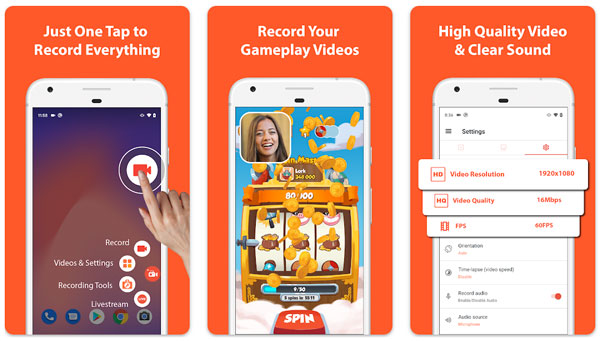
タイマー付きスクリーンレコーダーのトップ5ソフトウェア- • AnyRec スクリーンレコーダー [Windows、Mac、iPhone、Android]
- • QuickTime Player [Mac のみ]
- • OBS [Windows、Mac、Linux]
- • ショートカット + iOS スクリーンレコーディング [iOS 11 以降の iPhone]
- • AZ スクリーンレコーダー [Android]
Windows、Mac、iPhone、Android 向けのタイマー付きスクリーン レコーダー トップ 5
ここでは、各スクリーン レコーダーのタイマー機能について詳しく紹介します。読んで、最適なものを見つけてください。
| タイマー付きスクリーンレコーダー | 自動録画停止 | スケジュールされた記録 | カウントダウンタイマー録画 | 画面上で確認できるタイマー録画 |
| AnyRec Screen Recorder | はい | はい | はい | はい |
| QuickTimeプレーヤー | はい | はい | はい | 番号 |
| OBS | はい | はい | はい | はい |
| iOSスクリーンレコーダー | はい | はい | はい | 番号 |
| AZスクリーンレコーダー | はい | はい | はい | 番号 |
#1. AnyRec スクリーンレコーダー [時間、長さ、ファイルサイズによる録画スケジュール]
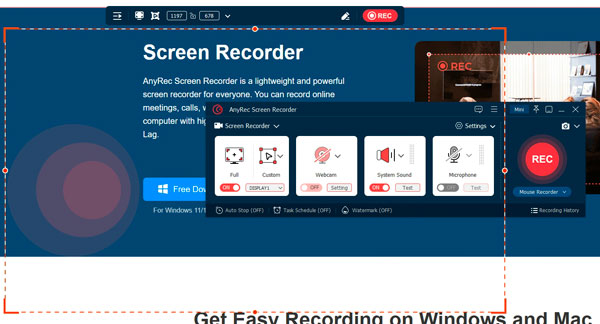
AnyRec Screen Recorder 時間指定の画面録画にタスク スケジュールと自動停止機能を提供します。競合他社とは異なり、スケジュール録画の選択肢が広がります。録画の長さ、ファイル サイズ、終了時間によるタイマーの設定がサポートされています。さらに、スケジュール録画タスクを作成して、マルチセグメント録画を行うこともできます。これらの録画スケジュールを使用すると、タイマーを柔軟に設定できます。
私が好きなもの:
- 複数の記録モードで単一または複数セグメントの記録を実行するためのタスク スケジュールを作成します。
- カスタム録画の長さ、ファイル サイズ、終了時間を設定して、録画タスクを計画します。
- カスタムピース(録音の長さとファイル サイズによる)を使用して、マルチセグメント録音をスケジュールします。
- 時間指定の録画後に何もしない、コンピューターをシャットダウンする、コンピューターをスリープ状態にする、またはプログラムを終了するように設定します。
- ミラーリングにより、iPhone と Android でビデオとオーディオを録画します。
嫌いなもの:
- 高度なエディターはサブスクリプション後に利用可能になります。
安全なダウンロード
安全なダウンロード
#2. QuickTime Player [Mac スケジュール録画には Automator が必要]
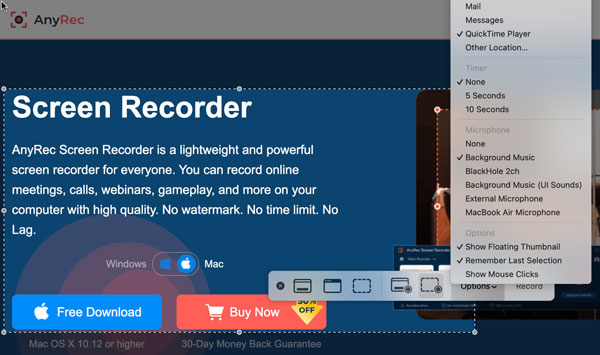
QuickTime Player にはデフォルトのタイマーはありません。Mac で QuickTime Player を使用して録画を自動的に開始および停止したい場合は、AppleScript または Automator を使用して画面録画をスケジュールする必要があります。ただし、タイマーを設定して自動 QuickTime 画面録画を制御するのは、特に初心者にとっては非常に複雑です。
私が好きなもの:
- QuickTime Player は Mac のデフォルトのアプリケーションです。追加のツールをインストールする必要はありません。
- QuickTime Player で 5 秒または 10 秒後に画面を記録するタイマーを取得できます。
嫌いなもの:
- QuickTime Player には録画タイマーが組み込まれていません。セットアップ プロセスを実行するのは困難です。
#3. OBS [高度なシーンスイッチャープラグインまたはスケジューリングPython/Luaスクリプトを使用する]
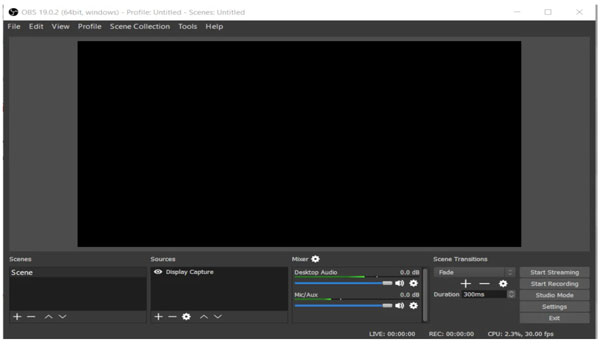
OBS には、スケジュール録画用のタイマーが組み込まれていません。ストリーミングと録画に OBS を使用する場合は、サードパーティのプラグインまたはプログラムを使用してください。OBS Tools から Advanced Scene Switcher プラグインをインストールする方が簡単です。[全般] タブに移動し、[タイマー] 機能を見つけて、OBS 録画をスケジュールします。
または、OBS フォーラムで推奨されている次のスクリプトを使用して OBS タイマー スクリプトを作成することもできます。その後、OBS ツールを開き、[スクリプト] をクリックして OBS スケジュール ツールをアクティブ化します。
- obs.timer_start = 関数()
- obs.obs_frontend_recording_start()
- obs.timer_add(関数()
- obs.obs_frontend_recording_stop()
- end, 60000) — 60秒後に録画を停止します
- 終わり
私が好きなもの:
- OBS は、録画とストリーミングに対して高度にカスタマイズ可能なコントロールを提供します。
- OBS は、Windows、Mac、Linux を含むすべてのデスクトップ ユーザーが利用できる無料のオープン ソースです。
嫌いなもの:
- 初心者は外部 OBS 録画タイマーのインストールに苦労するかもしれません。
- OBS は、古くて性能の低いシステムでは頻繁にクラッシュします。
#4. ショートカット + iOS 画面録画 [iOS 11 以降、iOS 18 を含む]
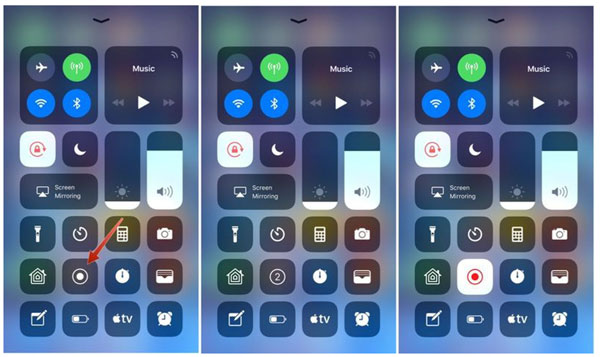
iPhoneの画面録画にはそのようなタイマーは内蔵されていません。しかし、ショートカットアプリを使って録画のスケジュールを設定することができます。 iOS 録画 特定の時間に自動的に機能を開始できます。
タイマー設定プロセス付きの iPhone スクリーン レコーダーについては、次の手順に従ってください: iOS スクリーン レコーディングを有効にする > ショートカット アプリを開く > 「+」ボタンをタップする > 待機、レコーディングの開始、レコーディングの停止のアクションを設定する > ショートカット アプリの「オートメーション」セクションに移動 > 「パーソナル オートメーションの作成」をタップする > 時刻を選択してショートカットを追加する > iPhone のロックを解除し、時間指定の iPhone スクリーン レコーディングを待機する。
私が好きなもの:
- iOS スクリーン レコーディングとショートカット アプリは iPhone にプリインストールされています。追加のアプリをダウンロードする必要はありません。追加料金もかかりません。
- iPhone の自動録画の開始時間と終了時間を設定できます。
嫌いなもの:
- スケジュールされた録画タスクを実行するには、iPhone のロックを解除する必要があります。そうしないと、自動化が正しく実行されません。
- iPhone が省電力モードになると、時間指定の iPhone 画面録画が予期せず停止することがあります。
#5. AZ スクリーン レコーダー [Android でスケジュールされたスクリーン レコーディングを行うには Tasker が必要]
AZ スクリーン レコーダーは、タイマー録画をネイティブでサポートしていません。そのため、Android で画面録画をスケジュールする場合は、サードパーティの自動化アプリ Tasker が必要です。Android のタイマー録画の設定プロセス全体が複雑です。
ここでは簡単な手順に従うことができます: Tasker アプリを開く > 「Tasker」タブに移動 > 「+」ボタンをタップ > 新しいタスクに名前を付ける > 録画の開始と停止のアクションを個別に追加する > 「プロファイル」タブに移動して「+」ボタンをタップし、トリガーとして「時間」を選択する、Android 画面録画でタイマーを設定するには 2 つのプロファイルを作成する必要があります。
私が好きなもの:
- AZ Screen Recorder を Tasker にリンクすることで、Android 上のほとんどのスケジュール録画タスクを自動化できます。
- 自動画面録画のために Android をルート化する必要はありません。
嫌いなもの:
- セットアッププロセス全体が初心者にとっては複雑です。
- Tasker アプリは無料ではご利用いただけません。試用版が終了したら、ライセンス料を支払う必要があります。
- できません スリープモードでAndroidスマートフォンを録画する.
Windows と Mac で画面録画をスケジュールする方法
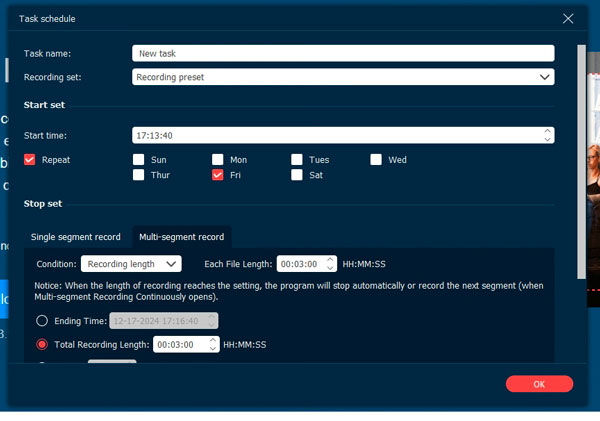
1. AnyRec スクリーン レコーダーを無料でダウンロードしてインストールし、開きます。プログラムの下部にある「タスク スケジュール」ボタンをクリックします。
安全なダウンロード
安全なダウンロード
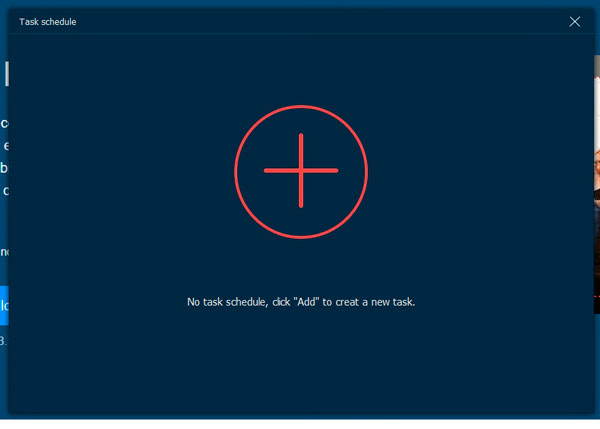
2. 「+」ボタンをクリックします。名前を入力して画面録画タイマーを設定します。
3. 「録画セット」リストを展開し、「スクリーンレコーダー」、「ゲームレコーダー」、「ウィンドウレコーダー」などから録画モードを選択します。
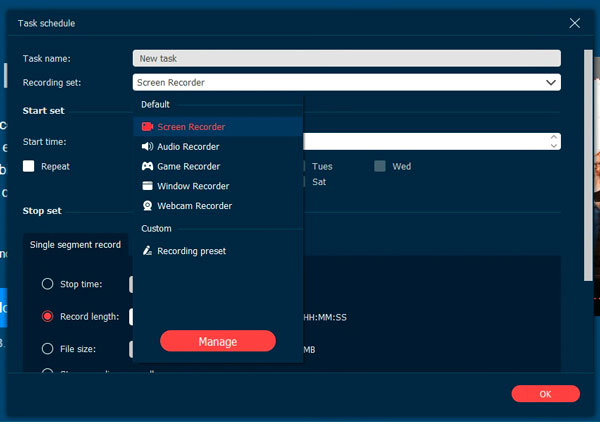
4. その後、下の「管理」ボタンをクリックします。録画領域、入力オーディオソース、ウェブカメラ、透かしを指定できます。「適用」ボタンをクリックして変更を保存します。
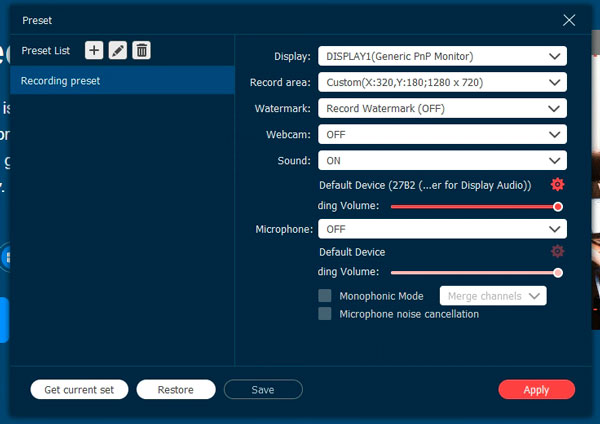
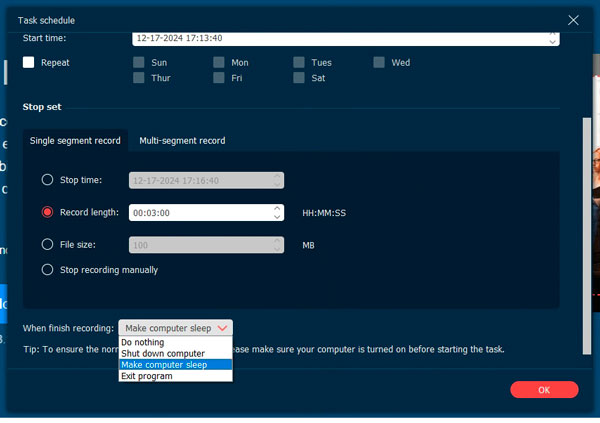
5. 開始時間、繰り返しオプション、停止セットを指定します。「停止セット」セクションでは、このタイマーの停止方法(停止時間、記録長、ファイル サイズ、または手動停止)を設定できます。「記録終了時」リストを展開することを忘れないでください。タイマー付きのこのスクリーン レコーダーに、記録後に何を行うかを伝えます。
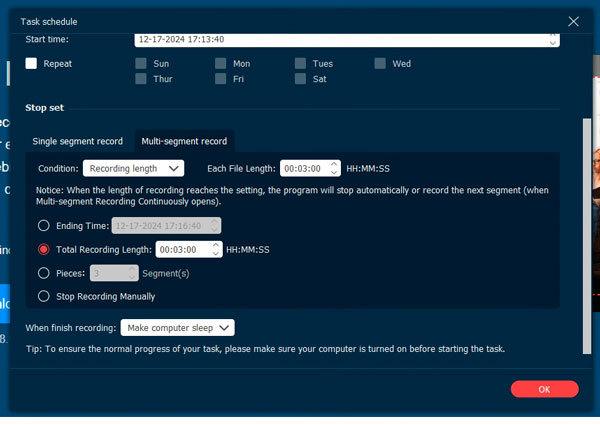
6. タイマーを使用してビデオをセグメントで録画する場合は、「マルチセグメント録画」セクションに移動します。「条件」、「各ファイルの長さ」、「終了時間」、「合計録画時間」などの詳細を指定します。最後に、「OK」ボタンをクリックして変更を保存します。開始時間に達すると、録画タイマーが動作を開始します。
スケジュール録画のヒント
1. 事前にテストする: 正確なスケジュール録画を実行する前にテストを行ってください。
2. 目を覚ましてロックを解除: 録画中にコンピューターや携帯電話がスリープ モードになったり画面がロックされたりしないようにしてください。
3. 設定を最適化する: 入力オーディオ ソースを設定し、サウンド/ビデオ設定を確認することを忘れないでください。
4. 十分な収納スペース: 時間指定の画面録画が何時間も続く場合は、ストレージ容量とバッテリーの状態を確認してください。さらに、クラウド ストレージを使用して自動バックアップを行うこともできます。
結論
タイマーを設定すると、何時間もコンピューターの前に座ることなく、画面のビデオとオーディオを録画できます。多くのデスクトップおよびモバイル スクリーン レコーダーには、使いやすいタイマーがありません。しかし、心配する必要はありません。AnyRec スクリーン レコーダーは、選択できるすべてのプラットフォームでタイマーを備えた適切なスクリーン レコーダーです。プログラムを無料でダウンロードして、時間、ファイル サイズ、終了時間などでビデオ/オーディオ/Web カメラ/ゲームの録画をスケジュールするだけです。
安全なダウンロード
安全なダウンロード



