

Robloxスクリーンショット:スクリーンショットを撮って見つける6つの方法

Robloxのスクリーンショットを撮る アバター、ビルド、実績など、最高の瞬間を保存するのに最適な方法です。Robloxは複数のプラットフォームでプレイできるため、アクティビティをキャプチャする方法は複数あります。PC、iPhone、Androidのどれを使っても、以下のセクションではRobloxのスクリーンショットを撮る方法をご紹介します。シンプルな内蔵スクリーンショット機能から高機能アプリまで、最高のゲームプレイの瞬間を今すぐ保存しましょう!
ガイドリスト
内蔵キャプチャ機能でRobloxのスクリーンショットを撮る 遅延なしでRobloxスクリーンショットを撮るための簡単なツール iPhoneでRobloxのスクリーンショットを撮る方法 AndroidでRobloxのスクリーンショットを効果的に撮る内蔵キャプチャ機能でRobloxのスクリーンショットを撮る
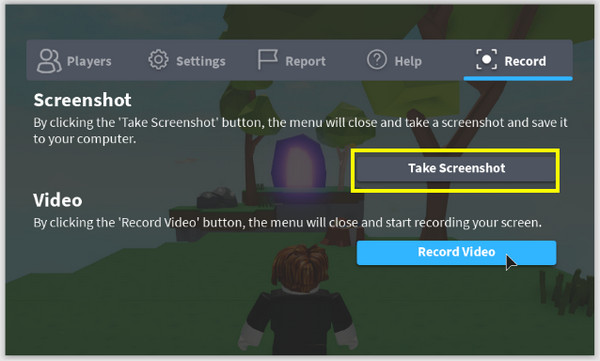
ゲーム内のキャプチャ機能を使えば、Robloxで直接スクリーンショットを撮ることができます。その後、ゲーム内の瞬間をデバイスのカメラロールに保存したり、共有したりできます。
ステップ1。Robloxを開き、キャプチャしたいゲームに入ります。パソコンの「Print Screen」キーを押すか、「Robloxメニュー」を使用してください。
ステップ2。メニューから「記録」オプションをクリックし、「スクリーンショット」を選択します。
ステップ 3。その後、Roblox は画像を自動的に保存し、完了したら「フォルダーを開く」をクリックして画像を表示できます。
遅延なしでRobloxスクリーンショットを撮るための簡単なツール
Robloxのスクリーンショットをキャプチャするためのより柔軟で強力な方法については、 AnyRec Screen Recorder は、内蔵キャプチャツールだけに頼るよりも優れた代替手段です。このレコーダーは、より高度な制御、追加のキャプチャオプション、そして高品質な出力を提供します。ゲームプレイ中、セッションを中断することなく、いつでも鮮明でカスタマイズ可能なスクリーンショットを撮影できます。多くの機能を備えているにもかかわらず、このプログラムは軽量で使いやすく、低スペックのコンピューターにも最適です。Robloxの世界を気軽に探索する場合でも、ソーシャルメディア用のコンテンツを作成する場合でも、このレコーダーはスクリーンショット体験を向上させるための強力な選択肢です。

画面全体、選択した Roblox ウィンドウ、またはカスタム領域のスクリーンショットを撮ります。
ホットキーをカスタマイズして、プレイ中に Roblox のスクリーンショットを即座にキャプチャします。
解像度、形式、その他の画像設定を調整して、希望する結果を得ます。
画質を損なうことなく、スクリーンショットを JPG、PNG などで保存します。
安全なダウンロード
安全なダウンロード
ステップ1。AnyRec スクリーンレコーダーを開き、Roblox を起動します。プログラムの画面で「スクリーンキャプチャ」ボタンをクリックします。カーソルが十字線に変わります。クリックしてドラッグし、キャプチャしたい領域をハイライトしてください。

ご希望の場合は、割り当てられたホットキーを使用して、ゲームプレイ中にスクリーンショット機能を即座に起動することもできます。「設定」の「ホットキー」セクションで確認できます。

ステップ2。キャプチャ領域を選択すると、プログラムはすぐにRobloxのスクリーンショットを撮影します。その後、内蔵エディタが開き、テキスト、矢印、図形などの注釈を追加できます。

ステップ 3。編集が完了したら、「保存」ボタンをクリックしてください。スクリーンショットを保存するフォルダとファイル形式を選択してください。これでRobloxのスクリーンショットが保存され、共有できるようになります。

安全なダウンロード
安全なダウンロード
iPhoneでRobloxのスクリーンショットを撮る方法
パソコンでRobloxのスクリーンショットを遅延なく撮影する方法を学んだら、次はモバイルオプションに移りましょう。まずはiPhoneから始めましょう。iPhoneでRobloxのスクリーンショットを撮るのは簡単で、内蔵のスクリーンショット機能や追加アプリを使って撮影体験を向上させることができます。また、 Robloxのゲームプレイを記録する 組み込みツールを使用します。
1. iPhoneの内蔵スクリーンショット機能を使う
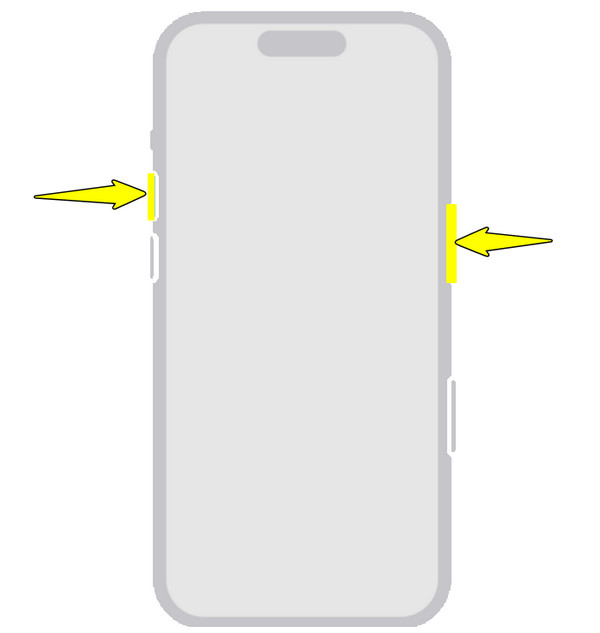
iPhoneのネイティブスクリーンショット機能を使えば、ボタンやジェスチャーでRobloxのゲームプレイを保存できます。画像は自動的に保存されるので、すぐに編集できます。
ステップ1。Roblox を開いて、キャプチャしたいシーンに向かいます。
ステップ2。次に、「電源 + 音量アップ」ボタン (古い iPhone の場合はホーム + 電源ボタン) を押します。
ステップ 3。下のプレビューをタップして画像を編集するか、そのままライブラリに保存してください。
2. Zightスクリーンレコーダーを使ってRobloxのスクリーンショットを撮る
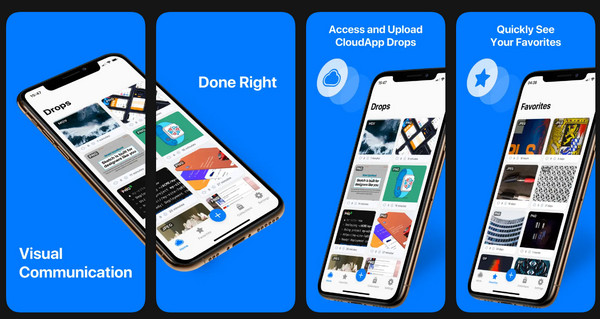
Zightは画面を録画できるだけでなく、 iPhoneでスクリーンショットを撮るアプリ内から簡単にアップロードしたり共有したりできます。
ステップ1。Roblox を開いて、キャプチャしたい瞬間に向かいます。
ステップ2。次に、Zightに切り替えて、必要な権限をすべて付与してください。そこで「スクリーンショット」オプションをタップしてください。
ステップ 3。その後、スクリーンショットの任意の部分を編集、トリミング、注釈付け、または強調表示できます。
ステップ 4。完了したら、クラウド ストレージに保存するか、ライブラリに直接保存します。
AndroidでRobloxのスクリーンショットを効果的に撮る
Androidソリューションへの移行。iOSと同様に、AndroidでもRobloxのスクリーンショットをキャプチャする方法が提供されています。組み込みのスクリーンショットショートカットまたは専用のスクリーンショットアプリのいずれかをご利用ください。お好みに応じて、以下の方法をお試しください。
1. Android内蔵のスクリーンショット機能を使う
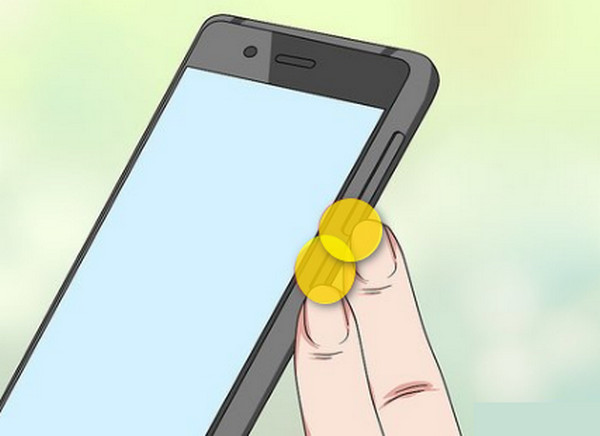
ほとんどのAndroidスマートフォンには、Robloxなどのあらゆるアプリで使えるユニバーサルスクリーンショット機能が搭載されています。この方法は、Robloxのスクリーンショットを素早く簡単に撮る方法です。
ステップ1。Roblox を起動し、キャプチャしたいシーンを準備します。
ステップ2。ここで、「電源 + 音量ダウン」を同時に押して、即座にキャプチャします。
ステップ 3。キャプチャされた画像はプレビューとして表示され、ギャラリーに保存されます。
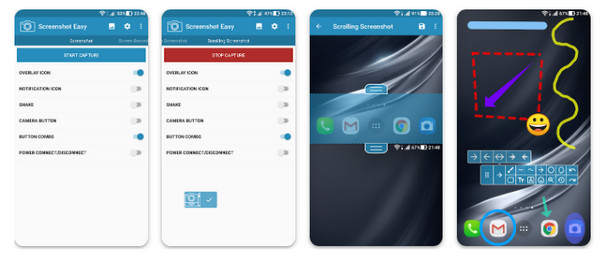
2. Screenshot Easyを使ってRobloxのスクリーンショットを撮る
有名なAndroidアプリ「Screenshot Easy」には、フローティングボタンなどの複数のキャプチャトリガーが搭載されています。これを使えば、Robloxのスクリーンショットを簡単に撮ることができます。
ステップ1。アプリからオーバーレイまたはフローティング機能を有効にします。
ステップ2。次に、Roblox を起動し、キャプチャしたい瞬間に移動します。
ステップ 3。準備ができたら「カメラ」ボタンをタップします。
ステップ 4。後で、保存する前にアプリ内でスクリーンショットを編集します。
結論
Robloxのスクリーンショットをキャプチャする 6つの異なるオプションを使えば、スクリーンショット撮影は素早く簡単に行えます。内蔵のスクリーンショット機能からモバイルアプリの内蔵機能、サードパーティ製アプリまで、ニーズに合った最適な方法が見つかります。優れたゲームキャプチャとスクリーンショットを撮るには、 AnyRec Screen Recorder高画質のスクリーンショット、注釈ツール、柔軟なキャプチャモードなど、多彩な機能を搭載!ゲームプレイを中断することなく、お気に入りの瞬間を写真に残しましょう。
安全なダウンロード
安全なダウンロード



