
 あらゆる動画をあらゆるデバイス向けに瞬時に変換します。
動画からテキストを削除する方法:4つの簡単な方法

動画内の不要なテキストは、全体的な見た目を損ない、視聴者の注意をメインコンテンツから逸らしてしまう可能性があります。そのようなごちゃごちゃしたテキストは、動画コンテンツを乱雑でプロらしくないものにしてしまいます。透かし、古いキャプション、ロゴ、または不要な情報は、視覚的な魅力を損ないます。どうすれば 動画からテキストを削除するこのガイドでは、動画の品質を向上させるためのあらゆる便利な方法を網羅しています。
ガイドリスト
パート1:動画からテキストを削除する必要がある理由とは? パート2:さまざまなテキストの種類、さまざまなビデオテキスト削除方法 パート3:ビデオコンバーターを使ってビデオからテキストを削除する方法 パート4:動画からテキストを削除することに関するよくある質問パート1:動画からテキストを削除する必要がある理由とは?
動画からテキストを削除したい理由は様々でしょう。例えば、透かし、ロゴ、字幕、キャプション、その他動画の品質に影響を与えるテキスト要素などが考えられます。
- 1. 不要な透かしを削除する: ウェブサイトから動画をダウンロードした際に、動画の重要な部分を覆い隠す不要なロゴや透かしが入っていることに気づくかもしれません。
- 2. 字幕またはキャプションを削除する: 誤った字幕やキャプション、および不要になった古い情報を削除してください。
- 3. 邪魔なテキストを削除する: 背景の不要なテキストを削除することで、視聴者は重要なポイントに集中しやすくなります。特にチュートリアル動画では、より没入感のある視聴体験を提供できます。
- 4. 動画品質を向上させる: 動画からテキストを削除することで、動画をよりすっきりとプロフェッショナルに見せることができ、ソーシャルメディアでの共有にも適したものになります。
パート2:さまざまなテキストの種類、さまざまなビデオテキスト削除方法
動画内のすべてのテキストを同じ方法で削除できるわけではありません。テキストが表示される場所、サイズ、背景によって、動画からテキストを削除する方法は異なります。動画からテキストを削除する一般的な4つの方法をご紹介します。
動画の端の方にあるテキストを削除するために、動画をトリミングします。
不要なテキストが動画の端の方に表示される場合は、動画をトリミングするのが最も簡単な解決策です。不要なテキストが含まれている領域を切り取るだけで、動画の残りの部分は変更されません。
単色の背景上のテキストを覆い隠す、またはマスクする
テキストがシンプルな背景または単色の背景に表示される場合、 ビデオをマスクする テキストを隠すには、例えば、テキストの上に同じ色の図形、ステッカー、画像、または背景レイヤーを追加して、テキストを非表示にすることができます。この方法は、隠す領域に動くオブジェクトが含まれていない場合に最も効果的です。
テキスト領域をぼかして、小さなテキストや透かしを非表示にします。
テキスト領域をぼかすのも、小さな文字、ロゴ、透かしなどを隠すための有効な手段です。テキスト領域にぼかし効果を適用することで、不要なコンテンツを判読不能にすることができます。この方法は、プライバシー保護のためによく用いられます。ただし、ぼかした領域自体は依然として表示されるため、完全にクリーンな動画を作成したい場合は、この方法は最適とは言えません。
AIビデオテキストリムーバーでテキストを自動的に削除
複雑な背景、動く物体、大きな透かしなどを含む動画など、より複雑な動画を処理するには、AI動画テキスト除去ツールを使用できます。人気のある選択肢には以下のようなものがあります。 CapCutBeautyPlusやFotorなど。これらのキャプション削除ツールは、字幕、ロゴ、透かし、その他のオーバーレイを削除するのに特に役立ちます。
パート3:ビデオコンバーターを使ってビデオからテキストを削除する方法
動画から字幕を削除したり、他の種類のテキストを削除したりする場合は、 AnyRec Video Converter 不要なテキストを動画から簡単に削除できます。このオールインワンの動画編集・変換ツールは使いやすく、初心者にも最適です。様々な編集ツールが内蔵されているので、不要な部分を切り抜いたり、動画のウォーターマークを削除したり、アスペクト比を調整したり、クリーンな動画を数クリックでエクスポートしたりできます。

動画からテキスト、透かし、ロゴ、字幕を簡単に削除できます。
1000種類以上の入出力ビデオフォーマットに対応。
GPUアクセラレーションにより、動画処理速度が最大120倍向上します。
便利な編集のための20種類以上の組み込みツールが含まれています。
安全なダウンロード
安全なダウンロード
方法1:ぼかし効果を追加して動画からテキストを削除する
ステップ1。 お使いのコンピューターでソフトウェアを起動し、上部のメニューバーにある「ツールボックス」をクリックすると、その他のビデオ編集ツールが表示されます。

ステップ2。 ツールボックスから「ビデオ透かし除去」をクリックします。「追加」ボタンをクリックしてビデオをアップロードするか、ビデオファイルをプログラムにドラッグ&ドロップしてください。
ステップ 3。 「透かし除去領域を追加」をクリックして、動画に選択範囲のぼかしボックスを作成します。ボックスをドラッグして、削除したいテキストを覆います。ぼかし効果のサイズと持続時間を設定できます。複数のテキストを削除する必要がある場合は、選択範囲ボックスを追加するだけです。
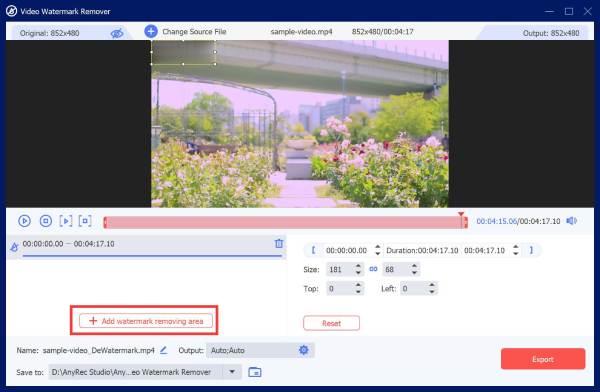
ステップ 4。 保存先を選択し、「エクスポート」をクリックして編集した動画を保存します。
方法2:動画をトリミングしてテキストを削除する
ステップ1。 ツールボックスから「ビデオクロッパー」をクリックします。「追加」ボタンをクリックしてビデオをアップロードするか、ビデオファイルをプログラムにドラッグ&ドロップしてください。
ステップ2。 マウスでトリミング枠をドラッグして、残したい領域を選択します。また、「アスペクト比」リストから4:3や16:9などのプリセットのアスペクト比を選択すると、より簡単に動画をトリミングできます。
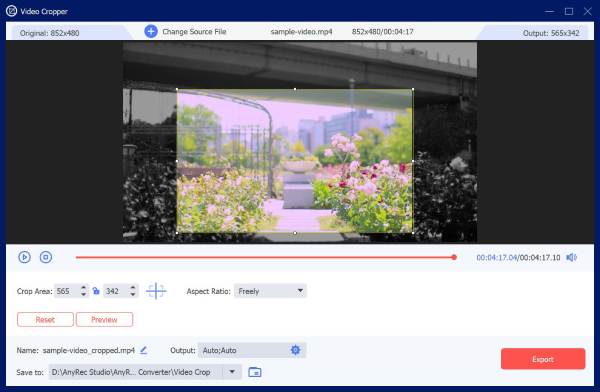
ステップ 3。 保存先を選択し、「エクスポート」をクリックして編集した動画を保存します。
パート4:動画からテキストを削除することに関するよくある質問
-
動画から画質を損なわずにテキストを削除できますか?
はい、動画のトリミング、マスキング、またはテキストの削除を行った後でも、画質の劣化を防ぐために、元の解像度またはそれ以上の解像度で動画をエクスポートできます。
-
動画から透かしを削除することは合法ですか?
動画の所有権によります。自分の動画からウォーターマークを削除するのは通常問題ありません。しかし、他人の動画から許可なくウォーターマークを削除すると、著作権法に違反する可能性があります。動画を編集または使用する権利があることを必ず確認してください。
-
スマートフォンで動画からテキストを無料で削除する方法はありますか?
はい。AnyRec Video Converterを使えば、スマートフォンで動画からテキストを無料で削除できます。ウォーターマーク、キャプション、カバー画像、その他の不要なテキストを削除できます。
結論
ここまでで、あなたは 動画からテキストを削除する 状況に応じて、トリミング、マスク、ぼかし、またはプロ仕様のビデオコンバーターを使用するなど、さまざまな方法があります。不要なテキストを削除してコンテンツをアップスケールする最も簡単な方法を見つけることができます。ためらわずに、これらのヒントを活用して、傑作を制作、探求、共有しましょう!
安全なダウンロード
安全なダウンロード
関連記事:
著者について




