
 すべてを捉える。何も見逃さない。クリスタルクリアな映像。
ボイスメールの録音方法に関する初心者向けガイド

ボイスメールを録音する ボイスメールの録音は、プライベートとビジネスの両方のコミュニケーションにおいて不可欠なスキルです。多くの場合、ボイスメールには失いたくない重要な情報が含まれている可能性があります。そのため、将来のために速やかに保存しておくのが賢明です。幸いなことに、適切なツールと方法を使えば、さまざまなデバイスで簡単にボイスメールを録音できます。このガイドでは、あらゆるデバイスで効率的にボイスメールを録音するための実践的な方法を学びます。
ガイドリスト
WindowsとMacでボイスメールを録音する最も効率的な方法 iPhone 15/16/17/Airでボイスメールメッセージを録音する方法 Androidのデフォルトレコーダーでボイスメールを録音する方法 高音質でボイスメールを録音するためのヒント ボイスメールの録音に関するよくある質問WindowsとMacでボイスメールを録音する最も効率的な方法
柔軟で高品質なソリューションをお求めなら、 AnyRec Screen Recorder ボイスメールの録音に最適な選択肢です。システムサウンドとマイク入力をクリアにキャプチャできるため、ボイスメールメッセージの録音や通話音声の保存に最適です。直感的なインターフェースとカスタマイズ可能な設定により、音量、フォーマット、品質を簡単に調整でき、スムーズな録音体験を実現します。

ボイスメールを MP3、M4A、AAC、WMA 形式で録音します。
あらゆるソースからオリジナルの品質でオンライン オーディオをキャプチャします。
マイクの音声を背景雑音なしで録音します。
オーディオ録音をトリミング、結合、変換、保存、共有します。
安全なダウンロード
安全なダウンロード
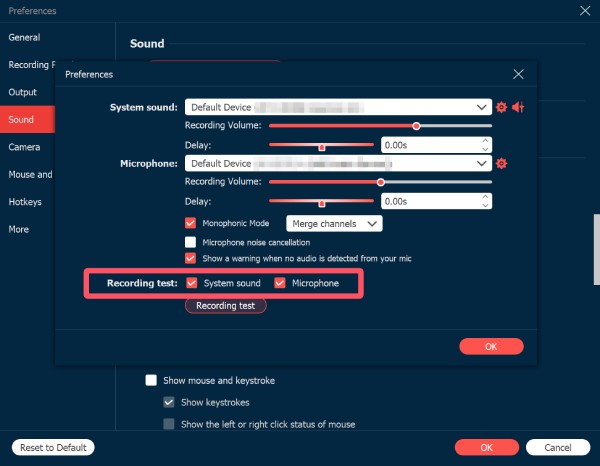
ステップ1。AnyRec Screen Recorderを起動し、「環境設定」タブを開きます。「サウンド」タブで、「マイク」ボタンをクリックして、音声の録音を有効にします。
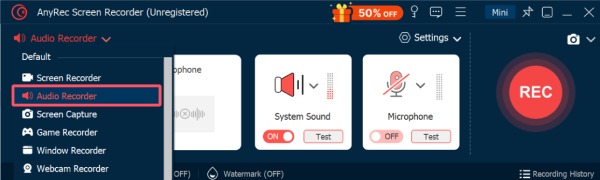
ステップ2。「レコーダー」ボタンをクリックし、「オーディオレコーダー」ボタンをクリックすると、ボイスメール録音専用のモードが起動します。
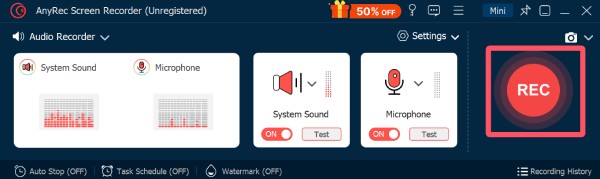
ステップ 3。「録画」ボタンをクリックすると録画が開始されます。停止するには、「停止」ボタンをクリックしてください。ファイルは保存前に編集できます。
iPhone 15/16/17/Airでボイスメールメッセージを録音する方法
最新のiPhoneモデルでは、Appleの組み込み機能と直感的なインターフェースのおかげで、ボイスメールメッセージの録音は簡単です。カスタムグリーティングを設定したい場合でも、ボイスメールを後で使用するために保存したい場合でも、iPhoneは追加アプリを必要とせずにシームレスなプロセスを提供します。このセクションでは、iPhone 15/16/17/Airでボイスメールのグリーティングを効率的に録音する方法を学びます。
ステップ1。iPhoneの「電話」アプリを開き、「ボイスメール」ボタンをタップしてすべてのボイスメールを確認します。録音したいボイスメールメッセージをタップして、iPhoneに録音します。

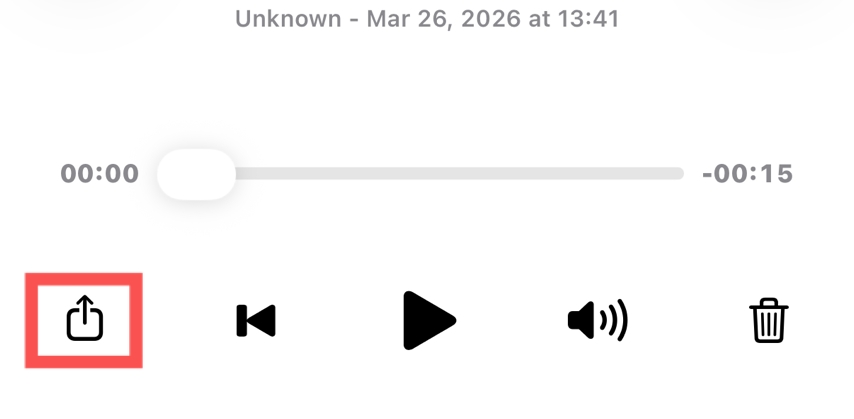
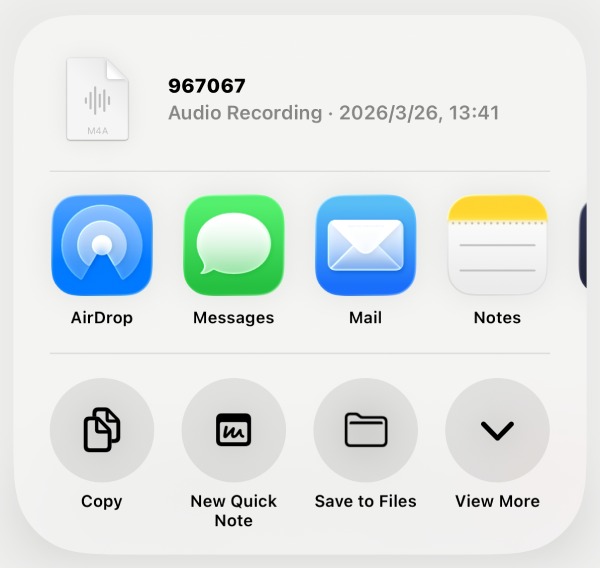
ステップ2。新しいページで、「共有」ボタンをタップして進んでください。
ステップ 3。ウィンドウが表示されたら、ボイスメールがファイルとして保存されたことを意味します。ファイルの共有方法や保存方法を選択できます。
Androidのデフォルトレコーダーでボイスメールを録音する方法
Androidユーザーの場合、ボイスメールを保存するための直接的なソフトウェアは提供されていません。しかし、これはこの作業が複雑なプロセスであることを意味するものではありません。デフォルトのレコーダーを使用すれば、簡単に録音を完了し、スマートフォンに保存できます。 通話録音アプリこのセクションでは、Androidでボイスメールを素早く録音する方法を学びます。
ステップ1。Android端末でボイスメールを再生しているときに、画面上部から下にスクロールして「画面録画」ボタンをタップします。
ステップ2。ポップアップウィンドウで「内部音声」ボタンをタップすると、ボイスメールの録音が完了します。
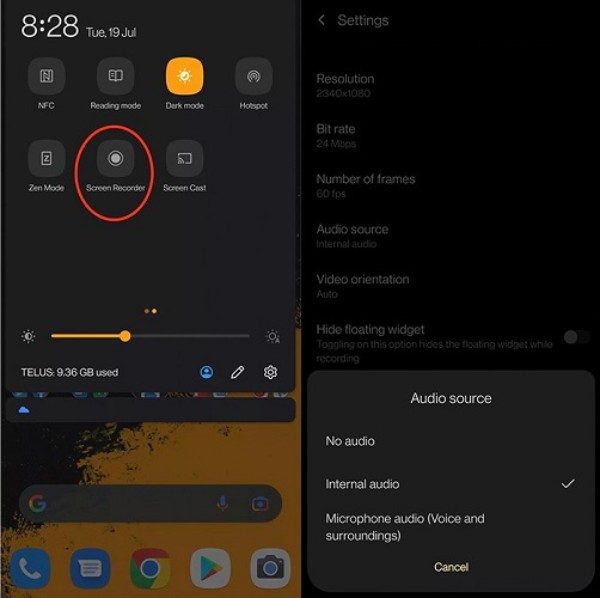
ステップ 3。録画を開始するには、「開始」ボタンをタップしてください。録画が終了したら、「停止」ボタンをタップしてください。
高音質でボイスメールを録音するためのヒント
クリアでプロフェッショナルなボイスメールを録音するには、録音ボタンを押して選択するだけでは不十分です。 最高のボイスレコーダーアプリいくつかの重要な要素に注意を払うことで、メッセージの質を大幅に向上させることができます。
- • 静かな環境を選びましょう。 周囲の雑音があると、留守番電話のメッセージが聞き取りにくくなることがあります。声がクリアで、邪魔が入らないように、必ず静かな場所で録音してください。そうすることで、留守番電話のメッセージをはっきりと録音できます。
- • はっきりと、一定のペースで話してください。 ボイスメールの音声が最初から不明瞭な場合、他の手段で元のエラーを改善することは非常に困難です。したがって、ボイスメールを送受信する前に、音声の明瞭さと安定性を確認することが非常に重要です。
- • 良質なマイクを使用してください。 一般ユーザー間のボイスメールの送受信であれば、標準搭載のマイクで基本的な使用要件は十分に満たせます。しかし、ビジネスや専門的な用途でマイクを使用する場合は、専用マイクを使用することで重要な情報を漏らすことなく、潜在的な損失や紛争を回避できます。
- • メッセージは簡潔に: ボイスメールは対面でのコミュニケーションに取って代わるものではないことを認識することが重要です。そのため、ボイスメールの内容は簡潔かつ要点を押さえ、聞き手を飽きさせないように重要なポイントを強調するようにしてください。
ボイスメールの録音に関するよくある質問
-
留守番電話のメッセージはどのくらいの長さにするべきですか?
一般的に、留守番電話メッセージに最適な長さは20秒から30秒です。この長さであれば、必要な情報を網羅でき、聞き手の忍耐力を損なうこともありません。簡潔にまとめることで、聞き手はすぐに内容を理解し、対応することができます。
-
ボイスメールを送信する前に、録音し直すことはできますか?
はい。ボイスメールを送信する前に、プレビューで音声を確認し、送信するかどうかを判断できます。こうすることで、相手の時間を無駄にすることなく、正確な情報伝達が可能になります。
-
録音したボイスメールを保存するのに最適なフォーマットは何ですか?
ボイスメールを保存するのに最適なフォーマットは、MP3、M4A、またはWAVです。MP3フォーマットは音声ファイルの互換性を確保し、ほぼすべてのデバイスで再生できます。M4AとWAVは、高音質と共有の利便性を重視するユーザーに適しています。
結論
これで、 新しいボイスメールを録音する どのデバイスでも。いくつかの実用的なヒントに従うことで、ボイスメールがプロフェッショナルで聞き取りやすいものになるようにすることができます。最初から音声がクリアに録音および再生されるようにするには、 AnyRec Screen Recorder 録音処理を実行する。
安全なダウンロード
安全なダウンロード
関連記事:
著者について




