
Facebookでスライドショーを作成する方法(手順とヒント)

Facebookで伝えたいストーリーがあるかもしれませんが、一枚の写真だけでは十分ではありません。商品写真のコレクションから週末の休暇の思い出まで、 Facebookでスライドショーを作成する画像を動画にすることで、ソーシャルメディアでのエンゲージメントを高めることができます。Facebookでスライドショーを作成するにはどうすればよいでしょうか?今回の記事では、作成方法だけでなく、この形式の利点を探り、最終的な仕上がりを美しくするためのヒントもご紹介します。ぜひ最後までお読みください!
ガイドリスト
Facebookの機能を使ってスライドショーを作成する方法 Facebook用のスライドショーをオンラインで作成する方法 Facebookでスライドショーを作成するメリット ボーナスヒント:実用的な編集ツールを使った資料の編集Facebookの機能を使ってスライドショーを作成する方法
Facebookはショート動画を優先するようアップデートされ、ReelsはFacebookスライドショーを直接作成する最も効果的な方法となりました。この内蔵ツールを使えば、追加のソフトウェアなしでお気に入りの写真と流行の音楽を同期させることができます。モバイルのニュースフィードにコンテンツが完璧にフィットするようにしながら、生活の最新情報やハイライトをシームレスに共有できる優れた方法です。
Facebookのリール機能を使ってスライドショーを作成し、投稿する簡単な手順は以下のとおりです。
ステップ1。Facebookモバイルアプリを開き、上部の「リール」タブまたは「追加」ボタンをタップして、「リール」を選択します。
ステップ2。「カメラ」アイコンをタップして、含めたい写真を最大20枚選択し、「複数選択」ボタンをタップします。選択が完了したら「次へ」をタップすると、アプリが自動的にオーディオを提案します。特定のトラックを選択したい場合は、「音楽」アイコンをクリックしてください。(手順を参照) Facebookストーリー動画に音楽を追加する 必要ならば。)
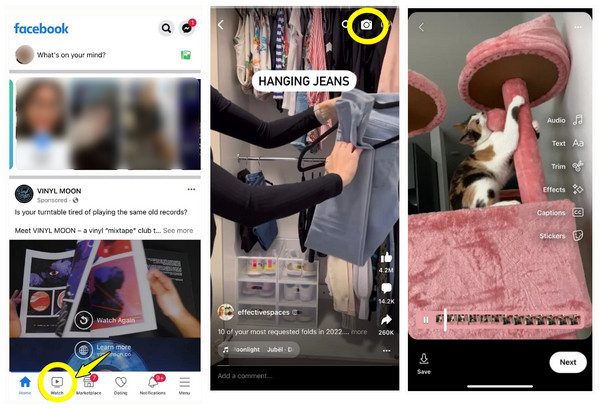
ステップ 3。その後、「編集」メニューを使ってスライドショーを微調整し、各スライドの長さを変更したり、テキストオーバーレイを追加したりできます。「次へ」をタップしてキャプションを入力し、「今すぐ共有」ボタンをタップしてください。
Facebook用のスライドショーをオンラインで作成する方法
モバイルアプリはFacebookのスライドショー作成には最適ですが、ワークフローをデスクトップに移行することで、より創造的な自由度が高まります。 AnyRec Video Converterさらに、MV機能も利用できます。この機能は、映画のようなトランジションを備えた高品質なスライドショーを作成するために特別に設計されています。画像をドラッグ&ドロップで配置したり、ハッピー、ロマンティック、プロフェッショナルなど、さまざまなプリセットテーマを使用したりできます。他のツールとは異なり、このソフトウェアでは解像度、フレームレートなどを細かく制御できるため、大画面でもビデオが鮮明に表示されます。

MV Makerには、多数のトランジションとフィルターを備えたスタイリッシュなテーマが用意されています。
スライドショーの回転、トリミング、テキストの追加などを行うことができます。
スライドショーをMP4、MOV、またはその他のFacebook互換フォーマットに直接エクスポートできます。
スライドショーを4Kまたは1080pの解像度で出力することをサポートしています。
安全なダウンロード
安全なダウンロード
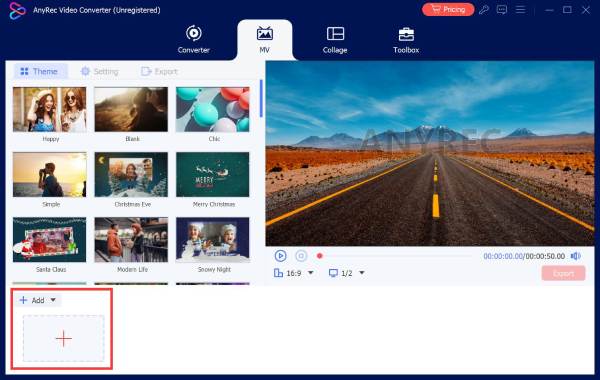
ステップ1。デスクトップでAnyRec Video Converterを開き、メニューバーの「MV」タブをクリックします。「追加」ボタンをクリックして、スライドショーに使用したい画像をアップロードしてください。
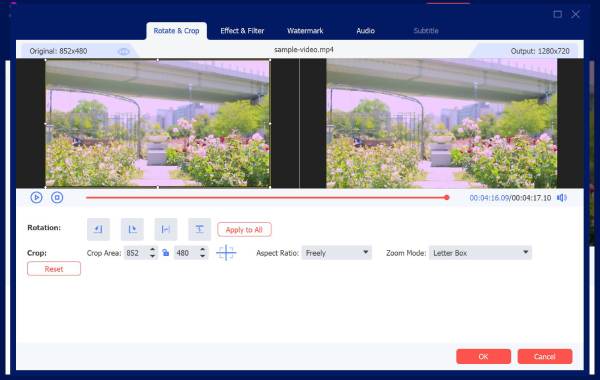
ステップ2。タイムライン上の任意の写真にカーソルを合わせ、「編集」ボタンをクリックすると、エフェクトの適用、回転、トリミングなど、Facebookの要件に合わせて画像を変更できます。編集内容を適用するには、「OK」ボタンをクリックしてください。
ステップ 3。「テーマ」セクションに戻り、オプションを閲覧して1つを選択すると、Facebookのスライドショーで写真がどのようにスタイル設定されるかのリアルタイムプレビューが表示されます。その後、「設定」に移動して、必要に応じてBGMを追加できます。
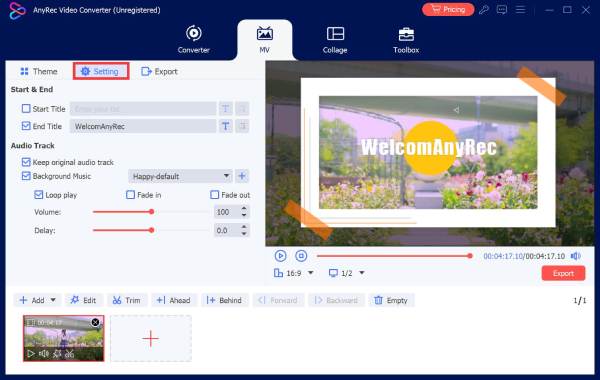
よりスムーズなオーディオ体験のために、「ループ再生」または「フェードイン/フェードアウト」のチェックボックスをオンにすることもできます。
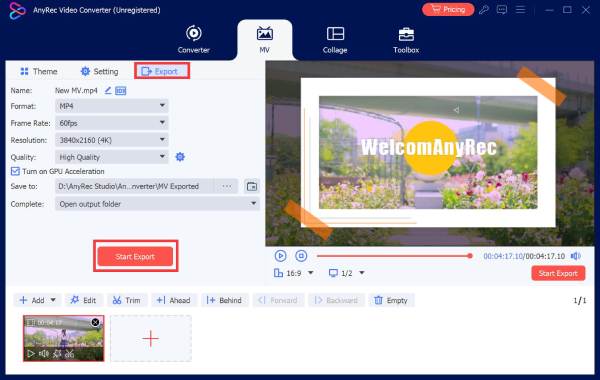
ステップ 4。次に、「エクスポート」タブをクリックし、フォーマットとして「MP4」を選択して、解像度などの設定を行います。「エクスポート開始」ボタンをクリックすると、Facebook用のスライドショーが保存されます。
安全なダウンロード
安全なダウンロード
Facebookでスライドショーを作成するメリット
ご覧いただいたように、Facebookでスライドショーを作成することは、視聴者のスクロールを止める強力な視覚的フックとなります。この手法では、静止画と動画を組み合わせることで、視聴者を圧倒することなく、複数の情報レイヤーを提示できます。この形式を効果的に活用することで、Facebookでの存在感を高め、有意義なインタラクションを生み出すことができます。
Facebookでスライドショーを作成すると、以下のようなメリットが得られます。
- • エンゲージメントの向上。 動画は静止画よりも一般的に人々の関心を引きつけやすく、結果として「いいね!」やコメント、シェア数が増えます。FacebookにGIFアニメーションを追加することで、より多くの「いいね!」を獲得できます。
- • 読み込み時間の短縮。 Facebookのスライドショーは、従来のデバイスよりもデータ使用量が少ないため、スムーズな再生が可能です。
- • リーチの拡大。 プラットフォームのアルゴリズムは動画コンテンツを優先する傾向があるため、スライドショーはフォロワーのニュースフィードの上位に表示されやすくなります。
- • 物語の連続性。 スライドショーを使えば、ビフォーアフター写真、手順ガイド、または時系列に沿った出来事を分かりやすい順序で紹介できます。
- • プロ仕様のポリッシュ。 特別な手間をかけなくても、Facebookのスライドショーを使えば、標準的なフォトアルバムよりも洗練された、厳選された雰囲気をあなたの個人ページに与えることができます。
ボーナスヒント:実用的な編集ツールを使った資料の編集
Facebookでスライドショーを作成する手順を完了したら、コンテンツの準備が万全であることを確認してください。画像と音声を丁寧に調整することで、単なるスナップ写真の寄せ集めではなく、高級感のある仕上がりになります。
Facebookのスライドショーの視覚的な魅力を高めるために役立つ、実践的な編集のヒントをいくつかご紹介します。
- • 色の均一性。 スライドショー内のすべての写真に一貫したフィルターを使用するか、ホワイトバランスを調整して、統一感のある写真セットに見えるようにしてください。
- • 同じアスペクト比。 すべての写真をインポートする前に、黒い帯や不自然な枠が表示されるのを避けるため、写真の縦横比がすべて同じになるようにトリミングしてください。
- • クリアテキストオーバーレイ。 キャプションを追加する場合は、小さな画面でも読みやすいように、フォントを太字でコントラストの高いものにしてください。
- • 戦略的なオーディオ選定。 画像切り替えに合ったBGMを選択してください。
- • 高品質なソースファイル。 常に最高解像度の画像から始めましょう。低品質の画像を圧縮しても、ぼやけた画像になるだけです。
- • 各スライドをトリミングしてください。 各スライドは2~4秒間表示してください。それ以上長く表示すると視聴者の興味を失わせてしまう可能性があり、短すぎると画像の内容を十分に理解してもらえません。
結論
よく練られた Facebook スライドショーは、最新の旅行や製品プロモーションのトレンドを素早く広めるのに役立ちます。Facebook ツールを使った簡単な編集から詳細なハウツーまで、ここで説明する方法とヒントを活用してください。 Facebookのスライドショーを作成する デスクトップツールを使用すると、リーチと影響力を迅速に拡大できます。すべてのプロジェクトで最も洗練された高解像度の結果を得るには、必ず AnyRec Video Converter ぜひ試してみてください。直感的な操作性と映画のようなテーマで、お気に入りの写真をFacebookに投稿できる動画に変換するのに最適なアプリです。
安全なダウンロード
安全なダウンロード
参考文献
著者について




