
プロフェッショナルな画像補正に最適なAI GIFアップスケーラー

GIFアップスケーラー GIFは、今日では非常に便利なツールです。通常の画像フォーマットとは異なり、動画であるGIFは、単一の画像フレームではなく、一連の動く画像フレームで構成されています。そのため、通常の画像編集ツールではGIFを直接編集することはできません。しかし、GIFアップスケーラーを使用すれば、GIFを直接高画質化して、友人と共有したり、ソーシャルプラットフォームに投稿したりできます。この記事では、GIFを高画質化するための信頼できる方法をいくつかご紹介します。
オンラインでGIFを高画質化するための4つの信頼できる方法
AnyRec AI Image Upscaler以外にも、信頼できるGIF解像度アップスケーラーはいくつか存在します。検索してみると、オンライン上に多くの選択肢があり、どれが本当に自分に適しているのか迷ってしまうかもしれません。実際、それらの多くはGIF編集の作業を完了するのに役立ちません。このセクションではテストを行い、本当に役立つGIFアップスケーラーをいくつか厳選しました。ご自身のニーズに合わせてお選びください。
| ツール名 | AI強化 | GIFサポートタイプ | 処理速度 | 使いやすさ | 主な制限事項 |
| EZGIF | 低い | GIFの直接編集 | 速い | とても簡単 | AIによる強化なし |
| Waifu2x(フレーム) | 中高 | フレームベースのワークフロー | 中くらい | 適度 | 手動ワークフローが必要 |
| 画像アップスケーラー | 高い | フレームベースのワークフロー | 中くらい | 簡単 | GIFをフレームに変換する処理が必要です |
| ディープイメージAI | 高い | フレームベースのワークフロー | 中速~低速 | 簡単 | クレジットベースの利用 |
1.EZGIF
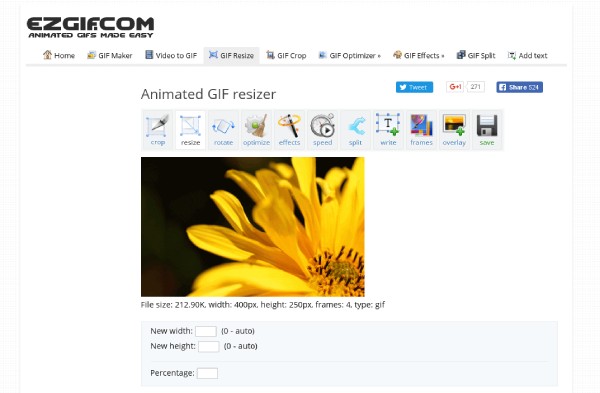
長年にわたりユーザーをサポートしてきたGIFアップスケーラーであるEZGIFは、多くのユーザーに大変人気があります。GIFをアップロードした後、各部分を自分のニーズに合わせて手動で調整できます。AIツールは使用していませんが、手動調整により、出力結果がユーザーの要望に最も適したものとなるよう保証されています。
- 長所
- 全機能を利用するのに登録は不要です
- 機能強化後のGIFの編集をさらにサポート
- 小型GIFに最適な、高速かつ軽量なGIFライブラリ
- 短所
- AIの支援なしで作業する
- 詳細が限られた復元
- 手動調整のみ対応
2. Waifu2x GIF
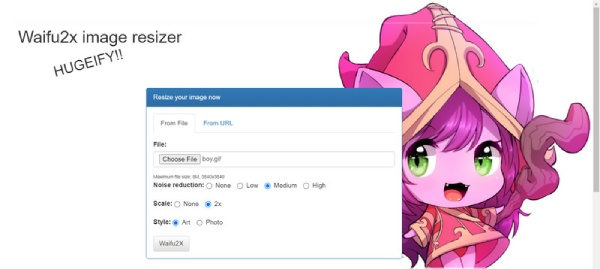
アニメ画像をオンラインで処理した経験がある方なら、Waifu2xという名前はきっとご存知でしょう。しかし、Waifu2xがGIFのアップスケーリング作業にも役立つことはご存知ないかもしれません。GIFから各フレームを抽出することで、各フレームの画像を手動で調整することが可能です。この方法により、GIFを細部まで処理できるため、お客様の特定のニーズを満たすことができます。
- 長所
- アニメや線画に最適
- 編集して GIFをオンラインでトリミング
- 各フレームを抽出して拡大・編集する
- 短所
- GIF全体をアップスケールすることはできません
- リアルな物体を使ったGIFには最適ではありません
- 処理速度が少し遅い場合があります
3. ImgUpscaler
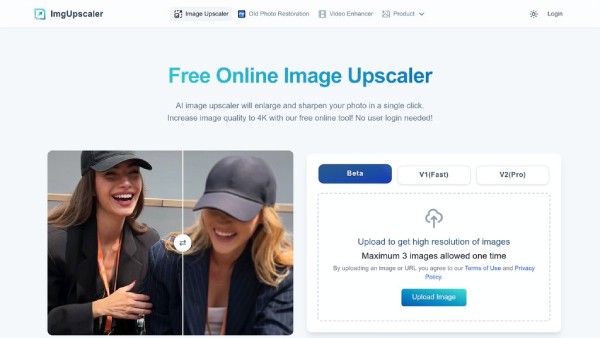
無料のAI GIFアップスケーラーをお探しのユーザーにとって、ImgUpscalerは良い選択肢です。AI技術の助けを借りれば、多くの手動操作を行う必要はありません。AIモデルが処理してくれるのを待つだけで済みます。 GIFを強化する 自動的に調整される。しかし、これは同時に欠点にもなり、手動で調整する自由度が非常に低いことを意味する。
- 長所
- AIを活用した自動処理によるディテール強調
- 時間を節約するためにバッチ処理がサポートされています
- シンプルなインターフェースと分かりやすいガイダンス
- 短所
- 画像の各フレームの調整は異なる場合があります
- 無料プランでは全機能にアクセスできません
- 出力の一貫性はフレームに依存する
4. ディープイメージAI
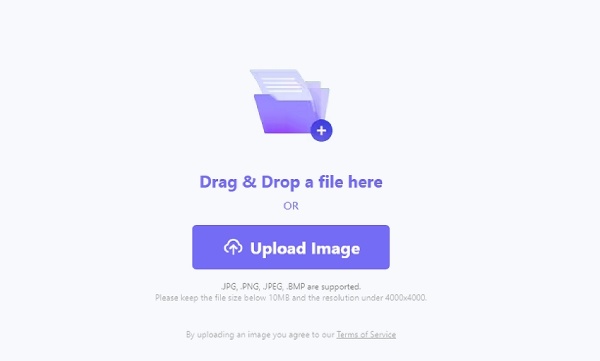
クラウドベースのプラットフォームであるDeep Image AIは、GIF画像の高解像度化を支援する堅牢なオンラインソリューションを提供します。プロフェッショナルな用途や商用用途においても、Deep Image AIはタスクの完了を支援し、GIF画像に隠されたあらゆる詳細情報を明らかにすることができます。
- 長所
- 各フレームごとに高品質なAI補正を実施
- 大きなGIFのアップスケーリングがサポートされています
- 処理のための安定したウェブベースのプラットフォーム
- 短所
- クレジット制で毎日無料で利用可能
- 利用するにはアカウントにログインする必要があります
- 大きなGIF画像の場合、処理に時間がかかる場合があります。
より高品質なGIFアップスケーリングのためのヒント
最高のGIF出力品質を実現したい場合は、このセクションで紹介する効果的な方法を参考にしてください。これらの方法を使えば、GIFのアップスケーリング効果を大幅に向上させることができます。ぜひ、これらの方法をいくつか取り入れて、ご自身の作業プロセスに適用してみてください。
1. 高品質のソースGIFを使用する
GIFアップスケーラーの処理能力が出力品質に影響を与える場合、アップロードする元のGIF画像の品質も同様に重要です。簡単に言えば、元の画像の品質が高いほど、生成されるGIF画像は鮮明になります。
2. フレームを一貫して処理する
GIFは複数のフレームで構成される動画であるため、GIFをアップスケールする際には、画像の各フレームを考慮する必要があります。この違いは、手動操作とAIモデルによる処理の両方に現れます。手動操作では処理が複雑になり、AIモデルでは一部のフレームがスキップされる可能性があります。
3. シャープネスとノイズリダクションのバランス調整
GIFのアップスケーリングにおいては、シャープネスやノイズリダクションの度合いが高ければ高いほど良いというわけではありません。特に実写画像を含むGIFの場合、過度な調整はGIFの内容が自然な外観を失う原因となります。
【ボーナス】静止画像をオンラインで無料で高画質化
静止画像をオンラインで無料でアップスケールする最適なツールといえば、 AnyRec AI Image Upscaler 間違いなく最も信頼できる選択肢です。ポートレート、風景、イラスト、アニメ画像など、どんな画像でも、特定のパラメータ設定とスタイル調整による最適なオプションを提供します。必要なのは画像をアップロードするだけ。AnyRec AI Image Upscalerが、手動操作を一切必要とせず、画像の全体的な分析と補正を自動的に完了します。初心者でもプロでも、すべての画像がより高いレベルにアップスケールされることを実感できるでしょう。
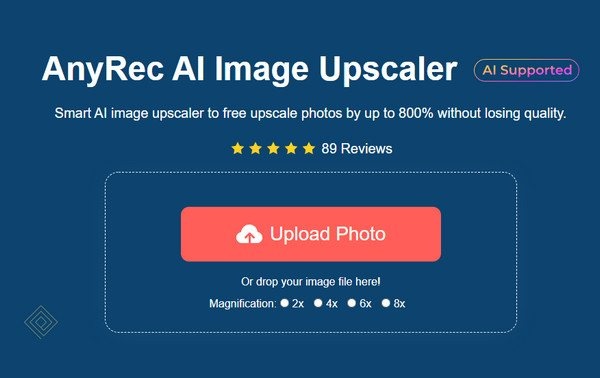
おすすめする理由
- ・AI技術を用いて、テクスチャを損なうことなく、200%から800%までの画像を鮮明化する。
- ・画像をアップスケールおよび補正することで、ピクセル化したアートワークを再び鮮明でシャープな状態に戻します。
- ・印刷、共有、またはアーカイブする前に、画像を補正して細部の鮮明度を向上させます。
結論
この記事では、いくつかの信頼できる GIF解像度アップスケーラー あなたのために。GIF の処理は各フレームの処理を伴うため、通常の画像の処理とは異なりますが、これらのツールはそれでもあなたのお役に立ちます。必要であれば、無料で GIF を強化するために使用できます。これらに加えて、 AnyRec AI Image Upscaler 静止画像を無料で高画質化できます。
関連記事
著者について





